

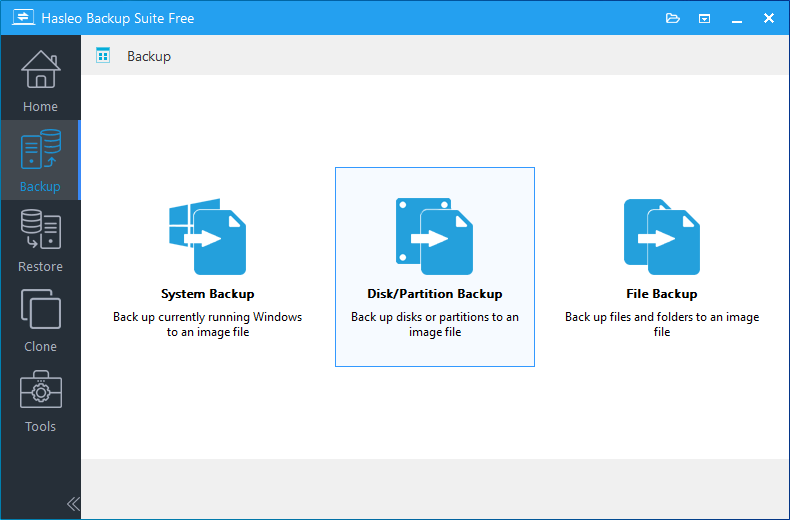
Die Funktion System-Backup sichert nur die Partition, auf der sich das Windows-Betriebssystem befindet, sowie andere Partitionen, die für den Start des Windows-Betriebssystems relevant sind. Für andere Datenträger und Partitionen auf Ihrem Computer sollten Sie die Funktion „Datenträger-/Partitions-Backup“ verwenden, um sie zu sichern und Ihre Daten zu schützen. Mit der Funktion „Datenträger-/Partitions-Backup“ können Sie mehrere Datenträger und Partitionen zum Sichern auswählen; die Daten aller ausgewählten Datenträger und Partitionen werden in der Backup-Abbilddatei gespeichert, sodass Sie bei Bedarf Daten aus der Datenträger-/Partitions-Backup-Abbilddatei wiederherstellen können.
Anleitung zum Sichern von Datenträgern/Partitionen mit Hasleo Backup Suite.
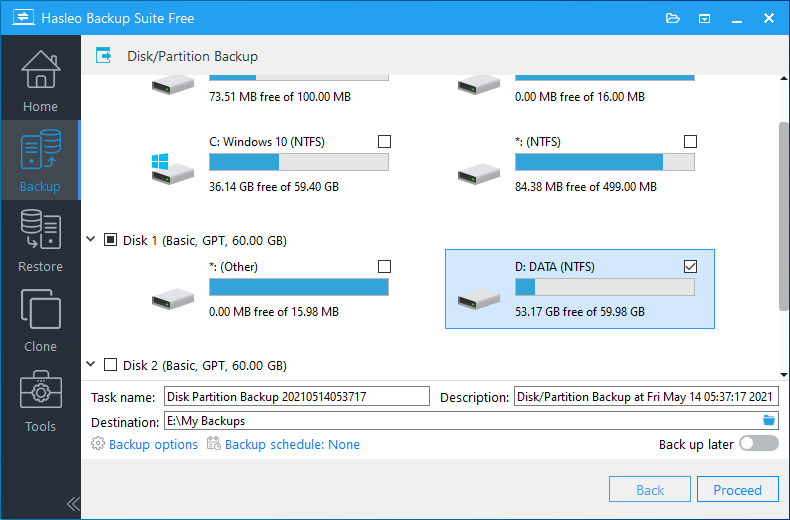
* Aufgabenname: Geben Sie einen Aufgabennamen an, damit Sie die Backup-Aufgabe schnell finden und verwalten können.
* Beschreibung: Beschreiben Sie kurz den Zweck der Aufgabe und weitere Informationen.
* Ziel: Der Zielpfad, in dem die Backup-Abbilddateien gespeichert werden; ändern Sie ihn durch Klicken auf das Ordnersymbol.
* Backup-Optionen: Erweiterte Backup-Einstellungen. Weitere Einzelheiten finden Sie unter Backup-Optionen.
* Backup-Zeitplan: Richten Sie Backup-Zeitpläne ein, um die Backup-Aufgabe regelmäßig automatisch auszuführen. Weitere Einzelheiten finden Sie unter Backup-Zeitplan.
* Später sichern: Ist diese Option aktiviert, erstellt das Programm nur die Backup-Aufgabe und führt das Backup nicht sofort aus.
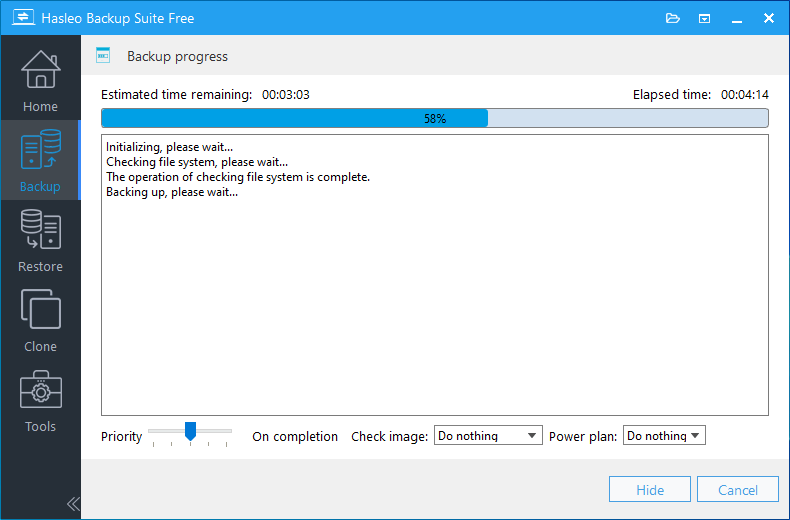
* Priorität: Legen Sie eine Priorität für den Backup-Vorgang fest. Eine höhere Priorität bedeutet, dass dem Backup-Vorgang mehr CPU-Zyklen zugewiesen werden, wodurch andere Programme auf verfügbare CPU-Zeit warten müssen.
* Abbild prüfen: Prüfen Sie nach Abschluss des Backups die Integrität der Backup-Abbilddateien. Ausführliche Erläuterungen zu den Prüfmodi für Abbilder finden Sie in der Beschreibung auf der erweiterten Seite der Backup-Optionen.
* Energieplan: Führen Sie die Energieverwaltungsaktion nach Abschluss des Backups aus.
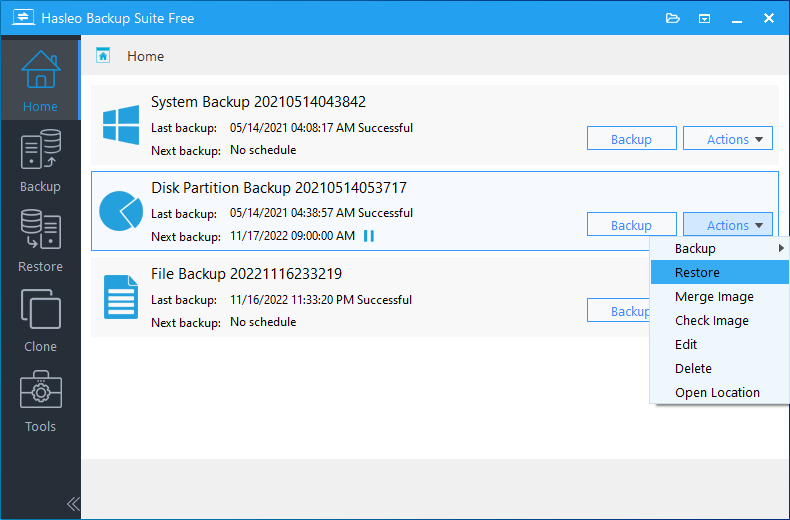
Nach Abschluss des Backup-Vorgangs wird die Backup-Aufgabe auf der Startseite aufgeführt; dort können Sie weitere Aktionen für die Aufgabe ausführen, z. B. inkrementelles Backup, differenzielles Backup, Wiederherstellen, Bearbeiten, Löschen usw.
Häufig gestellte Fragen (FAQ)
A: Das System-Backup erfasst nur die Windows-Betriebssystempartition und startrelevante Partitionen. Mit dem Datenträger-/Partitions-Backup können Sie sämtliche Datenträger und Partitionen zum Schutz auswählen, einschließlich Datenlaufwerken.
A: Ja. Wählen Sie alle Partitionen, die Sie schützen möchten, in einer Backup-Aufgabe aus. Sie werden in einer einzigen Abbilddatei gespeichert.
A: Verwenden Sie externe Laufwerke oder Netzwerkspeicherorte, die von den Quelldatenträgern getrennt sind. Wenn der Datenträger ausfällt, haben Sie Ihre Backups trotzdem noch.
A: Ja. Richten Sie Backup-Zeitpläne für automatische inkrementelle oder differenzielle Backups ein, um Speicherplatz zu sparen.
A: Wählen Sie auf der Startseite die Backup-Aufgabe aus, klicken Sie auf „Wiederherstellen“ und wählen Sie die wiederherzustellende Partitionsversion. Wählen Sie die Zielpartition aus und fahren Sie fort.
A: Ja. Die Partition muss entsperrt sein (im Datei-Explorer zugänglich). Verwenden Sie VSS, um entschlüsselte Daten zu erfassen – möglicherweise möchten Sie für das Backup selbst die Abbildverschlüsselung aktivieren.
A: Ja, aber für beste Ergebnisse sollten Sie sicherstellen, dass während des Backups keine Programme auf die Partitionen schreiben. Verwenden Sie Backup-Zeitpläne für einen konsistenten Schutz.
A: Ja. Bei der Wiederherstellung können Sie die Partitionsgrößen anpassen. Das Ziel muss lediglich genügend Speicherplatz für alle Daten bieten.