

作者:James
作为一款专业的 Windows 备份软件,Hasleo Backup Suite 在 Windows Vista/Server 2008 或更高版本的操作系统上支持差异备份、增量备份和完整备份。随着备份版本的增加,备份映像文件占用的存储空间越来越多,尤其是在备份大量数据的情况下,这一问题会更加突出。Hasleo Backup Suite 提供的备份映像合并功能让我们可以将多个连续的备份映像版本合并为一个版本,从而释放存储空间,它适用于系统备份、磁盘/分区备份和文件/文件夹备份。
下面我们将向您展示如何手动合并备份映像以释放存储空间,您也可以配置备份映像保留策略(位于备份选项中),以便在备份操作完成后自动执行映像合并操作。
教程:在 Hasleo Backup Suite 中手动合并备份映像文件以释放存储空间。
1
启动 Hasleo Backup Suite,点击导航栏中的“工具”按钮,然后点击操作区域中的“合并映像”按钮。

2
选择要合并的任务或浏览要合并的映像文件,然后点击“下一步”。

3
选择要合并的备份映像版本,然后点击“继续”。如果您勾选了“合并时允许备注”复选框,则需要在此处输入备注才能继续。请注意,您必须选择多个连续的备份映像版本才能执行合并操作。

* 合并时允许备注 选项允许您在执行合并操作之前为合并后的备份映像设置备注。
4
Hasleo Backup Suite 开始合并备份映像文件,这需要一些时间,请耐心等待。
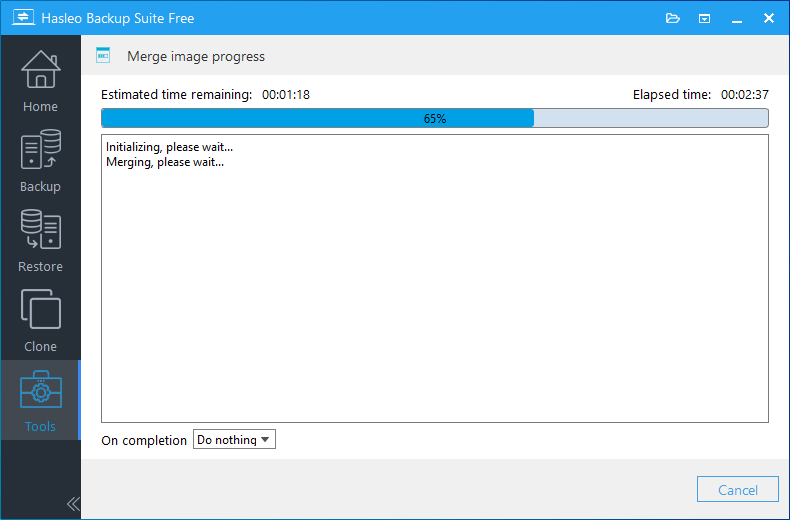
5
备份映像合并操作完成后,点击“完成”退出。

常见问题(FAQ)
Q: 合并映像后我的备份历史会怎样?
A: 当您合并连续的备份映像版本时,它们会被合并为一个版本。合并后的映像会保留所有包含版本的数据,但较早的各个还原点将无法再单独访问。
Q: 可以合并不连续的备份版本吗?
A: 不可以,您必须选择连续的备份映像版本进行合并。合并操作仅适用于备份链中相邻的版本。
Q: 合并备份映像会删除原始文件吗?
A: 会。合并操作成功后,被合并的原始备份映像文件会自动删除以释放存储空间。
Q: 合并备份映像可以节省多少存储空间?
A: 节省的空间取决于备份版本之间的数据变化率。对于增量和差异备份,由于重复的数据块会被整合,合并可以显著减少存储占用。
Q: 完成合并操作后可以撤销吗?
A: 不可以,合并操作不可逆。一旦合并,各个备份版本将无法再单独还原。如果您需要保留特定的还原点,建议在合并前创建一次完整备份。
Q: 可以合并来自不同备份任务的备份映像吗?
A: 不可以,您只能合并属于同一备份任务的备份映像。合并功能不支持合并来自不同任务的映像。