

系统备份 会备份与操作系统启动相关的所有分区,磁盘/分区备份 会备份选定的磁盘或分区,它们都会备份整个选定的驱动器。如果您只想备份指定的文件/文件夹而不是整个驱动器,则应使用 Hasleo Backup Suite 提供的文件/文件夹备份功能。“文件/文件夹备份”功能允许您选择多个文件/文件夹进行备份,所选文件/文件夹的所有数据都会保存到备份镜像文件中,因此您可以在灾难后 从文件/文件夹备份镜像文件还原文件。
使用 Hasleo Backup Suite 备份文件/文件夹的教程。


* 任务名称: 指定任务名称,以便您快速查找和管理备份任务。
* 描述: 简要描述任务的用途和其他信息。
* 目标位置: 存储备份镜像文件的目标路径,点击文件夹图标即可修改。
* 备份选项: 高级备份设置。有关更多详细信息,请参阅 备份选项。
* 备份计划: 设置备份计划,以便定期自动执行备份任务。有关更多详细信息,请参阅 备份计划。
* 稍后备份: 如果勾选此选项,程序将仅创建备份任务,而不会立即执行备份。
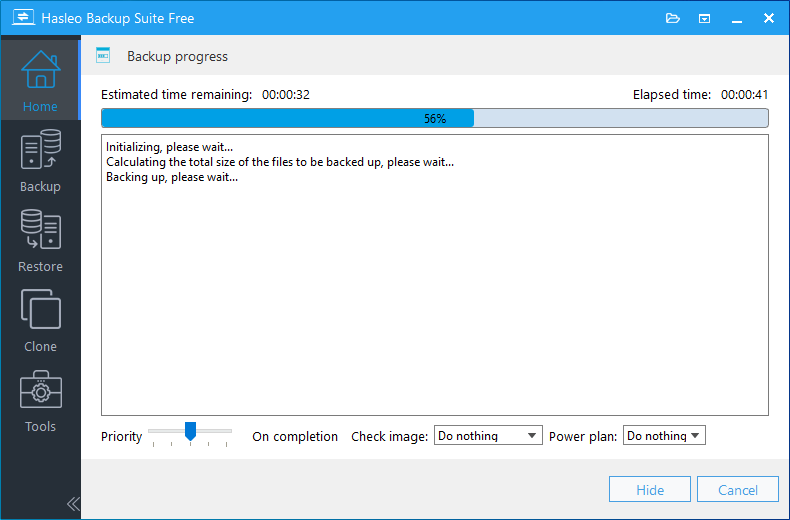
* 优先级: 为备份过程指定优先级。优先级越高,意味着备份过程将优先获得 CPU 时间,这会导致其他程序等待可用的 CPU 时间。
* 校验镜像: 备份完成后校验备份镜像文件的完整性。有关镜像校验模式的详细说明,请参阅 备份选项的高级页面 上的说明。
* 电源计划: 备份完成后执行电源管理操作。
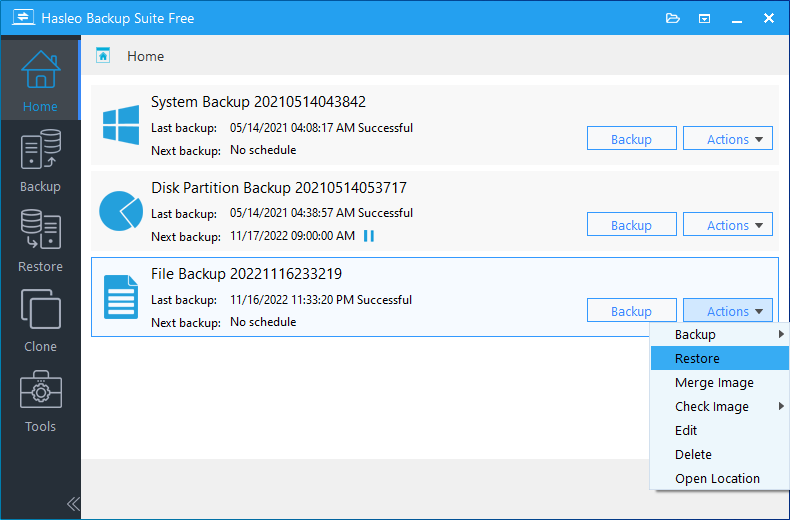
备份操作完成后,备份任务将列在主页上,您可以前往主页对该任务执行其他操作,例如增量备份、差异备份、还原、编辑、删除等。
常见问题(FAQ)
A: 文件/文件夹备份允许您选择特定的文件和文件夹,而不是整个驱动器。磁盘/分区备份会捕获所选驱动器上的所有内容。
A: 可以。在备份选项中使用包含/排除筛选器。可以包含特定模式(*.doc、*.jpg)或排除模式(*.tmp)。
A: 可以。像其他备份类型一样设置备份计划——每日、每周或事件触发。
A: 可以。Hasleo 使用 VSS(卷影复制)来捕获文件,即使文件已打开或正被其他程序使用。
A: 支持。文件/文件夹备份包含去重选项,可通过删除重复的数据块来节省存储空间。
A: 可以。浏览文件/文件夹备份镜像,仅提取您需要的特定文件,而无需还原所有内容。
A: 使用与源文件分开的外置驱动器或网络位置。确保备份不受磁盘故障影响。
A: 可以。您可以选择网络共享中的文件作为源,并将备份保存到网络位置。