

Das System-Backup sichert alle Partitionen, die für den Start des Betriebssystems relevant sind, und das Datenträger-/Partitions-Backup sichert ausgewählte Datenträger oder Partitionen – beide sichern das gesamte ausgewählte Laufwerk. Wenn Sie nur bestimmte Dateien/Ordner statt des gesamten Laufwerks sichern möchten, sollten Sie die Datei-/Ordner-Backup-Funktion von Hasleo Backup Suite verwenden. Mit der Funktion „Datei-/Ordner-Backup“ können Sie mehrere Dateien/Ordner zur Sicherung auswählen; alle Daten der ausgewählten Dateien/Ordner werden in der Backup-Abbilddatei gespeichert, sodass Sie nach einem Desaster Dateien aus der Datei-/Ordner-Backup-Abbilddatei wiederherstellen können.
Anleitung zum Sichern von Dateien/Ordnern mit Hasleo Backup Suite.


* Aufgabenname: Geben Sie einen Aufgabennamen an, damit Sie die Backup-Aufgabe schnell finden und verwalten können.
* Beschreibung: Beschreiben Sie kurz den Zweck der Aufgabe und weitere Informationen.
* Ziel: Der Zielpfad, in dem die Backup-Abbilddateien gespeichert werden; ändern Sie ihn durch Klicken auf das Ordnersymbol.
* Backup-Optionen: Erweiterte Backup-Einstellungen. Weitere Einzelheiten finden Sie unter Backup-Optionen.
* Backup-Zeitplan: Richten Sie Backup-Zeitpläne ein, um die Backup-Aufgabe automatisch regelmäßig auszuführen. Weitere Einzelheiten finden Sie unter Backup-Zeitplan.
* Später sichern: Wenn diese Option aktiviert ist, erstellt das Programm nur die Backup-Aufgabe und führt das Backup nicht sofort aus.
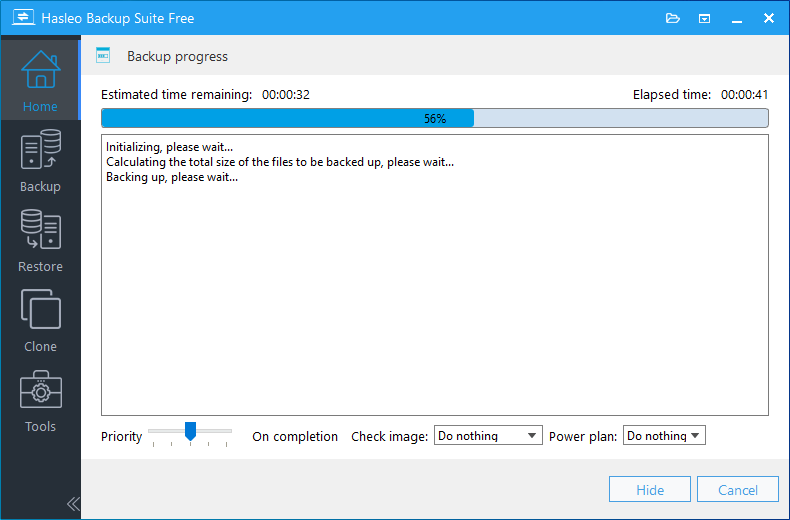
* Priorität: Legen Sie eine Priorität für den Backup-Vorgang fest. Eine höhere Priorität bedeutet, dass dem Backup-Vorgang mehr CPU-Zyklen zugeteilt werden, wodurch andere Programme auf verfügbare CPU-Zeit warten.
* Abbild prüfen: Prüfen Sie die Integrität der Backup-Abbilddateien nach Abschluss des Backups. Ausführliche Erläuterungen zu den Abbildprüfmodi finden Sie in der Beschreibung auf der erweiterten Seite der Backup-Optionen.
* Energieplan: Führen Sie die Energieverwaltungsaktion nach Abschluss des Backups aus.
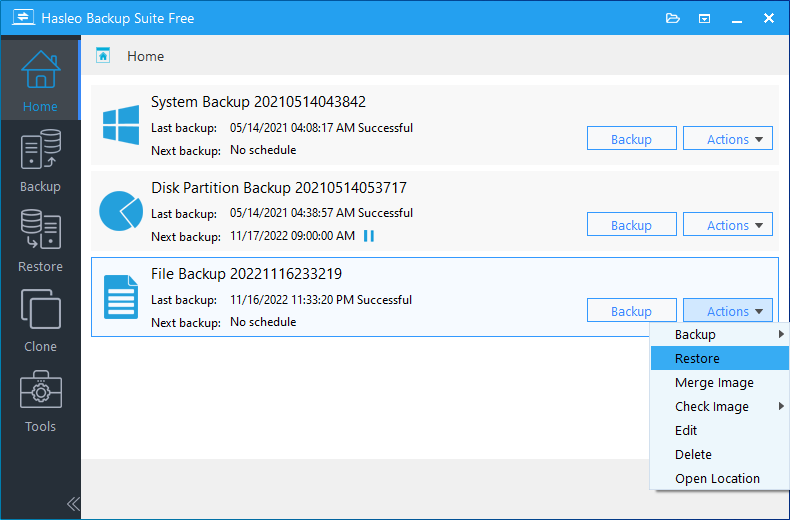
Nach Abschluss des Backup-Vorgangs wird die Backup-Aufgabe auf der Startseite aufgeführt. Auf der Startseite können Sie weitere Aktionen mit der Aufgabe ausführen, z. B. inkrementelles Backup, differenzielles Backup, Wiederherstellen, Bearbeiten, Löschen usw.
Häufig gestellte Fragen (FAQ)
A: Mit dem Datei-/Ordner-Backup können Sie bestimmte Dateien und Ordner statt ganzer Laufwerke auswählen. Das Datenträger-/Partitions-Backup erfasst alles auf den ausgewählten Laufwerken.
A: Ja. Verwenden Sie Einschluss-/Ausschlussfilter in den Backup-Optionen. Geben Sie bestimmte Muster an (*.doc, *.jpg) oder schließen Sie Muster aus (*.tmp).
A: Ja. Richten Sie Backup-Zeitpläne wie bei anderen Backup-Typen ein – täglich, wöchentlich oder ereignisgesteuert.
A: Ja. Hasleo verwendet VSS (Volumeschattenkopie), um Dateien auch dann zu erfassen, wenn sie geöffnet sind oder von anderen Programmen verwendet werden.
A: Ja. Das Datei-/Ordner-Backup bietet eine Deduplizierungsoption, um durch Entfernen doppelter Datenblöcke Speicherplatz zu sparen.
A: Ja. Durchsuchen Sie das Datei-/Ordner-Backup-Abbild und extrahieren Sie nur die gewünschten Dateien, ohne alles wiederherstellen zu müssen.
A: Verwenden Sie externe Laufwerke oder Netzwerkpfade, die von den Quelldateien getrennt sind. Bewahren Sie Backups sicher vor Datenträgerausfällen auf.
A: Ja. Sie können Dateien von Netzwerkfreigaben als Quelle auswählen und Backups an Netzwerkpfaden speichern.