

Datei-/Ordner-Backup dient zum Sichern bestimmter Dateien/Ordner, damit Daten nach einem Desaster schnell aus dem Backup-Abbild wiederhergestellt werden können. Diese Anleitung konzentriert sich darauf, wie Sie Dateien/Ordner aus einem von Hasleo Backup Suite erstellten Datei-/Ordner-Backup-Abbild wiederherstellen.
Anleitung zum Wiederherstellen von Dateien/Ordnern aus einem von Hasleo Backup Suite erstellten Datei-/Ordner-Backup-Abbild.
Methode 1. Klicken Sie in der Navigationsleiste auf die Schaltfläche „Startseite“ und dann in der Datei-/Ordner-Backup-Aufgabe, die Sie wiederherstellen möchten, auf „Aktionen“ => „Wiederherstellen“.
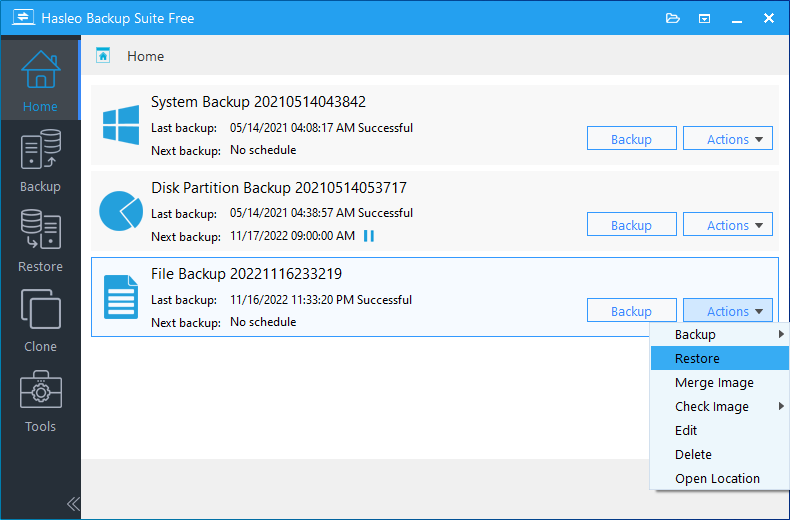
Methode 2. Klicken Sie in der Navigationsleiste auf die Schaltfläche „Wiederherstellen“ und im Arbeitsbereich auf die Schaltfläche „Abbild zum Wiederherstellen durchsuchen“. Wählen Sie dann im geöffneten Dateidialog die Datei-/Ordner-Backup-Abbilddatei aus, die Sie wiederherstellen möchten.


* Die Option Vorhandene Dateien ersetzen überschreibt alle vorhandenen Dateien/Ordner mit den aus der Datei-/Ordner-Backup-Abbilddatei wiederhergestellten.
* Die Option NTFS-Berechtigungen wiederherstellen stellt die ursprünglichen NTFS-Berechtigungen wieder her, während Dateien/Ordner aus der Datei-/Ordner-Backup-Abbilddatei wiederhergestellt werden.
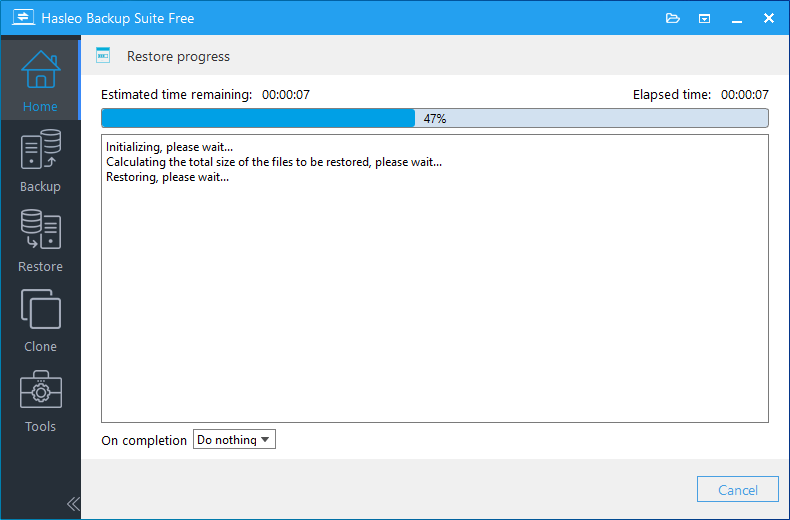
* Hier können Sie eine Energieverwaltungsaktion festlegen, die nach Abschluss des Backups ausgeführt wird.
Häufig gestellte Fragen (FAQ)
A: Ja. Wählen Sie bei der Wiederherstellung einen beliebigen Zielort – Sie sind nicht auf den ursprünglichen Speicherort beschränkt.
A: Es überschreibt Dateien, die am Ziel bereits vorhanden sind. Deaktivieren Sie die Option, um vorhandene Dateien zu behalten.
A: Es stellt die ursprünglichen NTFS-Dateiberechtigungen aus dem Backup wieder her. Nützlich in Unternehmensumgebungen.
A: Ja. Wählen Sie die benötigte Backup-Version aus – vollständig, differenziell oder inkrementell.
A: Ja. Geben Sie bei Aufforderung Ihr Kennwort ein, um die Dateien zu entschlüsseln und wiederherzustellen.
A: Ja. Die ursprünglichen Erstellungs- und Änderungsdaten bleiben in den wiederhergestellten Dateien erhalten.
A: Ja. Wählen Sie eine Netzwerkfreigabe als Ziel für die wiederhergestellten Dateien.
A: Führen Sie Hasleo als Administrator aus oder deaktivieren Sie „NTFS-Berechtigungen wiederherstellen“, um Ihre aktuellen Benutzerberechtigungen zu verwenden.