

La Copia de archivos se utiliza para hacer copia de seguridad de archivos/carpetas o carpetas concretos, de modo que los datos se puedan restaurar rápidamente desde la imagen de copia de seguridad después de un desastre. Este tutorial se centra en cómo restaurar archivos o carpetas desde una imagen de copia de archivos creada por Hasleo Backup Suite.
Tutorial para restaurar archivos y carpetas desde una imagen de copia de archivos creada por Hasleo Backup Suite.
Método 1. Haga clic en el botón «Inicio» de la barra de navegación y, a continuación, haga clic en el botón «Acciones» > «Restaurar» de la tarea de copia de archivos que desea restaurar.
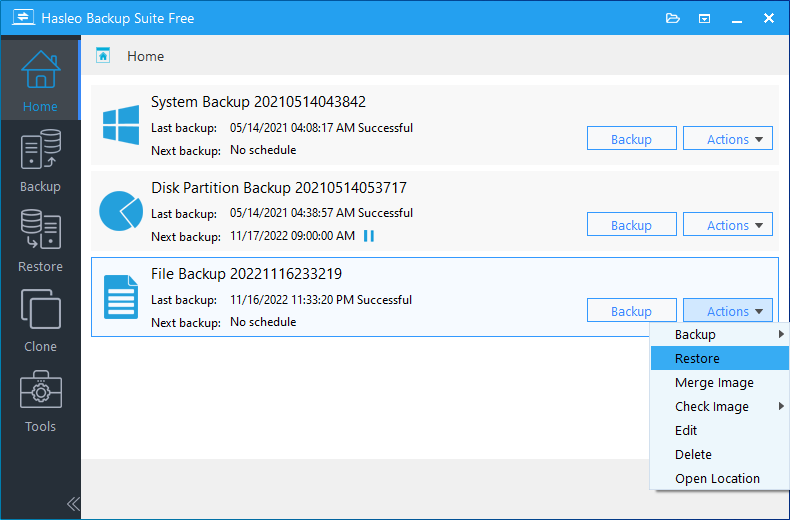
Método 2. Haga clic en el botón «Restaurar» de la barra de navegación y, a continuación, haga clic en el botón «Examinar imagen para restaurar» del área de operaciones; después, seleccione el archivo de imagen de copia de archivos desde el que desea restaurar en el cuadro de diálogo de apertura de archivos.


* La opción Reemplazar los archivos existentes sobrescribe los archivos o carpetas existentes con los restaurados desde la imagen de copia de archivos.
* La opción Restaurar los permisos NTFS restaura los permisos NTFS originales al restaurar archivos o carpetas desde la imagen de copia de archivos.
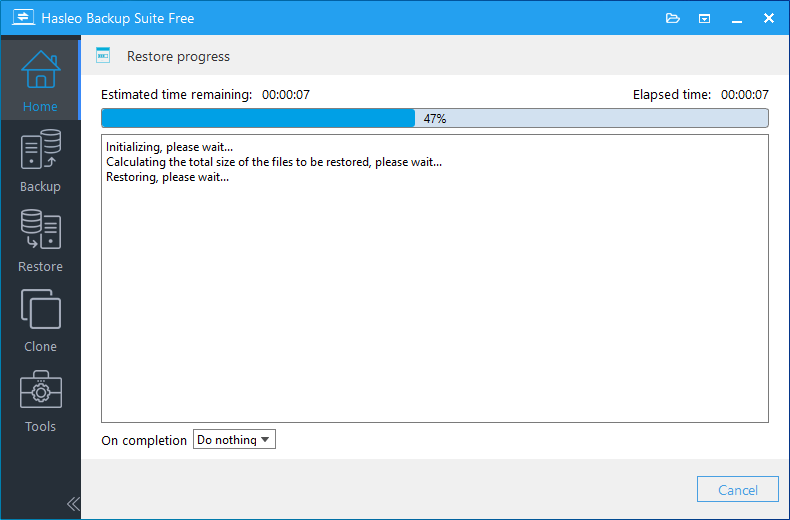
* Aquí puede especificar una acción de administración de energía que se realizará una vez finalizada la copia de seguridad.
Preguntas frecuentes (FAQ)
A: Sí. Seleccione cualquier destino durante la restauración; no está limitado a la ubicación original.
A: Sobrescribe los archivos que ya existen en el destino. Desmarque la opción para conservar los archivos existentes.
A: Restaura los permisos de archivo NTFS originales desde la copia de seguridad. Es útil en entornos empresariales.
A: Sí. Seleccione la versión de copia de seguridad concreta que necesite: completa, diferencial o incremental.
A: Sí. Introduzca su contraseña cuando se le solicite para descifrar y restaurar los archivos.
A: Sí. Las fechas originales de creación y modificación se conservan en los archivos restaurados.
A: Sí. Seleccione un recurso compartido de red como destino de los archivos restaurados.
A: Ejecute Hasleo como administrador o desmarque «Restaurar los permisos NTFS» para usar los permisos de su usuario actual.