

La sauvegarde de fichiers/dossiers sert à sauvegarder des fichiers/dossiers précis afin de pouvoir restaurer rapidement les données à partir de l’image de sauvegarde après un sinistre. Ce tutoriel explique comment restaurer des fichiers/dossiers à partir d’une image de sauvegarde de fichiers/dossiers créée par Hasleo Backup Suite.
Tutoriel pour restaurer des fichiers/dossiers à partir d’une image de sauvegarde de fichiers/dossiers créée par Hasleo Backup Suite.
Méthode 1. Cliquez sur le bouton « Accueil » dans la barre de navigation, puis sur le bouton « Actions » => « Restauration » de la tâche de sauvegarde de fichiers/dossiers à restaurer.
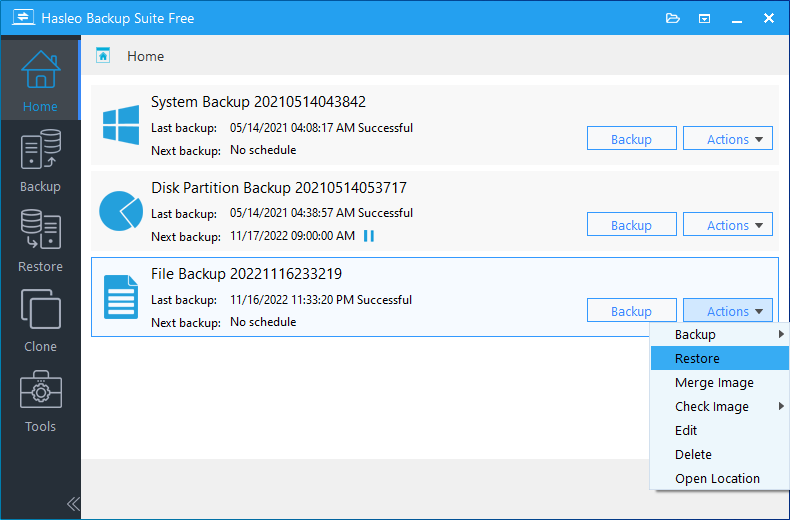
Méthode 2. Cliquez sur le bouton « Restauration » dans la barre de navigation, puis sur le bouton « Parcourir l’image à restaurer » dans la zone d’opération, et sélectionnez le fichier image de sauvegarde de fichiers/dossiers à restaurer dans la boîte de dialogue d’ouverture de fichier.


* L’option Remplacer les fichiers existants écrase les fichiers/dossiers existants par ceux restaurés depuis l’image de sauvegarde de fichiers/dossiers.
* L’option Restaurer les autorisations NTFS restaure les autorisations NTFS d’origine lors de la restauration des fichiers/dossiers depuis l’image de sauvegarde de fichiers/dossiers.
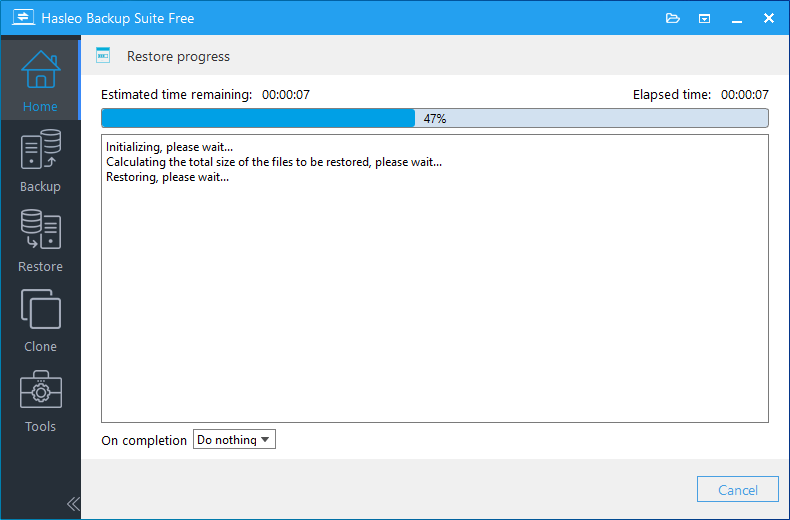
* Vous pouvez ici indiquer une action de gestion de l’alimentation à effectuer une fois la sauvegarde terminée.
Questions fréquentes (FAQ)
A: Oui. Sélectionnez n’importe quelle destination lors de la restauration ; vous n’êtes pas limité à l’emplacement d’origine.
A: Elle écrase les fichiers déjà présents à la destination. Décochez cette option pour conserver les fichiers existants.
A: Cette option restaure les autorisations NTFS d’origine des fichiers à partir de la sauvegarde. Utile dans les environnements d’entreprise.
A: Oui. Sélectionnez la version de sauvegarde dont vous avez besoin : complète, différentielle ou incrémentielle.
A: Oui. Saisissez votre mot de passe lorsque vous y êtes invité pour déchiffrer et restaurer les fichiers.
A: Oui. Les dates de création et de modification d’origine sont conservées dans les fichiers restaurés.
A: Oui. Sélectionnez un partage réseau comme destination des fichiers restaurés.
A: Exécutez Hasleo en tant qu’administrateur, ou décochez l’option « Restaurer les autorisations NTFS » pour utiliser les autorisations de votre utilisateur actuel.