

ファイル/フォルダーバックアップは、指定したファイル/フォルダーをバックアップし、災害の発生後にバックアップイメージからデータをすばやく復元できるようにするために使用します。このチュートリアルでは、Hasleo Backup Suiteで作成したファイル/フォルダーバックアップイメージからファイル/フォルダーを復元する方法に焦点を当てます。
Hasleo Backup Suiteで作成したファイル/フォルダーバックアップイメージからファイル/フォルダーを復元するチュートリアルです。
方法1. ナビゲーションバーの「ホーム」ボタンをクリックし、復元するファイル/フォルダーバックアップタスクの「操作」=>「復元」ボタンをクリックします。
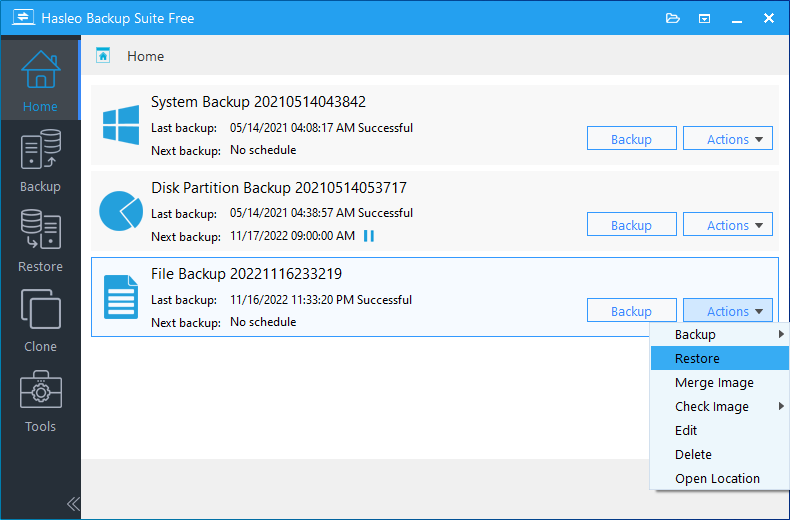
方法2. ナビゲーションバーの「復元」ボタンをクリックし、操作領域の「イメージを参照して復元」ボタンをクリックして、開いたファイルダイアログボックスで復元元のファイル/フォルダーバックアップイメージファイルを選択します。


* 既存のファイルを置き換えるオプションをオンにすると、既存のファイル/フォルダーがファイル/フォルダーバックアップイメージから復元したものに上書きされます。
* NTFSのアクセス許可を復元するオプションをオンにすると、ファイル/フォルダーバックアップイメージからファイル/フォルダーを復元する際に、元のNTFSのアクセス許可も復元されます。
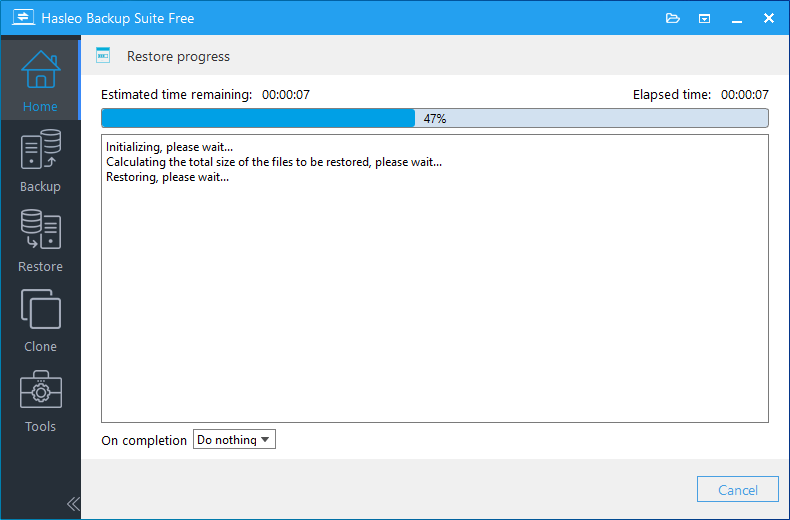
* ここでは、バックアップの完了後に実行する電源管理アクションを指定できます。
よくある質問(FAQ)
A: はい。復元時に任意の保存先を選択できます。元の場所に限定されません。
A: 保存先にすでに存在するファイルを上書きします。既存のファイルを保持する場合はオフにしてください。
A: バックアップから元のNTFSファイルのアクセス許可を復元します。企業環境で役立ちます。
A: はい。必要な特定のバックアップバージョン(フル、差分、増分)を選択してください。
A: はい。プロンプトが表示されたらパスワードを入力して、ファイルを復号して復元します。
A: はい。元の作成日時と更新日時が復元されたファイルに保持されます。
A: はい。復元したファイルの保存先としてネットワーク共有を選択できます。
A: Hasleoを管理者として実行するか、「NTFSのアクセス許可を復元する」をオフにして、現在のユーザーのアクセス許可を使用してください。