

作者:James
文件/文件夹备份 用于备份指定的文件/文件夹,以便在灾难后可以从备份镜像中快速还原数据。本教程重点介绍如何从 Hasleo Backup Suite 创建的文件/文件夹备份镜像中还原文件/文件夹。
从 Hasleo Backup Suite 创建的文件/文件夹备份镜像中还原文件/文件夹的教程。
1
安装并运行 Hasleo Backup Suite,有两种方式可以打开要还原的镜像文件:
方法 1. 点击导航栏中的“主页”按钮,然后在要还原的文件/文件夹备份任务上点击“操作”=>“还原”按钮。
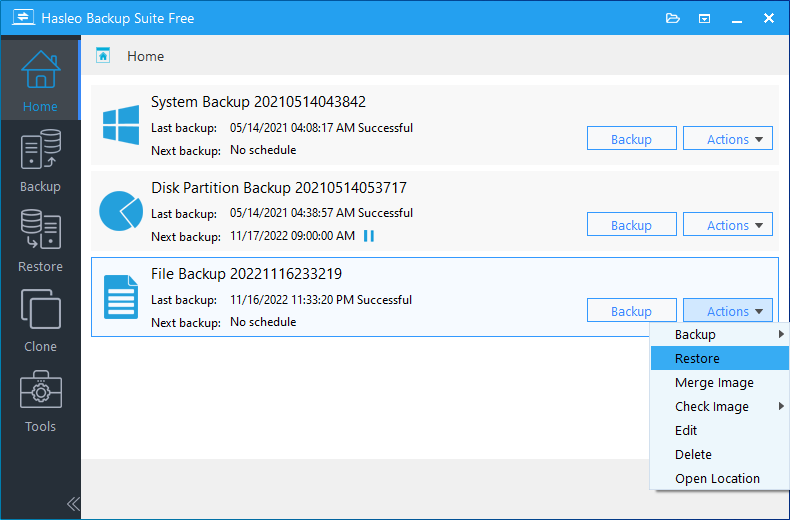
方法 2. 点击导航栏中的“还原”按钮,在操作区域中点击“浏览要还原的镜像”按钮,然后在打开的文件对话框中选择要从中还原的文件/文件夹备份镜像文件。

2
选择备份版本和要还原的文件/文件夹,然后选择用于还原的目标路径。

* 替换现有文件 选项会使用从文件/文件夹备份镜像还原的文件/文件夹覆盖任何现有文件/文件夹。
* 还原 NTFS 权限 选项会在从文件/文件夹备份镜像还原文件/文件夹的同时还原原始 NTFS 权限。
3
点击“继续”按钮,Hasleo Backup Suite 开始将文件/文件夹还原到目标位置。请注意,还原操作所需的时间与需要还原的数据大小有关,请耐心等待。
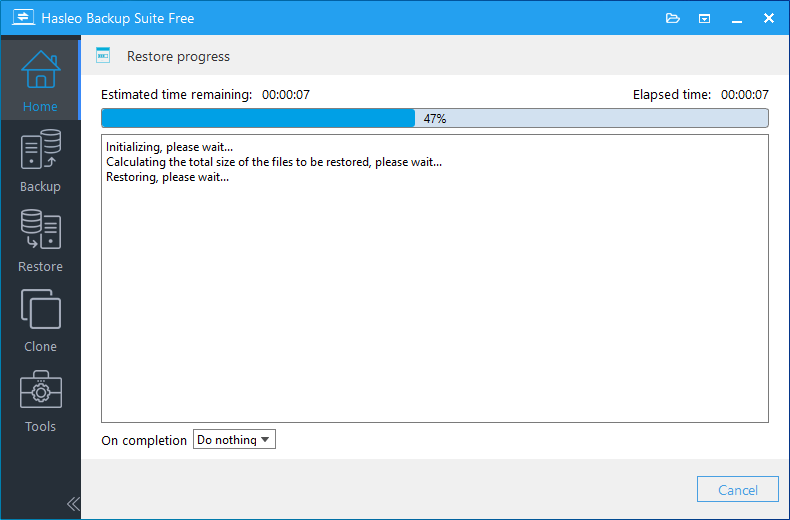
* 在此您可以指定备份完成后要执行的电源管理操作。
常见问题(FAQ)
Q: 可以将文件还原到其他位置吗?
A: 可以。还原时可以选择任何目标位置——不限于原始位置。
Q: “替换现有文件”有什么作用?
A: 它会覆盖目标位置已存在的文件。取消勾选可保留现有文件。
Q: “还原 NTFS 权限”是什么?
A: 它会从备份中还原原始的 NTFS 文件权限。在企业环境中很有用。
Q: 可以从任何备份版本进行还原吗?
A: 可以。选择您需要的特定备份版本——完整、差异或增量。
Q: 可以还原加密的备份吗?
A: 可以。出现提示时输入您的密码,即可解密并还原文件。
Q: 还原会保留文件时间戳吗?
A: 会。还原后的文件会保留原始的创建日期和修改日期。
Q: 可以还原到网络位置吗?
A: 可以。选择网络共享作为还原文件的目标位置。
Q: 如果还原因权限错误而失败怎么办?
A: 以管理员身份运行 Hasleo,或取消勾选“还原 NTFS 权限”,以使用您当前的用户权限。