

作者:James
檔案/資料夾備份用於備份指定的檔案/資料夾,以便在災難發生後從備份映像快速還原資料。本教學著重於如何從 Hasleo Backup Suite 建立的檔案/資料夾備份映像還原檔案/資料夾。
從 Hasleo Backup Suite 建立的檔案/資料夾備份映像還原檔案/資料夾的教學。
1
安裝並執行 Hasleo Backup Suite,有兩種方式可以開啟您要還原的映像檔:
方法 1. 點選導覽列中的「首頁」按鈕,然後在要還原的檔案/資料夾備份工作上點選「動作」=>「還原」按鈕。
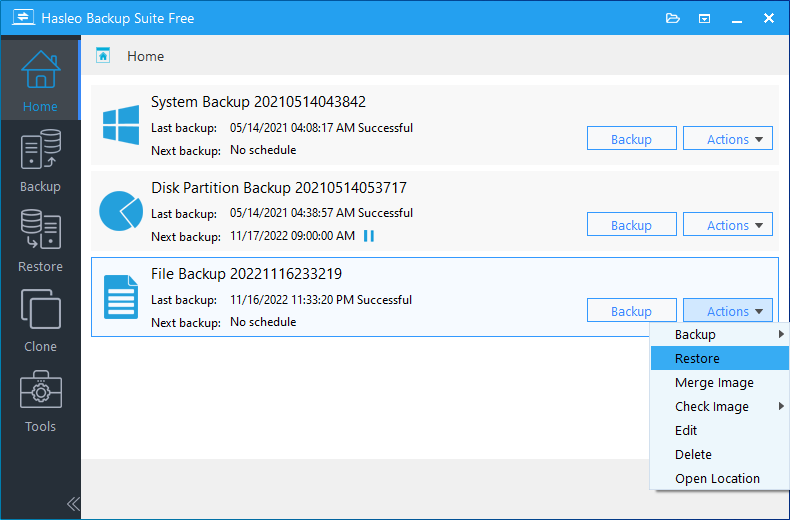
方法 2. 點選導覽列中的「還原」按鈕,並在操作區點選「瀏覽要還原的映像」按鈕,然後在開啟檔案對話方塊中選擇要還原的檔案/資料夾備份映像檔。

2
選擇備份版本與要還原的檔案/資料夾,然後選擇還原的目的地路徑。

* 取代現有檔案 選項會以從檔案/資料夾備份映像還原的檔案/資料夾,覆寫任何現有的檔案/資料夾。
* 還原 NTFS 權限 選項會在從檔案/資料夾備份映像還原檔案/資料夾時,一併還原原始的 NTFS 權限。
3
點選「繼續」按鈕,Hasleo Backup Suite 開始將檔案/資料夾還原到目的地位置。請注意,還原操作所需的時間與需要還原的資料量有關,請耐心等候。
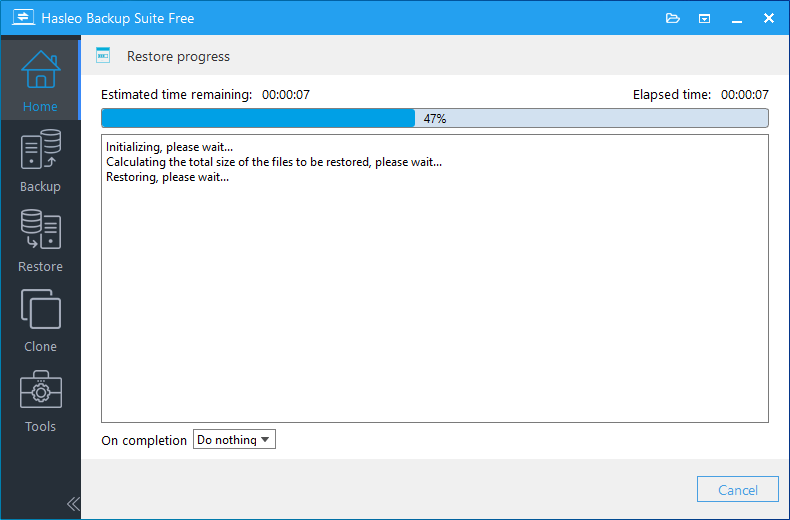
* 您可以在此指定備份完成後要執行的電源管理動作。
常見問題(FAQ)
Q: 可以將檔案還原到不同的位置嗎?
A: 可以。還原時可選擇任何目的地,不限於原始位置。
Q: 「取代現有檔案」的作用是什麼?
A: 它會覆寫目的地已存在的檔案。取消勾選則保留現有檔案。
Q: 什麼是「還原 NTFS 權限」?
A: 它會從備份還原原始的 NTFS 檔案權限。在企業環境中很有用。
Q: 可以從任何備份版本還原嗎?
A: 可以。選擇您需要的特定備份版本:完整、差異或增量。
Q: 可以還原加密的備份嗎?
A: 可以。出現提示時輸入您的密碼,即可解密並還原檔案。
Q: 還原會保留檔案時間戳記嗎?
A: 會。還原後的檔案會保留原始的建立與修改日期。
Q: 可以還原到網路位置嗎?
A: 可以。選擇網路共用作為還原檔案的目的地。
Q: 如果還原因權限錯誤而失敗該怎麼辦?
A: 以系統管理員身分執行 Hasleo,或取消勾選「還原 NTFS 權限」以使用目前的使用者權限。