

Il Backup di file/cartelle serve a eseguire il backup di file/cartelle/cartelle specifici in modo che i dati possano essere ripristinati rapidamente dall’immagine di backup dopo un disastro. Questo tutorial si concentra su come ripristinare file/cartelle da un’immagine di backup di file/cartelle creata da Hasleo Backup Suite.
Tutorial per ripristinare file/cartelle da un’immagine di backup di file/cartelle creata da Hasleo Backup Suite.
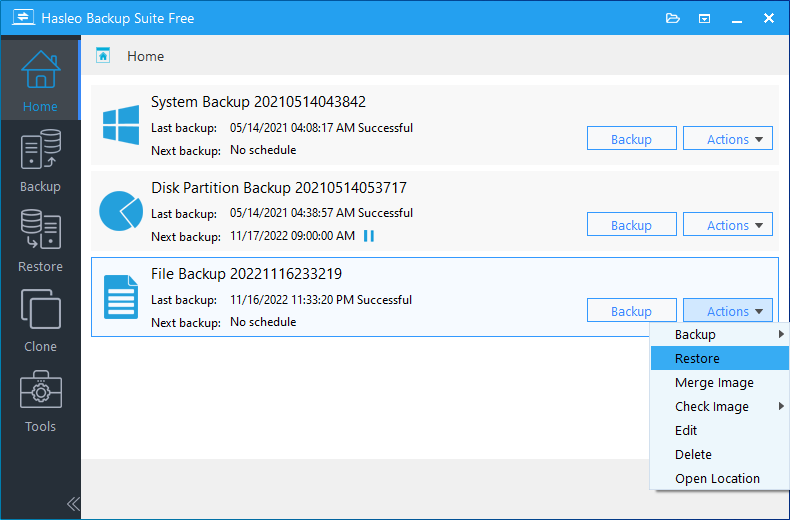
Metodo 1. Fai clic sul pulsante «Home» nella barra di navigazione, quindi fai clic sul pulsante «Azioni» => «Ripristina» nell’attività di backup di file/cartelle che vuoi ripristinare.
Metodo 2. Fai clic sul pulsante «Ripristino» nella barra di navigazione e sul pulsante «Sfoglia immagine da ripristinare» nell’area delle operazioni, quindi seleziona nella finestra di dialogo «Apri file» il file immagine di backup di file/cartelle da cui vuoi ripristinare.


* L’opzione Sostituisci i file esistenti sovrascrive i file/le cartelle esistenti con quelli ripristinati dal file immagine di backup di file/cartelle.
* L’opzione Ripristina autorizzazioni NTFS ripristina le autorizzazioni NTFS originali durante il ripristino di file/cartelle dal file immagine di backup di file/cartelle.
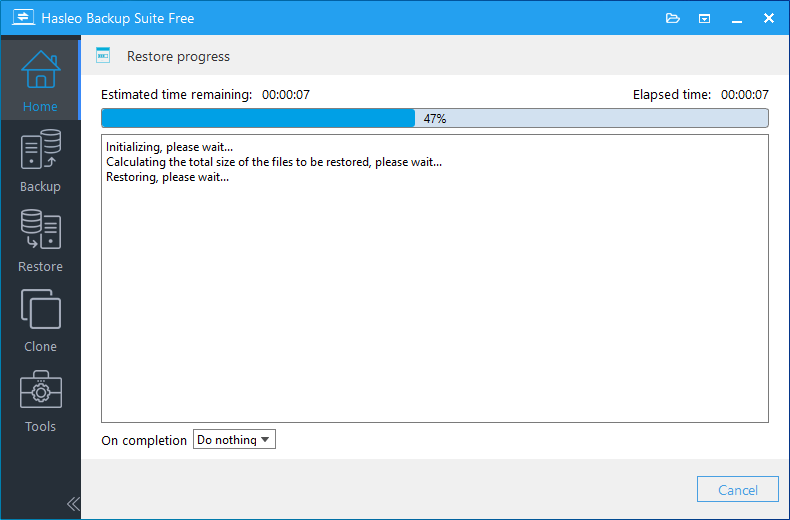
* Qui puoi specificare un’azione di gestione dell’alimentazione da eseguire al termine del backup.
Domande frequenti (FAQ)
A: Sì. Seleziona qualsiasi destinazione durante il ripristino: non sei limitato alla posizione originale.
A: Sovrascrive i file già presenti nella destinazione. Deseleziona l’opzione per conservare i file esistenti.
A: Ripristina le autorizzazioni dei file NTFS originali dal backup. Utile negli ambienti aziendali.
A: Sì. Seleziona la versione di backup specifica che ti serve: completa, differenziale o incrementale.
A: Sì. Inserisci la password quando richiesto per decrittografare e ripristinare i file.
A: Sì. Le date di creazione e modifica originali vengono conservate nei file ripristinati.
A: Sì. Seleziona una condivisione di rete come destinazione per i file ripristinati.
A: Esegui Hasleo come amministratore oppure deseleziona «Ripristina autorizzazioni NTFS» per usare le autorizzazioni del tuo utente corrente.