

作者:James
作為專業的 Windows 備份軟體,Hasleo Backup Suite 在 Windows Vista/Server 2008 或更新版本的作業系統上支援差異備份、增量備份與完整備份。隨著備份版本增加,備份映像檔會佔用越來越多的儲存空間,尤其是在備份大量資料的情況下,此問題會更加明顯。Hasleo Backup Suite 提供的備份映像合併功能可讓我們將多個連續的備份映像版本合併為一個版本,以釋放儲存空間,適用於系統備份、磁碟/分割區備份及檔案/資料夾備份。
以下將說明如何手動合併備份映像以釋放儲存空間,您也可以設定備份映像保留原則,此原則位於備份選項中,可在備份操作完成後自動執行映像合併操作。
教學:在 Hasleo Backup Suite 中手動合併備份映像檔以釋放儲存空間。
1
啟動 Hasleo Backup Suite,點選導覽列中的「工具」按鈕,然後在操作區點選「合併映像」按鈕。

2
選取要合併的工作或瀏覽要合併的映像檔,然後點選「下一步」。

3
選取要合併的備份映像版本,然後點選「繼續」。若您勾選了「合併時允許註解」核取方塊,則需要在此輸入註解才能繼續。請注意,您必須選取多個連續的備份映像版本才能執行合併操作。

* 合併時允許註解選項可讓您在執行合併操作前,為合併後的備份映像設定註解。
4
Hasleo Backup Suite 會開始合併備份映像檔,這需要一些時間,請耐心等候。
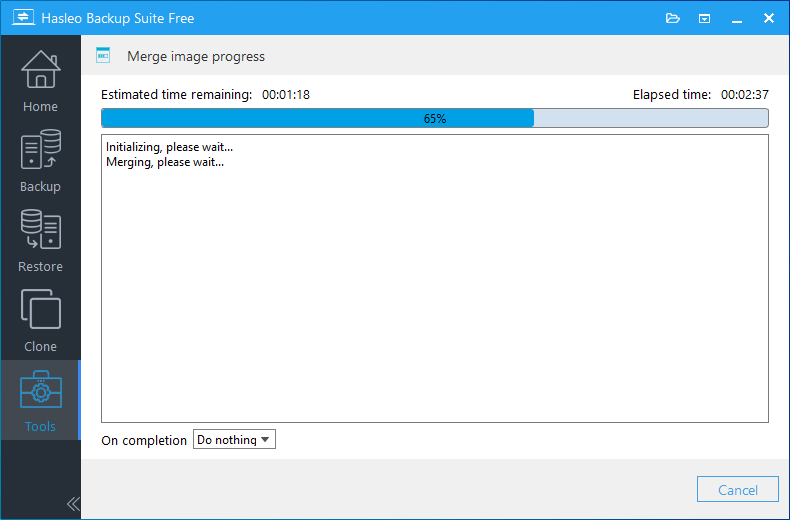
5
備份映像合併操作完成後,請點選「完成」結束。

常見問題(FAQ)
Q: 合併映像後,我的備份歷程記錄會怎樣?
A: 當您合併連續的備份映像版本時,它們會合併為單一版本。合併後的映像會保留所有包含版本中的資料,但較舊的個別還原點將無法再個別存取。
Q: 我可以合併非連續的備份版本嗎?
A: 不行,您必須選取連續的備份映像版本才能合併。合併操作僅適用於備份鏈中相鄰的版本。
Q: 合併備份映像會刪除原始檔案嗎?
A: 會,合併操作成功後,已合併的原始備份映像檔會自動刪除,以釋放儲存空間。
Q: 合併備份映像可以節省多少儲存空間?
A: 節省的空間取決於備份版本之間的資料變更率。使用增量與差異備份時,由於重複的資料區塊會被整併,合併可大幅減少儲存空間使用量。
Q: 合併操作完成後可以復原嗎?
A: 不行,合併操作無法復原。一旦合併,個別的備份版本就無法再分開還原。若您需要保留特定的還原點,建議在合併前建立完整備份。
Q: 我可以合併來自不同備份工作的備份映像嗎?
A: 不行,您只能合併屬於相同備份工作的備份映像。合併功能不支援合併來自不同工作的映像。