

En tant que logiciel professionnel de sauvegarde Windows, Hasleo Backup Suite prend en charge la sauvegarde différentielle, la sauvegarde incrémentielle et la sauvegarde complète sous Windows Vista/Server 2008 ou version ultérieure. Avec l’augmentation du nombre de versions de sauvegarde, les fichiers image de sauvegarde occupent de plus en plus d’espace de stockage ; ce problème est particulièrement marqué lorsque vous sauvegardez une grande quantité de données. La fonction de fusion d’images de sauvegarde de Hasleo Backup Suite permet de regrouper plusieurs versions d’image de sauvegarde consécutives en une seule afin de libérer de l’espace de stockage. Elle s’applique à la Sauvegarde du système, à la Sauvegarde disque/partition et à la Sauvegarde de fichiers/dossiers.
Ci-dessous, nous vous montrons comment fusionner manuellement des images de sauvegarde pour libérer de l’espace de stockage ; vous pouvez aussi configurer la politique de rétention des images de sauvegarde dans les Options de sauvegarde pour exécuter automatiquement la fusion des images à la fin de l’opération de sauvegarde.
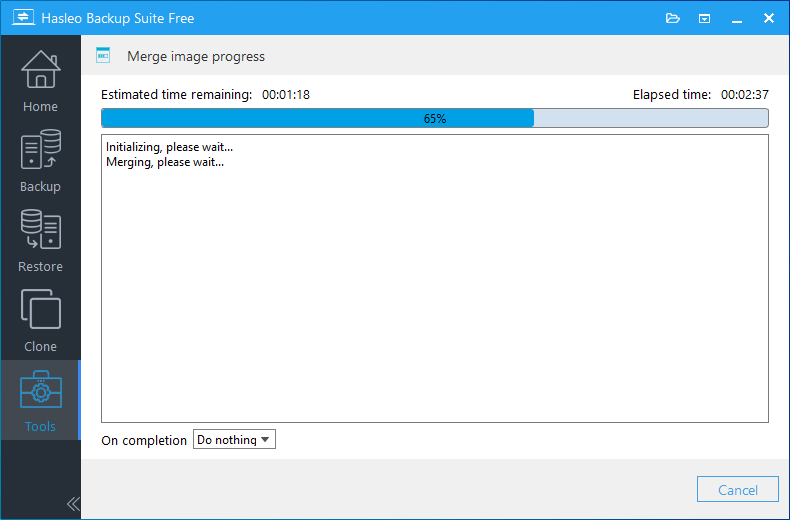
Tutoriel : fusionner manuellement des fichiers image de sauvegarde pour libérer de l’espace de stockage dans Hasleo Backup Suite.


* L’option Autoriser les commentaires lors de la fusion vous permet de définir un commentaire pour l’image de sauvegarde fusionnée avant d’effectuer la fusion.

Questions fréquentes (FAQ)
A: Lorsque vous fusionnez des versions d’image de sauvegarde consécutives, elles sont regroupées en une seule version. L’image fusionnée conserve les données de toutes les versions incluses, mais les anciens points de restauration individuels ne sont plus accessibles séparément.
A: Non, vous devez sélectionner des versions d’image de sauvegarde consécutives. La fusion ne fonctionne qu’avec des versions adjacentes dans la chaîne de sauvegarde.
A: Oui, après une fusion réussie, les fichiers image de sauvegarde d’origine qui ont été fusionnés sont automatiquement supprimés pour libérer de l’espace de stockage.
A: Les économies dépendent du taux de modification des données entre les versions de sauvegarde. Avec les sauvegardes incrémentielles et différentielles, la fusion peut réduire sensiblement l’espace utilisé, car les blocs de données en double sont regroupés.
A: Non, la fusion est irréversible. Une fois les images fusionnées, les versions individuelles ne peuvent plus être restaurées séparément. Il est recommandé de créer une sauvegarde complète avant la fusion si vous devez conserver des points de restauration précis.
A: Non, vous pouvez uniquement fusionner des images de sauvegarde appartenant à la même tâche de sauvegarde. La fonction de fusion ne permet pas de combiner des images issues de tâches différentes.