

J'ai créé un Windows portable avec Hasleo WinToUSB et j'ai réussi à démarrer Windows depuis le lecteur USB, mais je ne vois pas les partitions du disque dur interne dans l'Explorateur Windows. Comment puis-je accéder aux partitions du disque dur interne?
Pour éviter toute divulgation accidentelle de données, les disques durs internes de l'ordinateur hôte restent hors ligne par défaut lorsque vous démarrez depuis un lecteur USB Windows To Go (WTG) créé avec l'Assistant Création de Windows To Go (intégré à Windows) et Hasleo WinToUSB. Ce tutoriel explique en détail comment mettre en ligne les disques internes dans un espace de travail Windows To Go à l'aide de la Gestion des disques.
Tutoriel pour mettre en ligne les disques internes dans un espace de travail Windows To Go avec la Gestion des disques de Windows
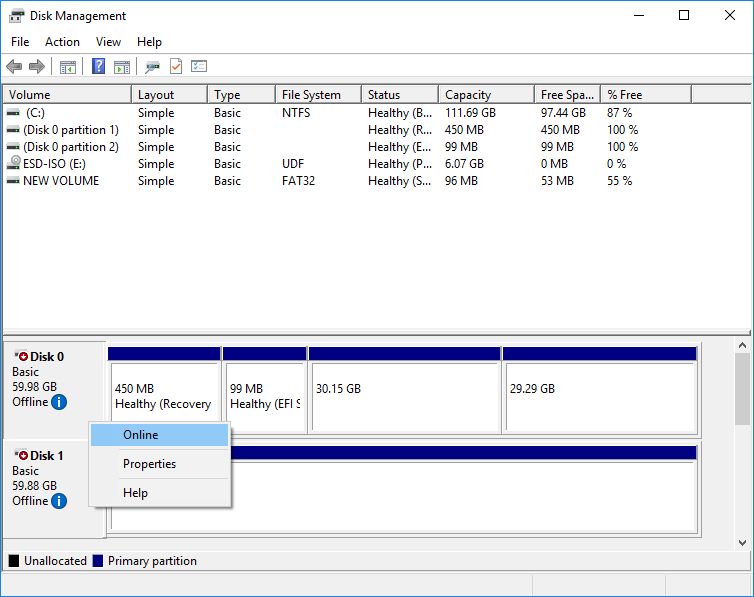
En suivant ces étapes, vous pouvez facilement mettre en ligne les disques internes d'un lecteur USB Windows To Go.
Questions fréquentes (FAQ)
A: Les disques internes restent hors ligne par défaut pour éviter toute divulgation accidentelle de données. Lorsque vous utilisez un Windows portable sur différents ordinateurs, cette mesure de sécurité garantit que les données de l'ordinateur hôte restent inaccessibles.
A: Ouvrez la Gestion des disques (diskmgmt.msc), cliquez avec le bouton droit sur le disque hors ligne et sélectionnez « En ligne ». Le disque devient accessible et vous pouvez attribuer des lettres de lecteur à ses partitions.
A: Oui, une fois les disques internes mis en ligne, les autres utilisateurs du même lecteur USB Windows To Go peuvent accéder à ces disques. Si la sécurité des données est une préoccupation, laissez les disques internes hors ligne.
A: Oui, vous pouvez mettre en ligne plusieurs disques internes dans la Gestion des disques. Chaque disque doit être mis en ligne individuellement en cliquant avec le bouton droit et en sélectionnant « En ligne ».
A: Oui, vous avez besoin de privilèges d'administrateur pour accéder à la Gestion des disques et mettre les disques en ligne. Cliquez avec le bouton droit sur Gestion des disques et sélectionnez « Exécuter en tant qu'administrateur » si nécessaire.