

Hasleo WinToUSB を使用してポータブル Windows を作成し、USB ドライブから Windows を正常に起動しましたが、Windows エクスプローラーに内蔵ハードディスクのパーティションが表示されません。内蔵ハードディスクのパーティションにアクセスするにはどうすればよいですか?
データが誤って公開されるのを防ぐため、Windows に組み込まれている Windows To Go 作成ウィザードおよび Hasleo WinToUSB で作成した Windows To Go (WTG) USB ドライブから起動すると、ホスト コンピューターの内蔵ハードディスクは既定でオフラインのままになります。このチュートリアルでは、ディスクの管理を使用して Windows To Go ワークスペースの内蔵ディスクをオンラインにする方法を詳しく説明します。
Windows ディスクの管理を使用して Windows To Go ワークスペースの内蔵ディスクをオンラインにするチュートリアル
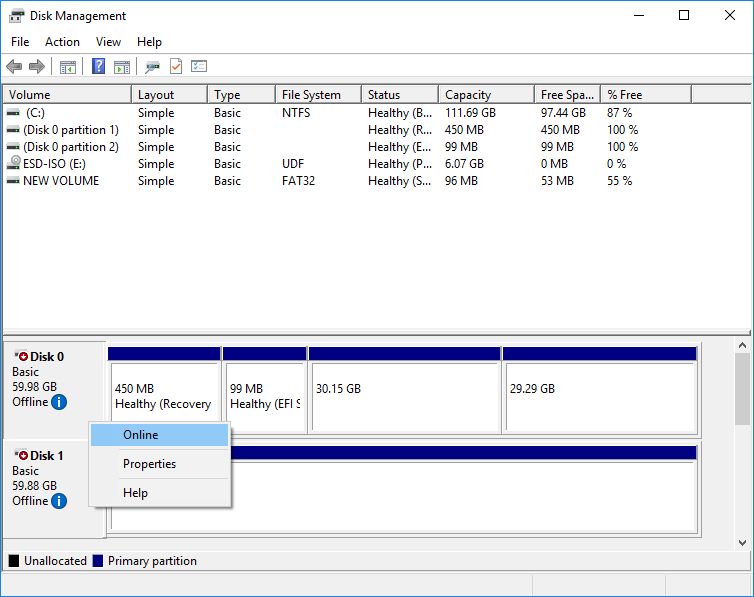
これらの手順に従うと、Windows To Go USB ドライブの内蔵ディスクを簡単にオンラインにできます。
よくある質問(FAQ)
A: データが誤って公開されるのを防ぐため、内蔵ディスクは既定でオフラインのままになります。さまざまなコンピューターでポータブル Windows を使用するとき、このセキュリティ対策によりホスト コンピューターのデータにアクセスできない状態が保たれます。
A: ディスクの管理 (diskmgmt.msc) を開き、オフラインのディスクを右クリックして「Online」を選択します。ディスクがアクセス可能になり、そのパーティションにドライブ文字を割り当てられます。
A: はい。内蔵ディスクを一度オンラインにすると、同じ Windows To Go USB を使用する他のユーザーもそれらのドライブにアクセスできます。データ セキュリティが重要な場合は、内蔵ディスクをオフラインのままにしてください。
A: はい。ディスクの管理で複数の内蔵ディスクをオンラインにできます。各ディスクは個別に右クリックして「Online」を選択し、オンラインにする必要があります。
A: はい。ディスクの管理にアクセスしてディスクをオンラインにするには、管理者特権が必要です。必要に応じて、ディスクの管理を右クリックして「Run as administrator」を選択してください。