

Rufus peut ne pas reconnaître correctement les lecteurs USB pour plusieurs raisons. Ce tutoriel explique ce qui cause ce problème et comment le corriger.
Présentation de Rufus
Rufus est un outil open source populaire principalement utilisé pour créer des lecteurs USB amorçables compatibles avec Windows, Linux, DOS et d'autres systèmes d'exploitation. Rufus permet d'écrire rapidement des fichiers ISO de différents systèmes d'exploitation sur des lecteurs USB sous Windows, avec une prise en charge transparente des modes de démarrage UEFI et Legacy BIOS. Il s'agit donc d'un outil essentiel pour les installations de systèmes et les tâches de maintenance. Les utilisateurs de Windows peuvent l'utiliser pour créer des lecteurs USB d'installation de Windows et des lecteurs Windows To Go.
Pourquoi mon lecteur USB n'est-il pas détecté par Rufus?
Rufus peut ne pas reconnaître un lecteur USB pour diverses raisons, liées à un problème matériel ou logiciel. Il peut s'agir d'un dommage physique du lecteur USB, d'un câble USB instable, d'une configuration incorrecte de Rufus ou de bugs logiciels. Si Rufus ne reconnaît pas votre lecteur USB, vérifiez d'abord si Windows reconnaît correctement le lecteur. Cela permet de confirmer s'il s'agit d'un problème matériel. Si vous êtes certain que le problème est d'origine matérielle, essayez de remplacer le câble USB ou le lecteur USB par un neuf.
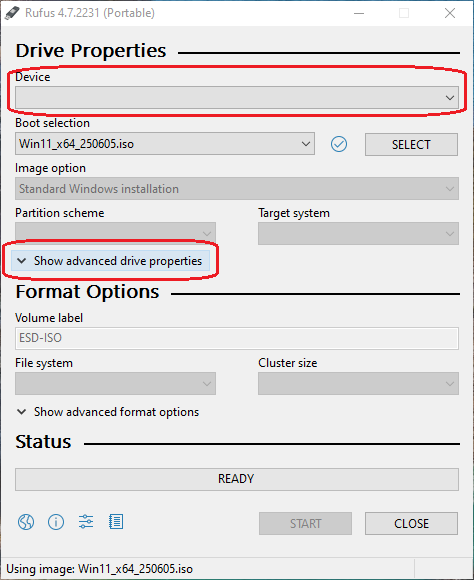
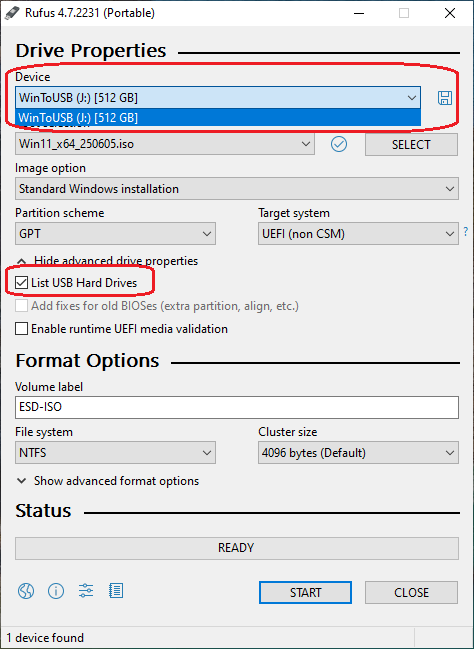
Après avoir confirmé que le lecteur USB est correctement reconnu par Windows (aucun problème matériel), si Rufus ne parvient toujours pas à l'afficher, essayez la méthode 1 ci-dessous pour vérifier s'il s'agit d'un problème de configuration. Si la méthode 1 ne fonctionne pas non plus, il peut s'agir d'un bug de Rufus. Dans ce cas, nous vous recommandons de contacter le développeur de Rufus pour résoudre le problème, ce qui peut prendre du temps et affecter votre travail. Vous pouvez également passer directement à la méthode 2.
Méthode 1: modifier les paramètres de Rufus pour reconnaître votre lecteur USB.
Méthode 2: créer un lecteur USB amorçable avec Hasleo WinToUSB.



 pour lancer la reconnaissance du lecteur.


* Conseils:




Questions fréquentes (FAQ)
A: Rufus peut ne pas détecter les lecteurs USB en raison de problèmes matériels (USB endommagé, câble défectueux), de conflits logiciels ou de paramètres de configuration. Vérifiez d'abord que Windows reconnaît le lecteur pour écarter un problème matériel.
A: Essayez ces solutions: 1) Cochez « Afficher les propriétés avancées du lecteur » et « Lister les disques durs USB » dans les paramètres de Rufus, 2) rebranchez le lecteur USB sur un autre port, 3) mettez à jour les pilotes USB, ou 4) utilisez un autre outil comme WinToUSB.
A: Oui, WinToUSB est une excellente alternative à Rufus. Rufus sert principalement à créer des lecteurs USB d'installation de Windows, tandis que WinToUSB excelle dans la création d'environnements portables Windows To Go comme de supports d'installation, avec davantage de fonctionnalités.
A: WinToUSB offre plusieurs avantages: il crée des environnements Windows portables (Windows To Go), prend en charge le chiffrement BitLocker, permet de cloner un Windows existant vers un lecteur USB et offre une meilleure compatibilité avec divers lecteurs USB.
A: Oui, WinToUSB peut créer des lecteurs USB amorçables à partir de fichiers ISO, WIM, ESD, SWM, VHD(X) et DBI de Windows. Il prend également en charge la création de lecteurs USB d'installation de Windows et d'environnements portables Windows To Go.
Résumé
Pour les utilisateurs de Windows, en tant que meilleure alternative gratuite à Rufus, Hasleo WinToUSB peut créer des lecteurs USB amorçables lorsque Rufus ne reconnaît pas correctement votre lecteur USB. Comme Rufus, Hasleo WinToUSB peut facilement créer des lecteurs USB d'installation de Windows et des Windows To Go. De plus, il offre davantage de fonctionnalités que Rufus, comme la création d'un Windows To Go chiffré par BitLocker, le clonage du Windows en cours d'exécution sur un lecteur USB en Windows To Go, etc.