

Rufus が USB ドライブを正しく認識できない原因はいくつか考えられます。このチュートリアルでは、この問題の原因と修正方法を説明します。
Rufus の概要
Rufus は、主に Windows、Linux、DOS などのオペレーティング システムと互換性のある起動可能な USB ドライブを作成するために使用される、人気のオープンソース ツールです。Rufus を使用すると、Windows オペレーティング システム上でさまざまなオペレーティング システムの ISO ファイルを USB ドライブにすばやく書き込むことができ、UEFI および Legacy BIOS の起動モードをシームレスにサポートします。これにより、システムのインストールやメンテナンス作業に欠かせないツールとなっています。Windows ユーザーは、Windows インストール USB ドライブや Windows To Go ドライブの作成に使用できます。
USB ドライブが Rufus で認識されないのはなぜですか?
Rufus が USB ドライブを認識できない理由はさまざまで、ハードウェアまたはソフトウェアの問題が原因の場合があります。たとえば、USB ドライブの物理的な損傷、不安定な USB ケーブル、不適切な Rufus の構成、ソフトウェアのバグなどです。Rufus が USB ドライブを認識しない場合は、まず Windows がドライブを正しく認識しているかどうかを確認してください。これにより、ハードウェアの問題かどうかを確認できます。問題がハードウェアの問題であることが確実な場合は、USB ケーブルまたは USB ドライブを新しいものに交換してみてください。
USB ドライブが Windows で正しく認識されていること (ハードウェアの問題がないこと) を確認した後も、Rufus がドライブを一覧表示しない場合は、以下の方法 1 を試してセットアップの問題を確認してください。方法 1 でも解決しない場合は、Rufus のバグである可能性があります。その場合は、Rufus の開発者に問い合わせて問題を解決することをお勧めしますが、時間がかかり作業に影響する可能性があります。または、方法 2 に直接進んでください。
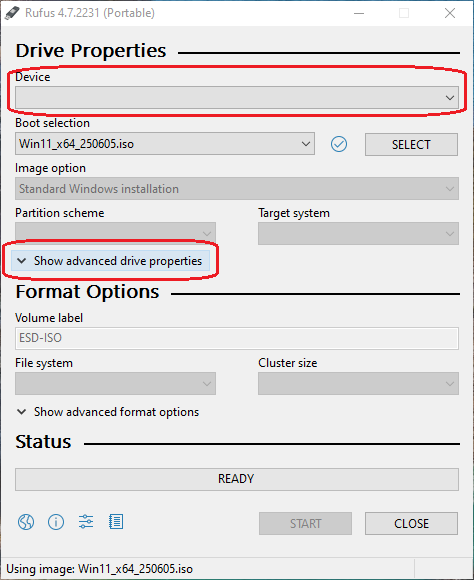
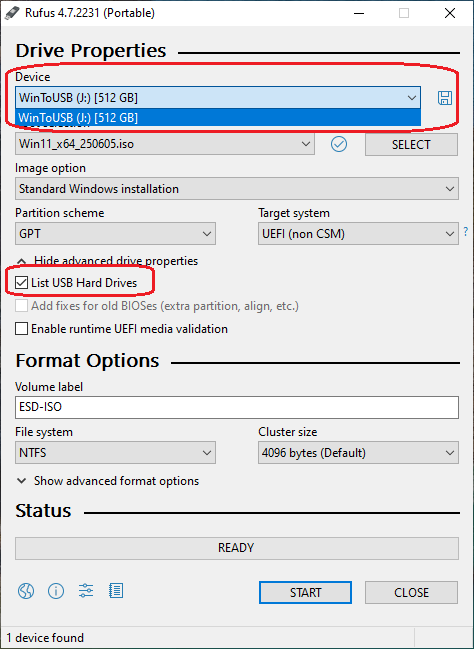
方法 1: Rufus の設定を変更して USB ドライブを認識させる
方法 2: Hasleo WinToUSB で起動可能な USB ドライブを作成する



 ボタンをクリックしてドライブの認識を開始します。


* ヒント:




よくある質問(FAQ)
A: Rufus が USB ドライブを検出できない原因は、ハードウェアの問題 (破損した USB、不良ケーブル)、ソフトウェアの競合、構成設定などが考えられます。まず Windows がドライブを認識していることを確認し、ハードウェアの問題を除外してください。
A: 次の解決策を試してください: 1) Rufus の設定で「Show advanced drive properties」と「List USB Hard Drives」を確認する、2) USB ドライブを別のポートに接続し直す、3) USB ドライバーを更新する、4) WinToUSB などの代替ツールを使用する。
A: はい。WinToUSB は Rufus の優れた代替品です。Rufus が主に Windows インストール USB ドライブの作成を目的としているのに対し、WinToUSB は Windows To Go のポータブル環境とインストール メディアの両方の作成に優れ、より多くの機能を備えています。
A: WinToUSB にはいくつかの利点があります: ポータブル Windows 環境 (Windows To Go) の作成、BitLocker 暗号化のサポート、既存の Windows を USB にクローン、さまざまな USB ドライブとの優れた互換性です。
A: はい。WinToUSB は Windows ISO、WIM、ESD、SWM、VHD(X)、DBI ファイルから起動可能な USB ドライブを作成できます。Windows インストール USB ドライブと Windows To Go のポータブル環境の作成もサポートしています。
まとめ
Windows ユーザーにとって、Rufus の最高の無料代替品である Hasleo WinToUSB は、Rufus が USB ドライブを正しく認識しない場合に起動可能な USB ドライブを作成できます。Rufus と同様に、Hasleo WinToUSB は Windows インストール USB ドライブや Windows To Go を簡単に作成できます。さらに、BitLocker 暗号化 Windows To Go の作成、現在実行中の Windows を USB ドライブにクローンして Windows To Go にするなど、Rufus よりも多くの機能を提供します。