

Rufus puede no reconocer correctamente una unidad USB por varios motivos. Este tutorial explicará qué causa este problema y cómo solucionarlo.
Descripción general de Rufus
Rufus es una popular herramienta de código abierto que se utiliza principalmente para crear unidades USB arrancables compatibles con Windows, Linux, DOS y otros sistemas operativos. Rufus permite escribir rápidamente archivos ISO de distintos sistemas operativos en unidades USB desde el sistema operativo Windows, con soporte perfecto para los modos de arranque UEFI y Legacy BIOS. Esto la convierte en una herramienta esencial para tareas de instalación y mantenimiento del sistema. Los usuarios de Windows pueden usarla para crear unidades USB de instalación de Windows y unidades de Windows To Go.
¿Por qué Rufus no detecta mi unidad USB?
Existen diversos motivos por los que Rufus puede no reconocer una unidad USB, que pueden deberse a problemas de hardware o de software. Entre ellos se incluyen daños físicos en la unidad USB, un cable USB inestable, una configuración incorrecta de Rufus o errores de software. Si Rufus no reconoce su unidad USB, compruebe primero si Windows reconoce la unidad correctamente, lo que confirmará si se trata de un problema de hardware. Si está seguro de que el problema se debe a un fallo de hardware, intente sustituir el cable USB o la unidad USB por uno nuevo.
Después de confirmar que Windows reconoce correctamente la unidad USB (sin problemas de hardware), si Rufus sigue sin mostrarla, pruebe el método 1 que se describe a continuación para comprobar si hay problemas de configuración. Si el método 1 tampoco funciona, puede tratarse de un error de Rufus. En ese caso, recomendamos ponerse en contacto con el desarrollador de Rufus para resolver el problema, lo que puede llevar algún tiempo y afectar a su trabajo. Como alternativa, puede pasar directamente al método 2.
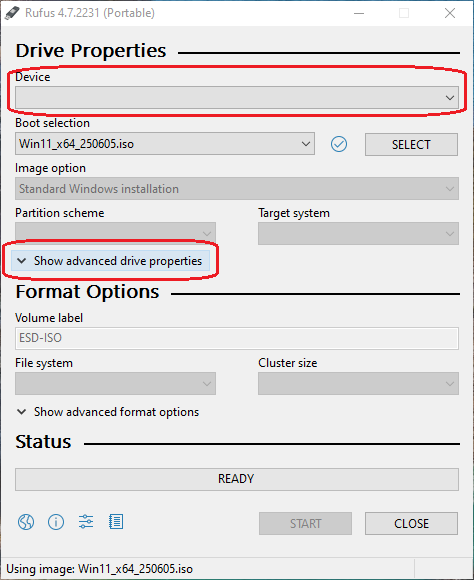
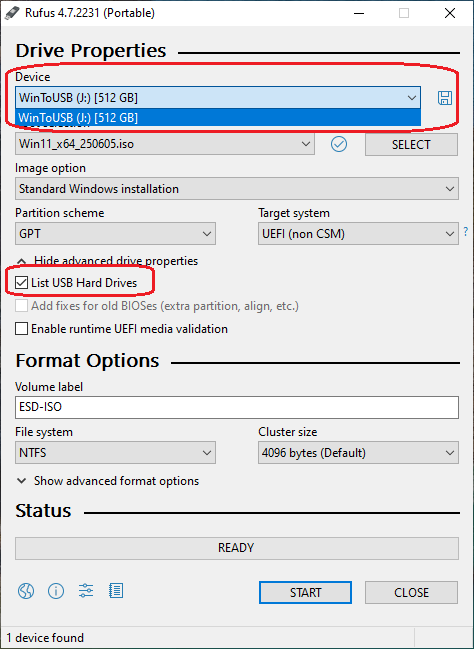
Método 1: cambiar la configuración de Rufus para que reconozca su unidad USB.
Método 2: crear una unidad USB arrancable con Hasleo WinToUSB.



 para iniciar el reconocimiento de unidades.


* Consejos:




Preguntas frecuentes (FAQ)
A: Rufus puede no detectar unidades USB debido a problemas de hardware (USB dañado, cable defectuoso), conflictos de software o ajustes de configuración. Verifique primero que Windows reconozca la unidad para descartar problemas de hardware.
A: Pruebe estas soluciones: 1) marque "Mostrar propiedades avanzadas de la unidad" y "Mostrar unidades de disco duro USB" en la configuración de Rufus; 2) vuelva a conectar la unidad USB a otro puerto; 3) actualice los controladores USB; o 4) use una herramienta alternativa como WinToUSB.
A: Sí, WinToUSB es una excelente alternativa a Rufus. Mientras que Rufus se centra principalmente en crear unidades USB de instalación de Windows, WinToUSB destaca en la creación tanto de entornos portátiles Windows To Go como de medios de instalación, con más funciones.
A: WinToUSB ofrece varias ventajas: crea entornos Windows portátiles (Windows To Go), admite el cifrado BitLocker, permite clonar el Windows existente en una unidad USB y proporciona una mejor compatibilidad con diversas unidades USB.
A: Sí, WinToUSB puede crear unidades USB arrancables a partir de archivos ISO, WIM, ESD, SWM, VHD(X) y DBI de Windows. También admite la creación de unidades USB de instalación de Windows y entornos portátiles Windows To Go.
Resumen
Para los usuarios de Windows, como la mejor alternativa gratuita a Rufus, Hasleo WinToUSB puede crear unidades USB arrancables en caso de que Rufus no reconozca correctamente su unidad USB. Al igual que Rufus, Hasleo WinToUSB puede crear fácilmente unidades USB de instalación de Windows y Windows To Go. Además, ofrece más funciones que Rufus, como crear Windows To Go cifrado con BitLocker, clonar el Windows que se está ejecutando en una unidad USB como Windows To Go y mucho más.