

Depuis la sortie de Windows 10 le 29 juillet 2015, Microsoft a maintenu qu'il s'agirait de la dernière version de Windows. Toutefois, lorsqu'une version de Windows 11 a fuité en ligne en juin 2021, cela a suggéré que Microsoft avait changé de position.
Hasleo WinToUSB est l'outil de création de Windows portable le plus professionnel du marché depuis son lancement en 2014. L'installation de Windows 11 sur des clés USB nous intéressait beaucoup. Sans nous soucier de l'authenticité de l'ISO, nous l'avons testée. Les résultats ont confirmé que Windows 11 installé via Hasleo WinToUSB démarre correctement depuis la clé USB. Après la sortie officielle de Windows 11 par Microsoft le 24 juin 2021, nous avons de nouveau testé avec la version finale. Après avoir corrigé quelques problèmes de compatibilité, Hasleo WinToUSB prend désormais entièrement en charge la création d'un Windows 11 To Go sur des clés USB. - Admin (publié en juin 2021).
Microsoft a annoncé qu'il cesserait de prendre en charge Windows 10 le 14 octobre 2025 et recommande aux utilisateurs de passer à Windows 11 pour bénéficier des dernières mises à jour et du support de sécurité. De plus en plus d'utilisateurs adoptent donc Windows 11 comme système d'exploitation principal. En tant que meilleur logiciel gratuit de création de Windows 11 portable, Hasleo publie régulièrement de nouvelles versions pour prendre en charge la plus récente version de Windows 11. Ce guide détaille comment installer et exécuter Windows 11 sur une clé USB en tant que système portable à l'aide de Hasleo WinToUSB.
Tutoriel pour installer et exécuter Windows 11 sur une clé USB en Windows 11 portable.

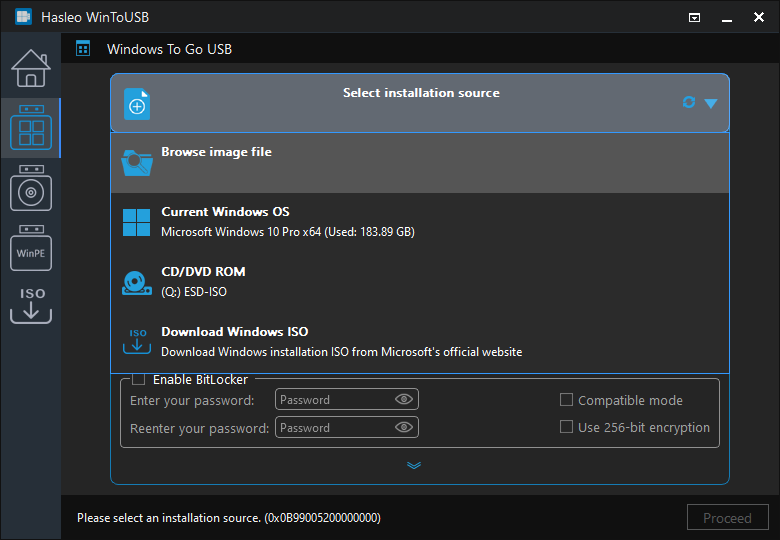
* Conseils: Si vous ne disposez pas d'un ISO d'installation de Windows 11, veuillez d'abord le télécharger.
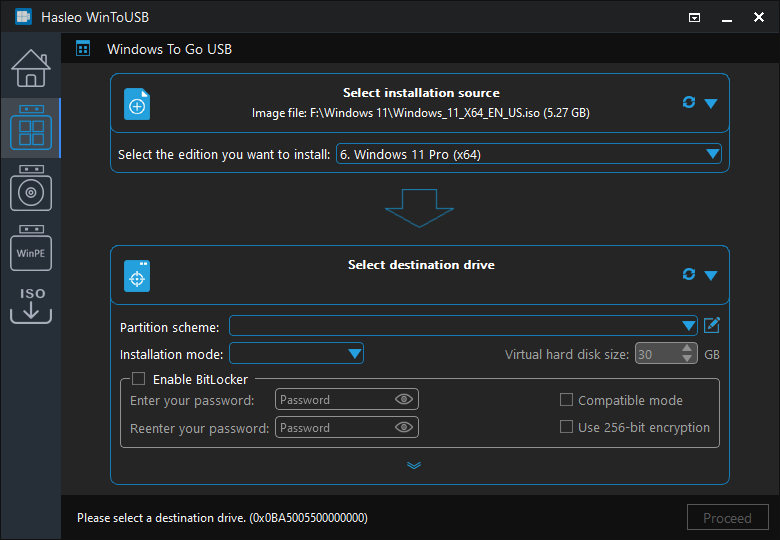
 pour lancer la reconnaissance du lecteur.
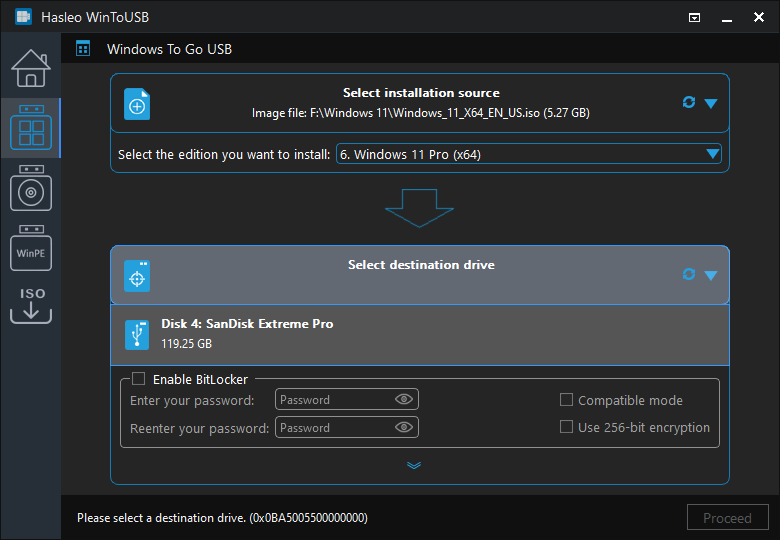
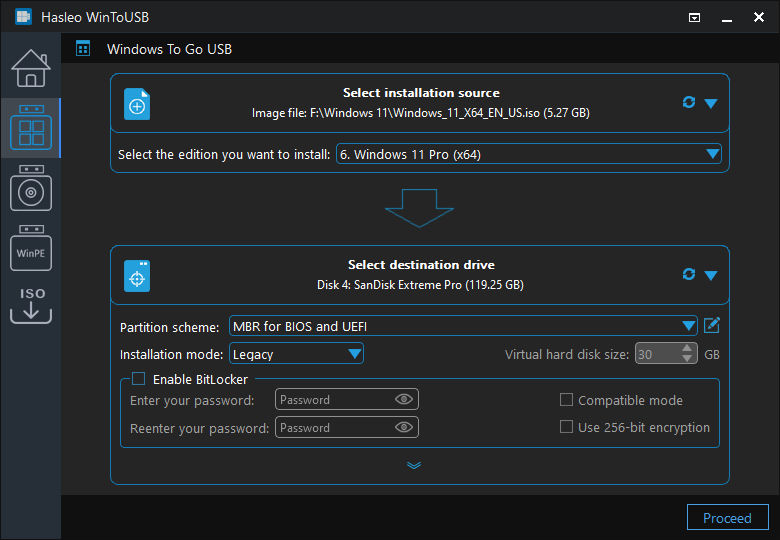
* Conseils:
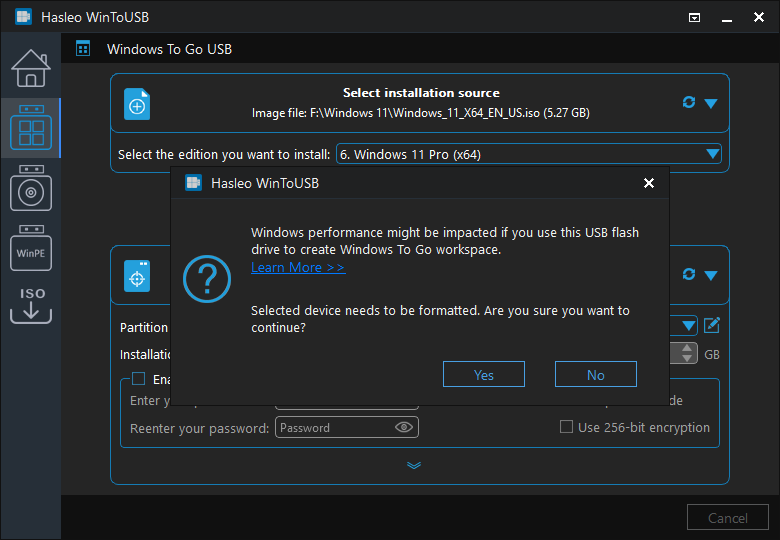
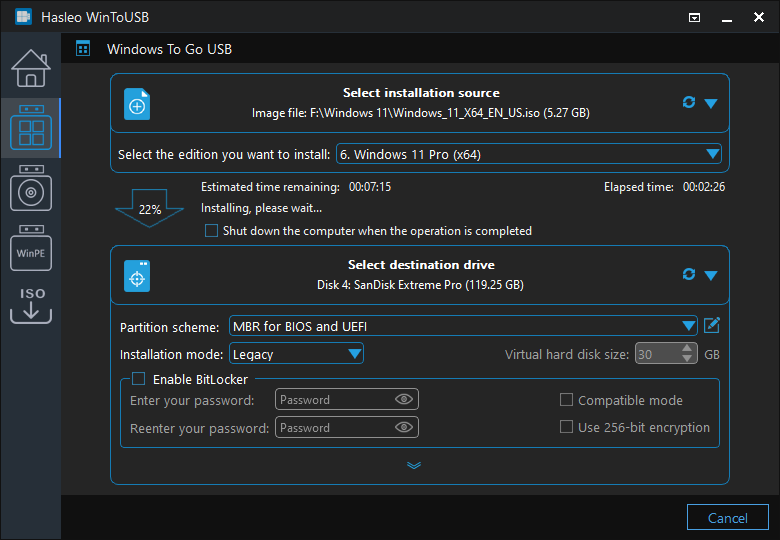


Conclusion
En tant qu'outil professionnel de création de Windows portable, Hasleo WinToUSB peut facilement installer et exécuter Windows 11 sur des disques durs externes et des clés USB.
Hasleo WinToUSB prend en charge la création d'espaces de travail Windows To Go non seulement avec Windows 11, mais aussi avec les systèmes d'exploitation Windows 10/8/7.
Questions fréquentes (FAQ)
A: Windows 11 nécessite au moins 64 Go d'espace de stockage. Nous vous recommandons d'utiliser une clé USB de 128 Go ou plus pour des performances optimales et pour disposer de suffisamment d'espace pour les mises à jour de Windows et les applications.
A: Techniquement possible, mais les clés USB 2.0 offriront des performances très lentes en raison de la bande passante limitée. Nous vous recommandons vivement d'utiliser des clés USB 3.0 ou plus rapides pour une expérience utilisable avec Windows 11 To Go.
A: Le mode VHD crée un fichier de disque dur virtuel sur la clé USB, ce qui offre une meilleure compatibilité et facilite la sauvegarde et la restauration de l'environnement Windows. L'installation classique installe Windows directement sur les partitions de la clé USB. Le mode VHD est recommandé pour les clés USB.
A: Oui, vous pouvez installer des applications sur un Windows 11 To Go comme sur une installation Windows classique. Gardez toutefois à l'esprit que les applications et les données seront stockées sur la clé USB, ce qui peut réduire les performances par rapport aux disques internes.
A: Pour démarrer depuis la clé USB, redémarrez votre ordinateur et accédez au menu de démarrage ou aux paramètres UEFI/BIOS. Sélectionnez la clé USB comme périphérique de démarrage principal. La procédure varie selon le fabricant de l'ordinateur: l'appui sur F12, F2 ou Suppr au démarrage ouvre généralement le menu de démarrage.