

Seit der Veröffentlichung von Windows 10 am 29. Juli 2015 hat Microsoft betont, dies werde die letzte Version von Windows sein. Als jedoch im Juni 2021 eine durchgesickerte Version von Windows 11 im Internet auftauchte, deutete dies darauf hin, dass Microsoft diese Haltung geändert hat.
Hasleo WinToUSB ist seit seiner Einführung im Jahr 2014 das professionellste Tool zum Erstellen portabler Windows-Umgebungen auf dem Markt. Wir waren sehr daran interessiert, Windows 11 auf USB-Flash-Laufwerken zu installieren. Unabhängig von der Echtheit der ISO-Installation haben wir es getestet. Die Ergebnisse bestätigten, dass Windows 11, das über Hasleo WinToUSB installiert wurde, erfolgreich vom USB-Laufwerk startet. Nachdem Microsoft Windows 11 am 24. Juni 2021 offiziell veröffentlicht hatte, testeten wir erneut mit der Release-Version. Nach Behebung einiger Kompatibilitätsprobleme unterstützt Hasleo WinToUSB nun vollständig das Erstellen von Windows 11 To Go auf USB-Flash-Laufwerken. – Admin (veröffentlicht im Juni 2021).
Microsoft hat erklärt, den Support für Windows 10 am 14. Oktober 2025 einzustellen, und empfiehlt Benutzern, auf Windows 11 zu aktualisieren, um aktuelle Updates und Sicherheitsunterstützung zu erhalten. Daher nutzen immer mehr Benutzer Windows 11 als ihr Hauptbetriebssystem. Als beste kostenlose Software zum Erstellen portabler Windows 11-Umgebungen veröffentlicht Hasleo laufend neue Versionen, um die neueste Windows 11-Version zu unterstützen. Diese Anleitung beschreibt ausführlich, wie Sie Windows 11 mit Hasleo WinToUSB als portables System auf einem USB-Flash-Laufwerk installieren und betreiben.
Anleitung: Windows 11 als portables Windows 11 auf einem USB-Flash-Laufwerk installieren und betreiben.

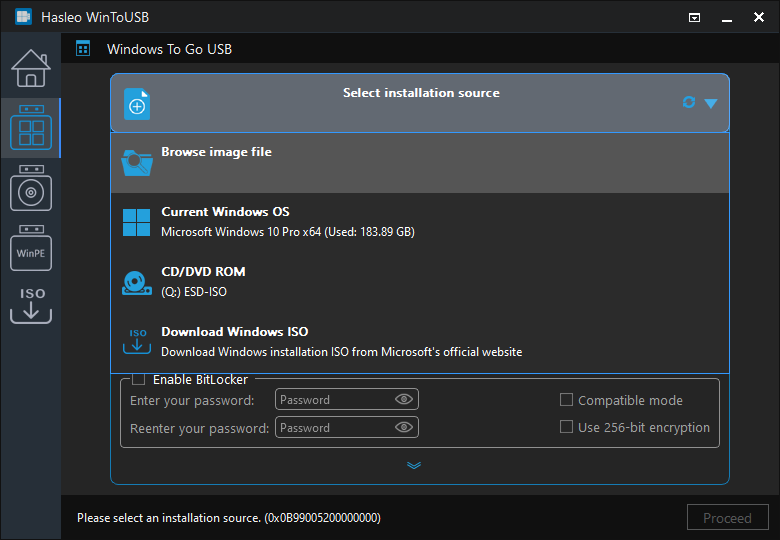
* Tipps: Wenn Sie keine Windows 11-Installations-ISO haben, laden Sie diese bitte zuerst herunter.
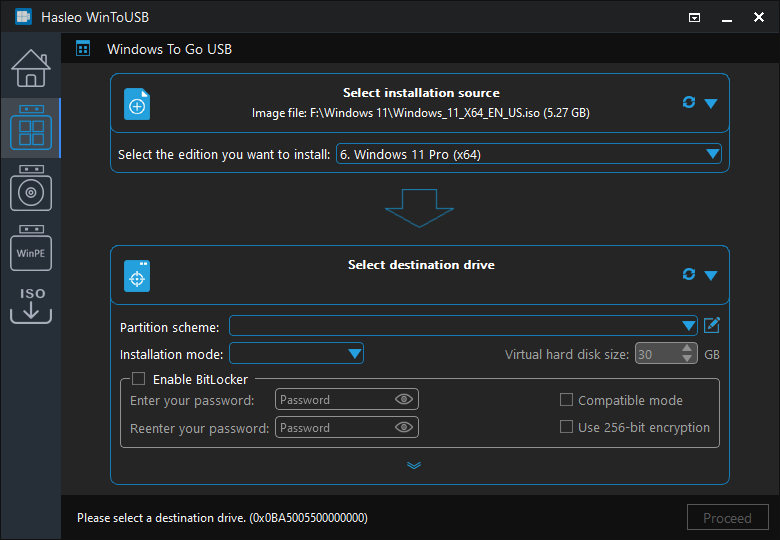
 , um die Laufwerkserkennung zu starten.
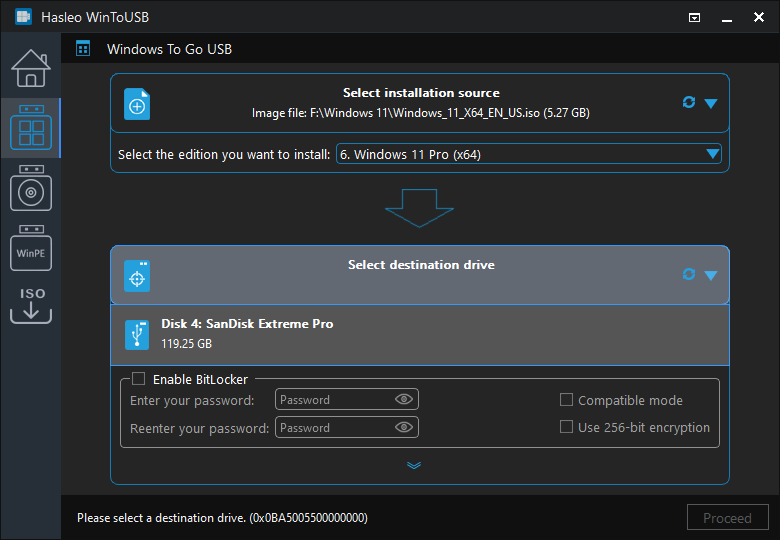
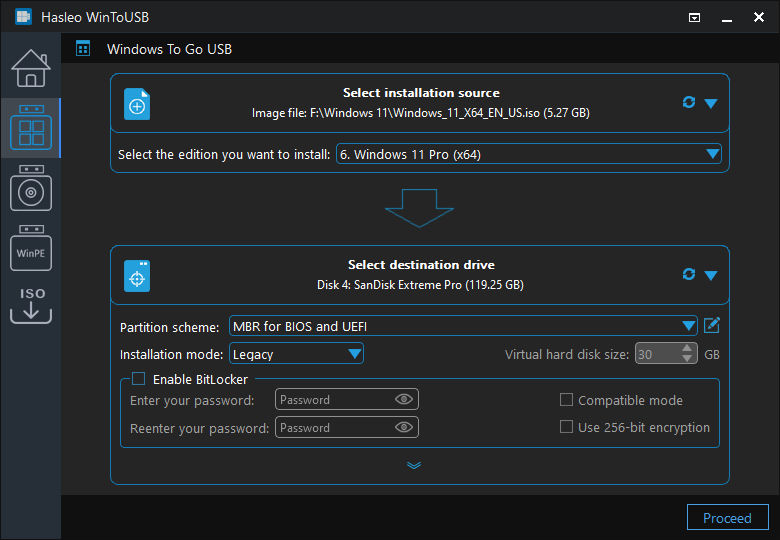
* Tipps:
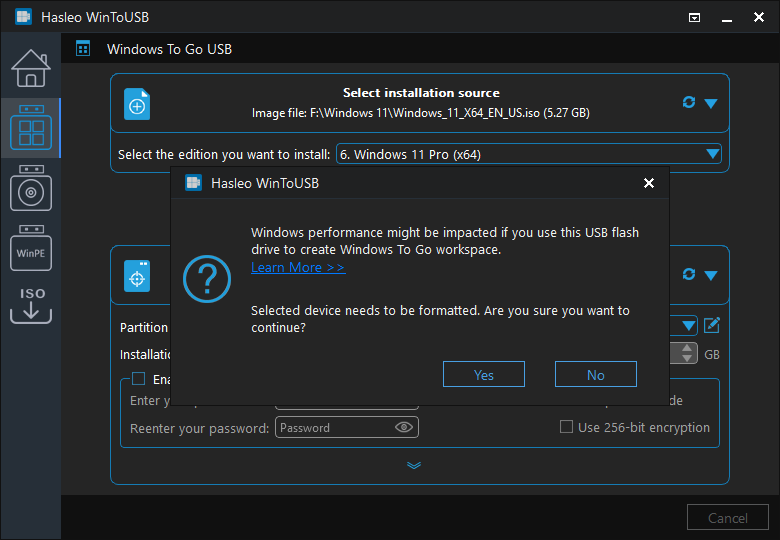
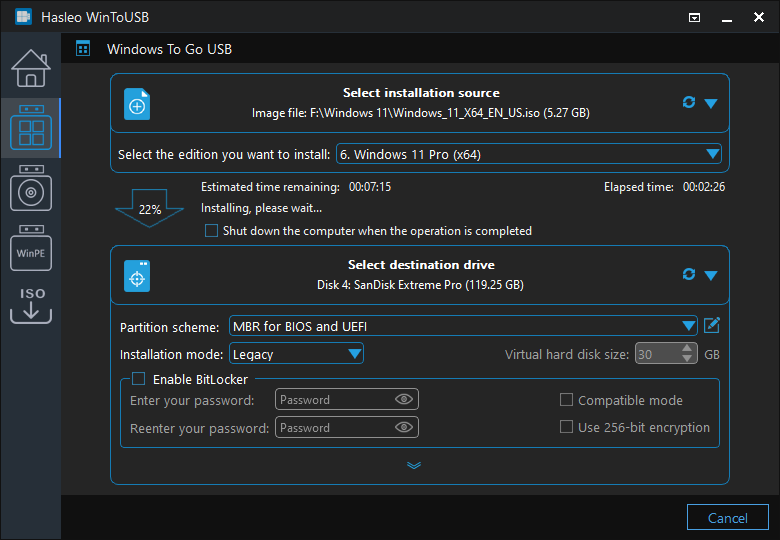


Fazit
Als professionelles Tool zum Erstellen portabler Windows-Umgebungen kann Hasleo WinToUSB Windows 11 mühelos auf externen Festplatten installieren und betreiben sowie auf USB-Flash-Laufwerken.
Hasleo WinToUSB unterstützt das Erstellen von Windows To Go Workspaces nicht nur mit Windows 11, sondern auch mit den Betriebssystemen Windows 10/8/7.
Häufig gestellte Fragen (FAQ)
A: Windows 11 erfordert mindestens 64 GB Speicherplatz. Für optimale Leistung und ausreichend Platz für Windows-Updates und Anwendungen empfehlen wir ein USB-Flash-Laufwerk mit 128 GB oder mehr.
A: Das ist technisch möglich, aber USB 2.0-Flash-Laufwerke führen aufgrund der begrenzten Bandbreite zu einer sehr langsamen Leistung. Für eine nutzbare Erfahrung mit Windows 11 To Go empfehlen wir dringend USB 3.0-Flash-Laufwerke oder schnellere.
A: Der VHD-Modus erstellt eine virtuelle Festplattendatei auf dem USB-Laufwerk, die eine bessere Kompatibilität bietet und eine einfache Sicherung und Wiederherstellung der Windows-Umgebung ermöglicht. Bei der normalen Installation wird Windows direkt auf den USB-Partitionen installiert. Für USB-Flash-Laufwerke wird der VHD-Modus empfohlen.
A: Ja, Sie können Anwendungen auf Windows 11 To Go genauso installieren wie in einer normalen Windows-Installation. Beachten Sie jedoch, dass die Anwendungen und Daten auf dem USB-Laufwerk gespeichert werden, sodass die Leistung langsamer sein kann als bei internen Laufwerken.
A: Um vom USB-Flash-Laufwerk zu starten, starten Sie Ihren Computer neu und rufen Sie das Startmenü oder die UEFI/BIOS-Einstellungen auf. Wählen Sie das USB-Laufwerk als primäres Startgerät. Der Vorgang unterscheidet sich je nach Hersteller – in der Regel öffnet das Drücken von F12, F2 oder Entf während des Starts das Startmenü.