

Desde el lanzamiento de Windows 10 el 29 de julio de 2015, Microsoft mantuvo que sería la última versión de Windows. Sin embargo, cuando en junio de 2021 apareció en línea una versión filtrada de Windows 11, quedó claro que Microsoft había cambiado esa postura.
Hasleo WinToUSB es la herramienta más profesional del mercado para crear Windows portátil desde su lanzamiento en 2014. Nos interesaba mucho instalar Windows 11 en unidades flash USB. Independientemente de la autenticidad de la ISO de instalación, la probamos. Los resultados confirmaron que Windows 11 instalado mediante Hasleo WinToUSB arranca correctamente desde la unidad USB. Después de que Microsoft lanzara oficialmente Windows 11 el 24 de junio de 2021, volvimos a probarlo con la versión de lanzamiento. Tras corregir algunos problemas de compatibilidad, Hasleo WinToUSB ahora admite por completo la creación de Windows 11 To Go en unidades flash USB. - Administrador (Publicado en junio de 2021).
Microsoft ha anunciado que dejará de ofrecer soporte para Windows 10 el 14 de octubre de 2025 y recomienda a los usuarios actualizar a Windows 11 para obtener las últimas actualizaciones y el soporte de seguridad, por lo que cada vez más usuarios utilizan ahora Windows 11 como sistema operativo principal. Como el mejor software gratuito para crear Windows 11 portátil, Hasleo actualiza constantemente nuevas versiones para admitir la versión más reciente de Windows 11. Esta guía detalla cómo instalar y ejecutar Windows 11 en una unidad flash USB como sistema portátil usando Hasleo WinToUSB.
Tutorial para instalar y ejecutar Windows 11 en una unidad flash USB como Windows 11 portátil.

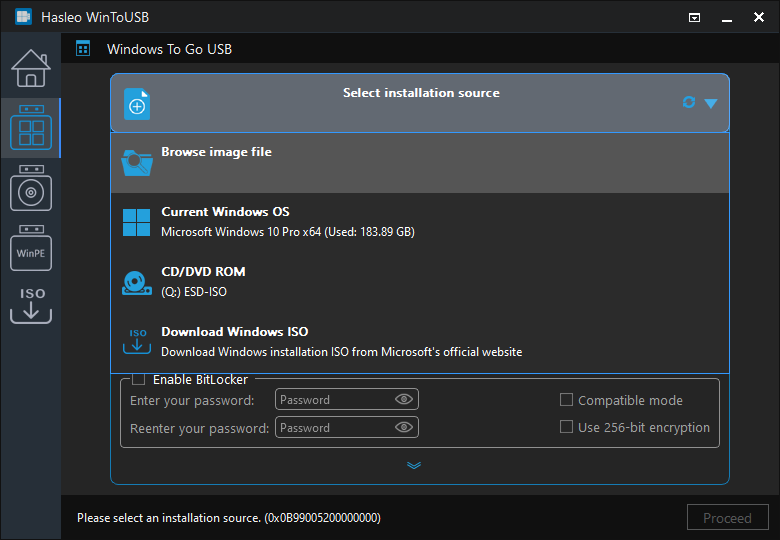
* Consejos: Si no tiene una ISO de instalación de Windows 11, descárguela primero.
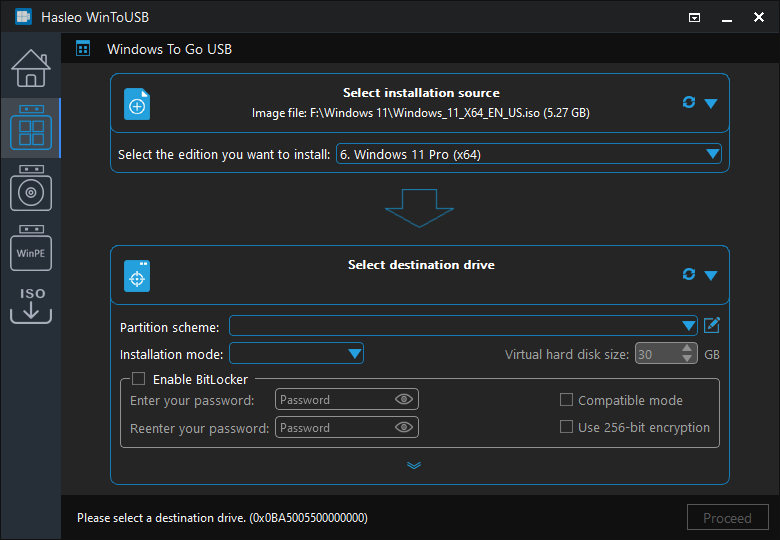
 para iniciar el reconocimiento de unidades.
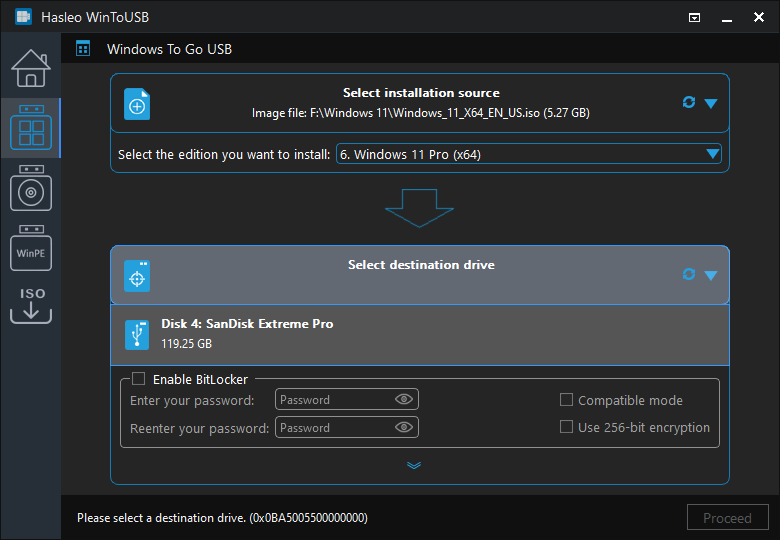
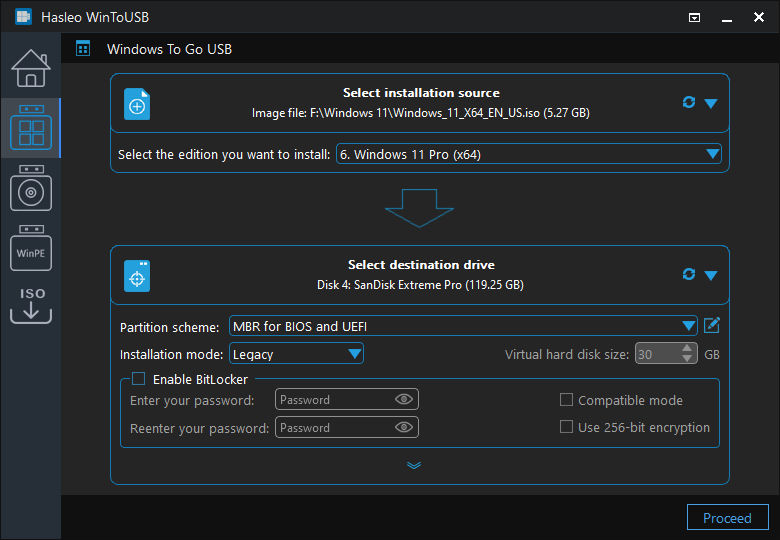
* Consejos:
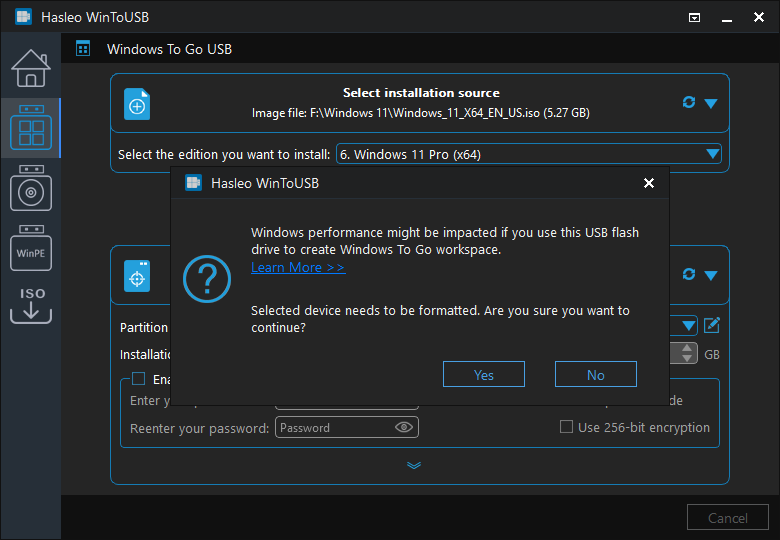
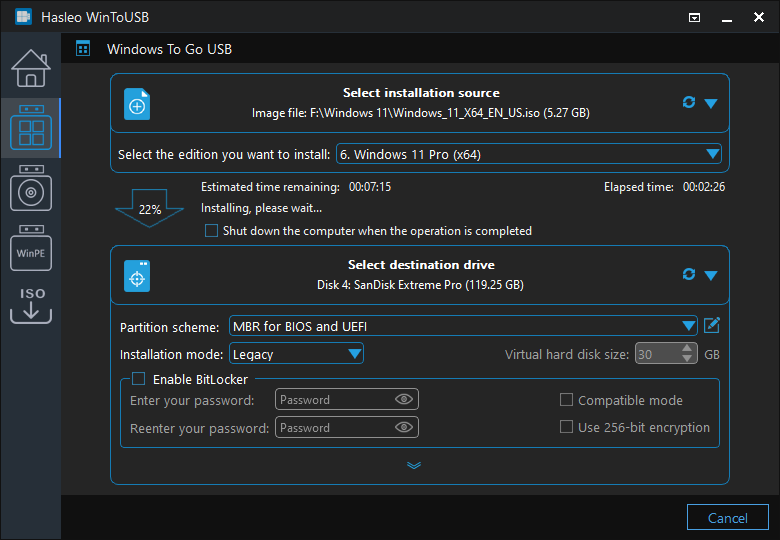


Conclusión
Como herramienta profesional para crear Windows portátil, Hasleo WinToUSB puede instalar y ejecutar Windows 11 en discos duros externos y en unidades flash USB fácilmente.
Hasleo WinToUSB permite crear espacios de trabajo de Windows To Go no solo con Windows 11, sino también con los sistemas operativos Windows 10/8/7.
Preguntas frecuentes (FAQ)
A: Windows 11 requiere al menos 64 GB de espacio de almacenamiento. Recomendamos usar una unidad flash USB de 128 GB o más para obtener un rendimiento óptimo y disponer de espacio suficiente para las actualizaciones de Windows y las aplicaciones.
A: Aunque técnicamente es posible, las unidades flash USB 2.0 ofrecerán un rendimiento muy lento debido al ancho de banda limitado. Recomendamos encarecidamente usar unidades flash USB 3.0 o superiores para tener una experiencia utilizable con Windows 11 To Go.
A: El modo VHD crea un archivo de disco duro virtual en la unidad USB, lo que ofrece una mejor compatibilidad y permite hacer copias de seguridad y restaurar el entorno Windows fácilmente. La instalación normal instala Windows directamente en las particiones de la unidad USB. Se recomienda el modo VHD para las unidades flash USB.
A: Sí, puede instalar aplicaciones en Windows 11 To Go igual que en una instalación normal de Windows. No obstante, tenga en cuenta que las aplicaciones y los datos se almacenarán en la unidad USB, por lo que el rendimiento puede ser más lento que en las unidades internas.
A: Para arrancar desde la unidad flash USB, reinicie el equipo y acceda al menú de arranque o a la configuración de UEFI/BIOS. Seleccione la unidad USB como dispositivo de arranque principal. El proceso varía según el fabricante del equipo: normalmente, pulsar F12, F2 o Supr durante el inicio abre el menú de arranque.