

He estado usando Windows 10 To Go durante más de un año en la empresa y es muy práctico, así que voy a usarlo en un entorno no relacionado con el trabajo. En la empresa usamos la unidad certificada para Windows To Go para crear Windows 10 To Go, pero el precio de una unidad certificada para Windows To Go es algo elevado para mí. Además, me parece que el tamaño del disco duro externo es un poco grande, así que quiero instalar y ejecutar Windows 10 desde una unidad flash USB. ¿Es posible? Si lo es, dígame cómo, por favor. Gracias.
La herramienta Asistente de creación de Windows To Go de Microsoft no admite instalar y ejecutar Windows 10 desde unidades flash USB. Hasleo WinToUSB, el primer software de terceros del mundo para crear Windows To Go, se ha desarrollado para que pueda instalar y ejecutar Windows 10 desde unidades flash USB. Es fácil de usar y garantiza que la unidad de Windows 10 portátil creada pueda arrancar correctamente tanto en equipos con Legacy BIOS como en equipos UEFI.
Tutorial para instalar y ejecutar Windows 10 desde una unidad flash USB.

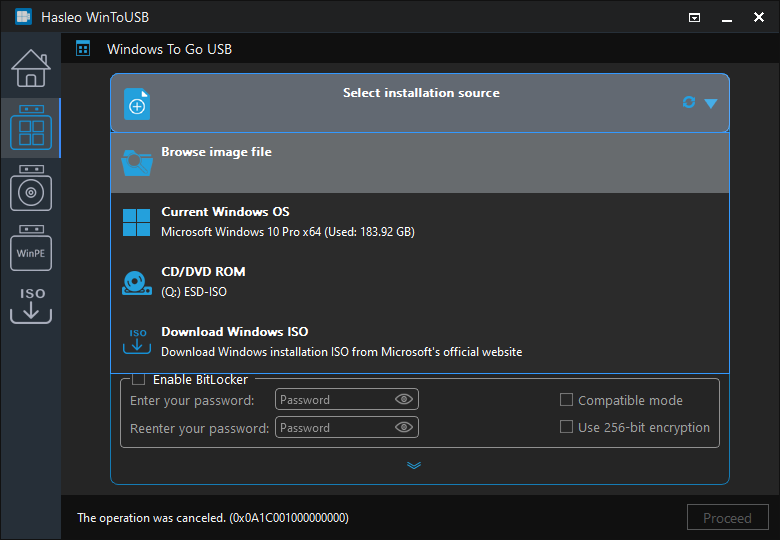
* Consejos: Si no tiene una ISO de instalación de Windows 10, descárguela primero.
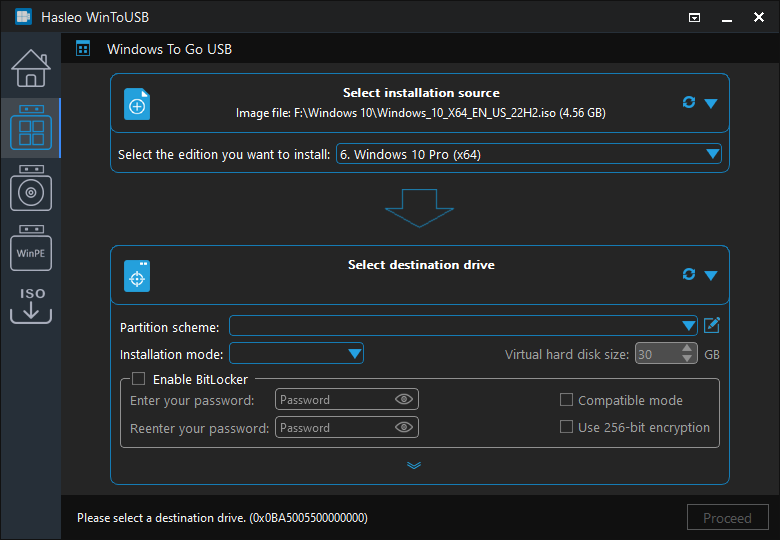
 para iniciar el reconocimiento de unidades.
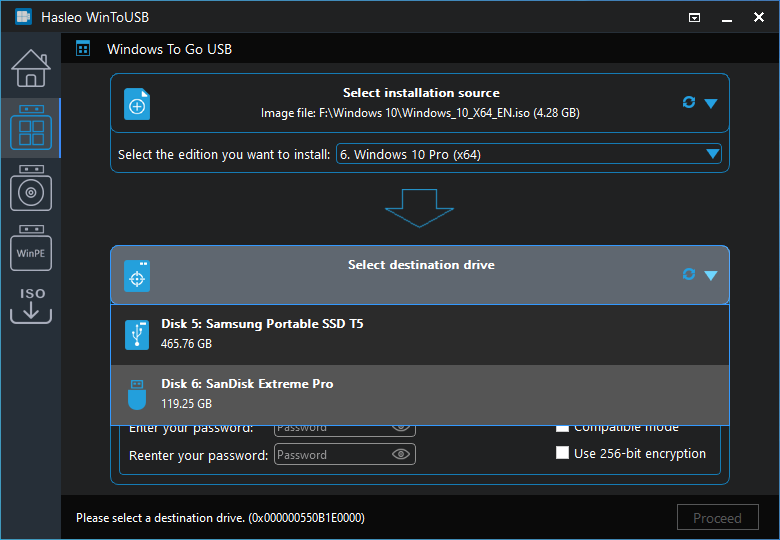
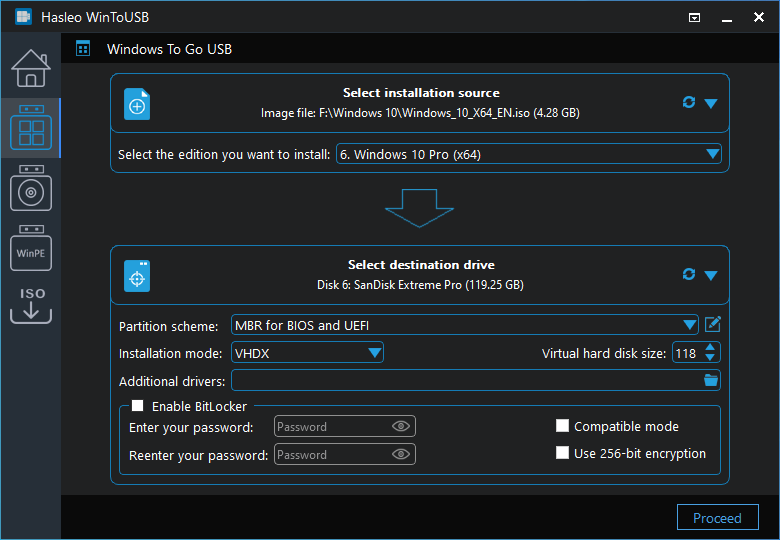
* Consejos:
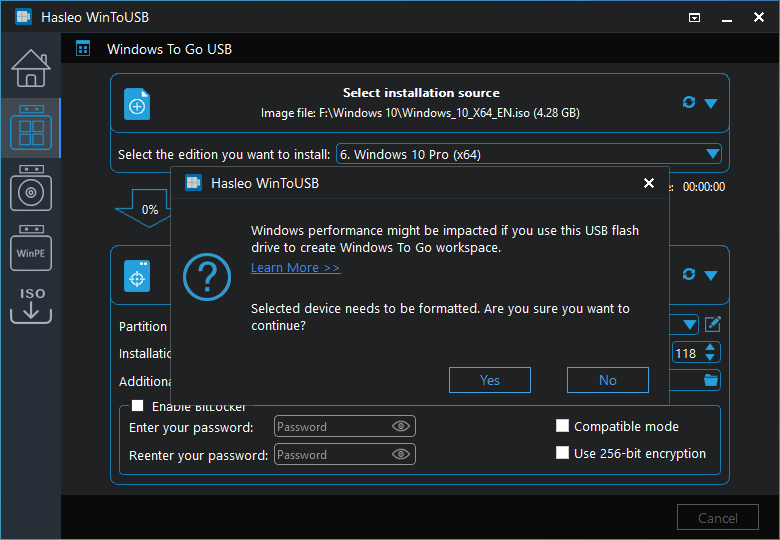
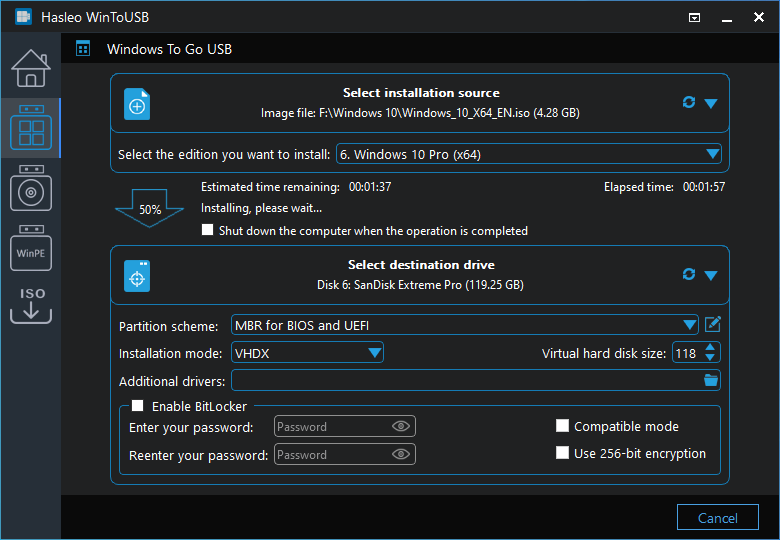


Preguntas frecuentes (FAQ)
A: Windows 10 requiere al menos 20 GB de almacenamiento, pero recomendamos usar una unidad flash USB de 64 GB o más para un uso cómodo. Las unidades más grandes ofrecen mejor rendimiento y más espacio para las actualizaciones de Windows y las aplicaciones.
A: Recomendamos unidades flash USB 3.0 o más rápidas para obtener un rendimiento aceptable. Las unidades USB 2.0 serán muy lentas. Se recomienda usar el modo VHD para una mejor compatibilidad con las unidades flash USB.
A: El modo VHD crea un archivo de disco duro virtual en la unidad USB, lo que facilita la copia de seguridad y la restauración del entorno Windows. Ofrece mejor compatibilidad y le permite administrar la instalación de Windows de forma más flexible.
A: El rendimiento depende de la velocidad de la unidad flash USB. Las unidades flash USB 3.0 de alta calidad pueden ofrecer un rendimiento aceptable, pero por lo general son más lentas que los SSD internos o los discos duros externos.
A: Sí. Al crear el Windows To Go, puede seleccionar el esquema de partición 'MBR para BIOS y UEFI'. Esto permite que el Windows 10 portátil arranque tanto en equipos Legacy BIOS como en equipos UEFI.
Conclusión
Si sigue estos pasos, podrá instalar y ejecutar Windows 10 en unidades flash USB fácilmente. Como el primer software de terceros del mundo para crear Windows To Go, Hasleo WinToUSB no solo puede instalar y ejecutar Windows 10 desde unidades flash USB, sino que también admite instalar Windows 10 en unidades externas como Windows To Go.