私は会社で 1 年以上 Windows 10 To Go を使用しており、とても便利なので、仕事とは関係のない環境でも使おうと考えています。会社では Windows To Go 認定ドライブを使用して Windows 10 To Go を作成していますが、Windows To Go 認定ドライブの価格は私には少し高価です。また、外付けハードドライブのサイズも少し大きいと感じているため、USB フラッシュドライブから Windows 10 をインストールして実行したいと考えています。これは可能ですか?可能であれば方法を教えてください。よろしくお願いします。
Microsoft の Windows To Go Creator ウィザード ツールは、USB フラッシュドライブからの Windows 10 のインストールと実行をサポートしていません。世界初のサードパーティ製 Windows To Go 作成ソフトウェアである Hasleo WinToUSB は、USB フラッシュドライブから Windows 10 をインストールして実行できるように開発されました。使いやすく、作成したポータブル Windows 10 ドライブが Legacy BIOS と UEFI の両方のコンピューターで正常に起動することを保証します。
USB フラッシュドライブから Windows 10 をインストールして実行するチュートリアル
1
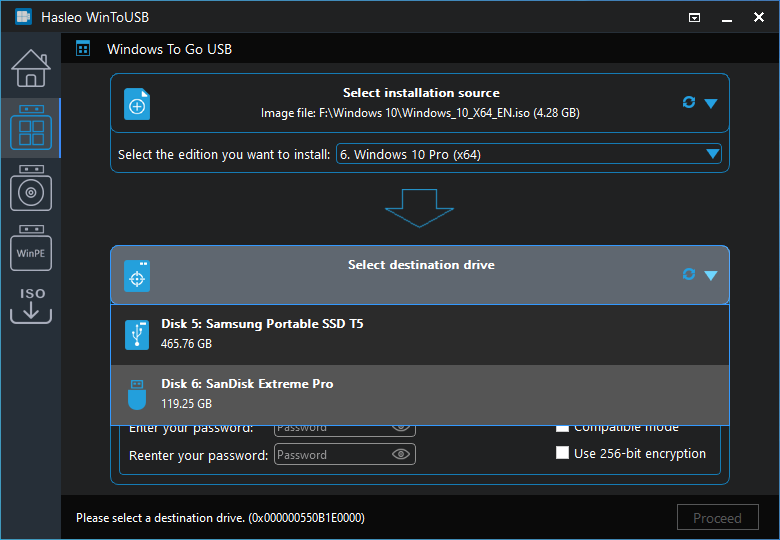
USB フラッシュドライブをコンピューターに接続し、Hasleo WinToUSB をダウンロード、インストール、起動します。「Windows To Go USB」オプションをクリックします。
2
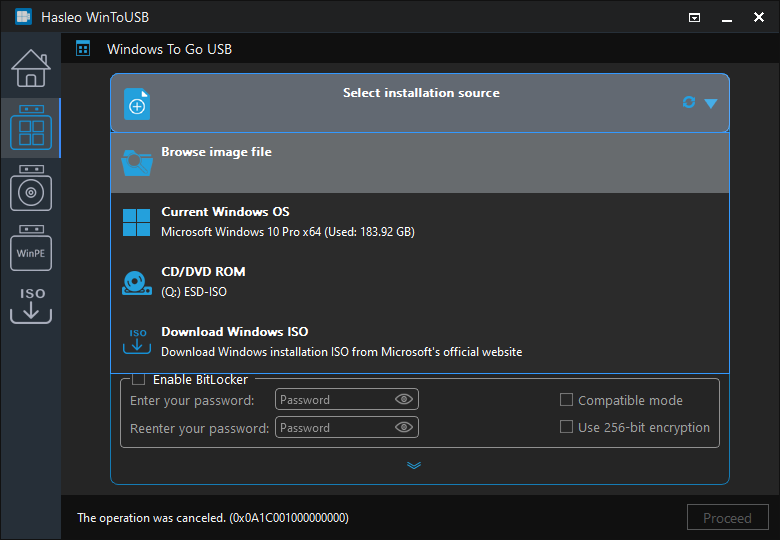
「Select installation source」をクリックし、「Browse image file」をクリックします。次に、ダイアログ ボックスから Windows 10 インストール ISO ファイルをインストール ソースとして選択します。または、Windows 10 インストール メディアを含む CD/DVD ドライブを選択します。
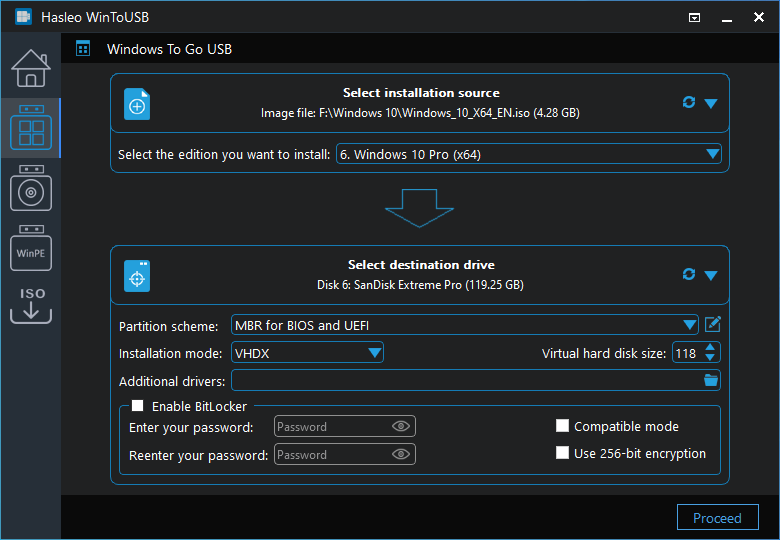
A:VHD モードでは USB ドライブ上に仮想ハードディスク ファイルが作成され、Windows 環境のバックアップと復元が容易になります。互換性が向上し、Windows インストールをより柔軟に管理できます。
Q: USB フラッシュドライブでは Windows 10 の動作が遅くなりますか?
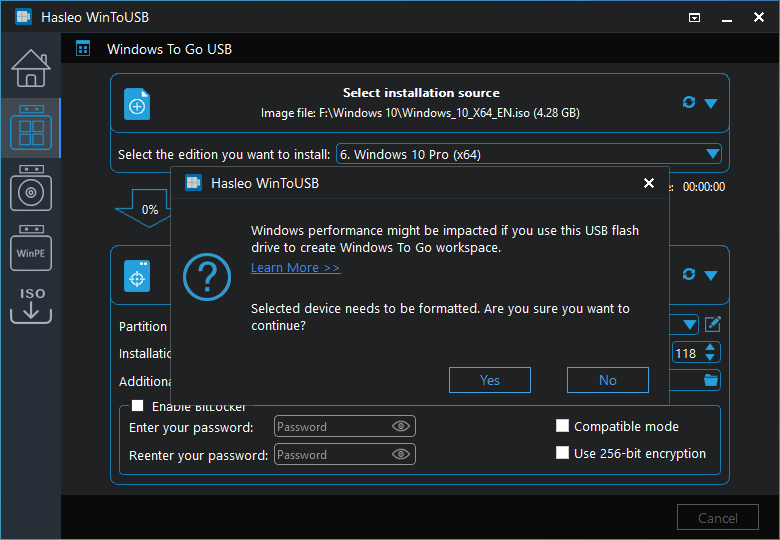
A:パフォーマンスは USB フラッシュドライブの速度によって決まります。高品質の USB 3.0 フラッシュドライブは許容できるパフォーマンスを提供しますが、一般的に内蔵 SSD や外付けハードドライブより遅くなります。
Q: BIOS と UEFI の両方のコンピューターで USB から Windows 10 To Go を起動できますか?
A:はい。Windows To Go を作成するときに「MBR for BIOS and UEFI」パーティション構成を選択できます。これにより、ポータブル Windows 10 は Legacy BIOS と UEFI の両方のコンピューターで起動できます。
まとめ
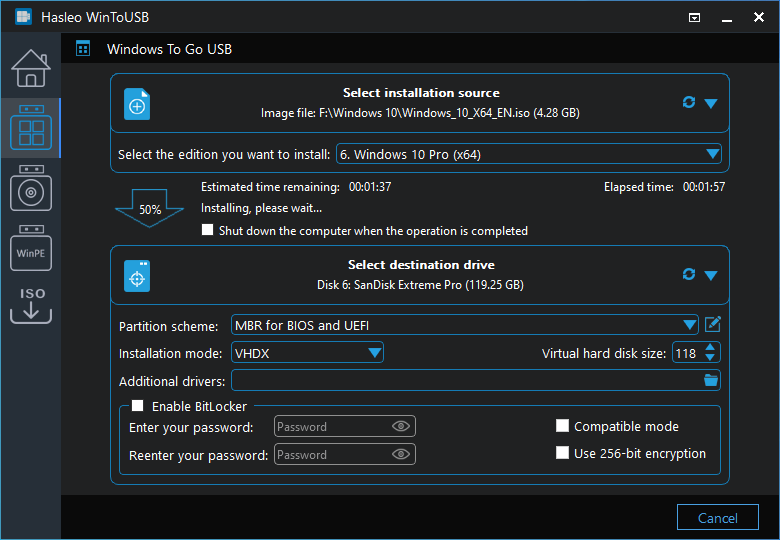
これらの手順に従えば、USB フラッシュドライブに Windows 10 を簡単にインストールして実行できます。世界初のサードパーティ製 Windows To Go 作成ソフトウェアである Hasleo WinToUSB は、USB フラッシュドライブから Windows 10 をインストールして実行できるだけでなく、外付けドライブに Windows 10 を Windows To Go としてインストールすることもサポートしています。



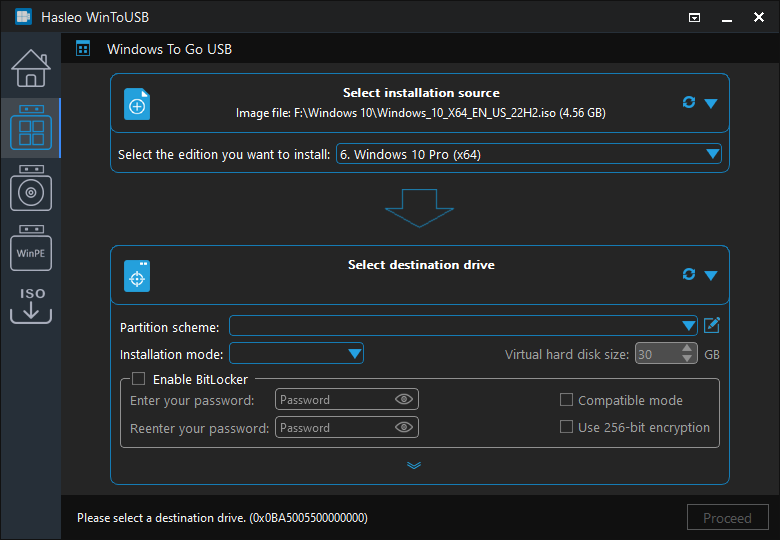
 ボタンをクリックしてドライブの認識を開始してください。