Luna - Technischer Redakteur bei Hasleo Technology
Verfasst von Luna
Technischer Redakteur bei Hasleo Technology, mit Schwerpunkt auf Datenschutz und praktischen Lösungen.
Aktualisiert am 9. Juni 2026 | WinToUSB

Gibt es eine Möglichkeit, Windows 10 auf einem USB-Flash-Laufwerk zu installieren? Ich möchte im Grunde einen 128 GB USB-Stick verwenden, um Windows 10 auszuführen, sodass ich ihn einfach an einen PC anschließen und in ein portables Windows 10-System starten kann. Ist das möglich? Danke!

Da portable Windows-Systeme erhebliche Vorteile bieten, möchten viele Benutzer Windows 10 auf USB-Flash-Laufwerken installieren. Leider unterstützt Windows Installer die Installation von Windows auf USB-Flash-Laufwerken nicht. Kann Windows 10 auf USB-Flash-Laufwerken installiert werden? Ja, mit einem professionellen Tool zum Erstellen portabler Windows-Umgebungen wie Hasleo WinToUSB. Hier beschreiben wir ausführlich, wie Sie mit Hasleo WinToUSB jede Edition von Windows 10 auf USB-Flash-Laufwerken installieren und ausführen. Nach Abschluss der Installation können Sie Anwendungen installieren und Dateien auf das USB-Laufwerk kopieren, die portable Windows 10-Arbeitsumgebung überallhin mitnehmen und sie auf jedem UEFI-/Legacy-BIOS-Computer starten.

Anleitung zum Installieren von Windows 10 auf USB-Flash-Laufwerken mit Hasleo WinToUSB

1
Schließen Sie das USB-Flash-Laufwerk an Ihren Computer an, laden Sie Hasleo WinToUSB herunter, installieren und starten Sie es. Klicken Sie auf die Option „Windows To Go USB“.
Windows To Go in WinToUSB erstellen starten
2
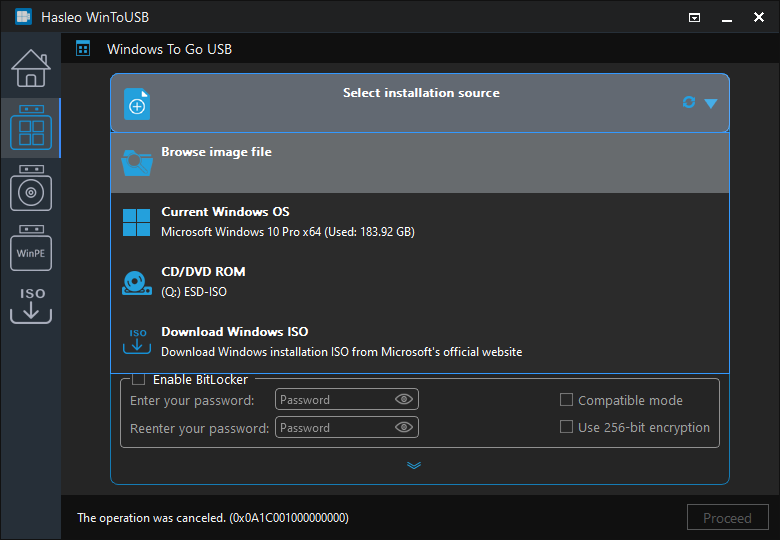
Klicken Sie auf „Installationsquelle auswählen“ und dann auf „Imagedatei durchsuchen“. Wählen Sie dann im Dialogfeld die Windows 10-Installations-ISO-Datei als Installationsquelle aus. Alternativ können Sie ein CD/DVD-Laufwerk mit Windows 10-Installationsmedien auswählen.
Installationsquelle für Windows To Go auswählen

* Tipps: Wenn Sie keine Windows 10-Installations-ISO haben, laden Sie diese bitte zuerst herunter.
3
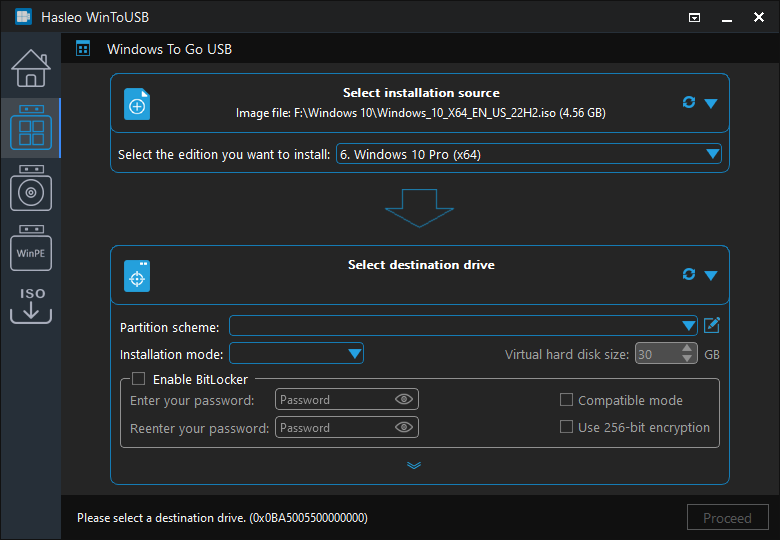
Hasleo WinToUSB sucht und listet die verfügbaren Windows-Editionen auf. Bitte wählen Sie die Edition aus, die Sie installieren möchten.
Windows-Edition auswählen
4
Klicken Sie auf „Ziellaufwerk auswählen“ und wählen Sie das Ziellaufwerk aus der eingeblendeten Liste. Wenn Hasleo WinToUSB das Laufwerk nicht erkennt, klicken Sie auf die Schaltfläche Schaltfläche zum Aktualisieren der Laufwerke, um die Laufwerkserkennung zu starten.
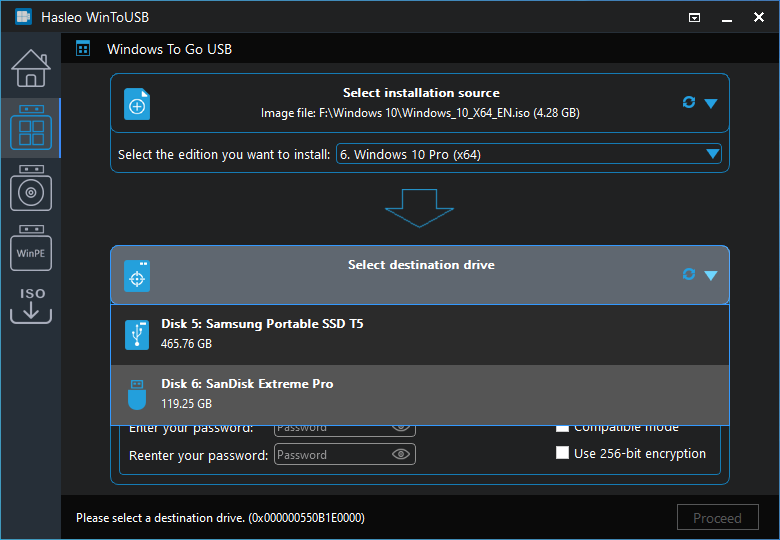
Ziellaufwerk auswählen
5
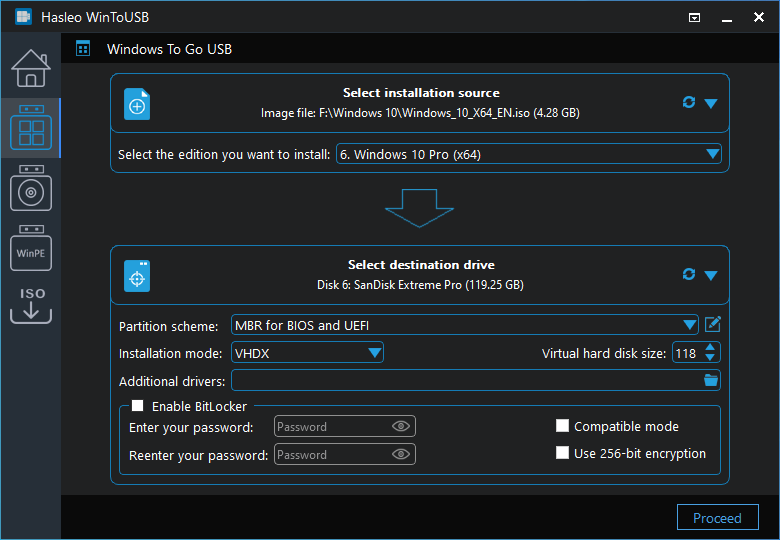
Wählen Sie Ihr bevorzugtes Partitionsschema und den Installationsmodus. Optional können Sie zusätzliche Treiber angeben oder die BitLocker-Verschlüsselung für das Windows To Go-Laufwerk aktivieren und dann auf „Fortfahren“ klicken.
Partitionsschema und Installationsmodus auswählen

* Tipps:

1
Wir empfehlen, beim Erstellen von Windows To Go auf einem USB-Flash-Laufwerk den Installationsmodus VHD/VHDX für eine bessere Kompatibilität zu wählen.
2
Ausführliche Informationen zu „Partitionsschema“, „Installationsmodus“ und „BitLocker aktivieren“ finden Sie hier: Wie erstellt man portables Windows 11/10/8/7 aus ISO-, WIM-, ESD-, SWM-, VHD(X)- oder DBI-Dateien?
3
Wenn Sie die Option „Bestehendes Partitionsschema beibehalten“ wählen, müssen Sie die Partitionen des USB-Laufwerks vor diesem Schritt manuell vorbereiten. Anleitung: Wie bereitet man Partitionen für Windows To Go manuell vor?.
6
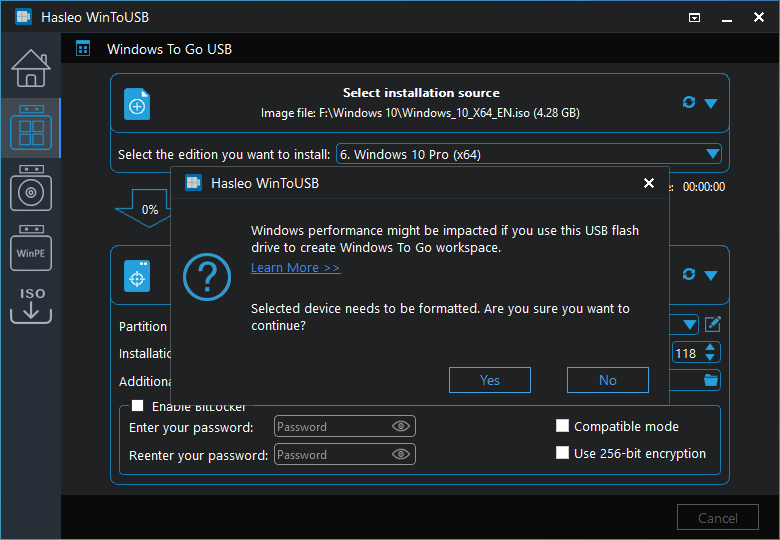
Nach dem Klicken auf „Fortfahren“ erscheint ein Bestätigungsdialog mit der Frage, ob das Laufwerk weiterhin formatiert werden soll. Klicken Sie auf „Ja“, wenn Sie den Vorgang akzeptieren.
Hinweis, dass das Laufwerk formatiert werden muss
7
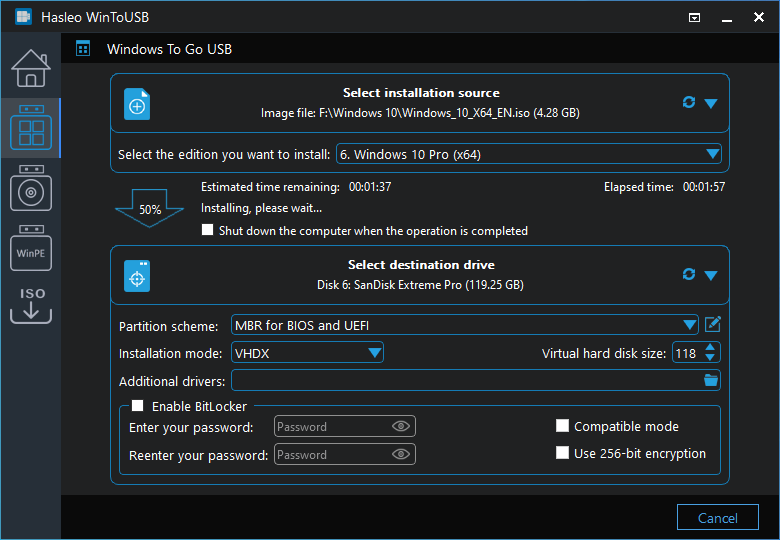
Nach dem Klicken auf „Ja“ startet WinToUSB die Windows-Installation auf dem Ziellaufwerk.
Windows-Installation auf das USB-Laufwerk läuft
8
Die Installation nimmt einige Zeit in Anspruch. Starten Sie nach der Installation den Computer neu und rufen Sie die UEFI/BIOS-Einstellungen auf, um vom USB-Laufwerk zu starten.
Startpriorität im BIOS auf USB setzen
9
Eine normale Installation von Windows 10 erfordert, dass Sie beim ersten Start alle Einrichtungsschritte abschließen. Anschließend können Sie Anwendungen installieren und Dateien kopieren usw.
Normale Installation von Windows

Häufig gestellte Fragen (FAQ)

Q: Wie groß muss ein USB-Flash-Laufwerk mindestens sein für Windows 10 To Go?

A: Windows 10 benötigt mindestens 20 GB Speicherplatz, wir empfehlen jedoch ein USB-Flash-Laufwerk mit 64 GB oder mehr. Größere Laufwerke bieten eine bessere Leistung und mehr Platz für Windows-Updates und Anwendungen.

Q: Kann ich jedes USB-Flash-Laufwerk für Windows 10 To Go verwenden?

A: Für eine akzeptable Leistung empfehlen wir USB-Flash-Laufwerke mit USB 3.0 oder schneller. USB 2.0-Laufwerke sind sehr langsam. Die Verwendung des VHD-Modus wird für eine bessere Kompatibilität mit USB-Flash-Laufwerken empfohlen.

Q: Warum wird der VHD-Installationsmodus für USB-Flash-Laufwerke empfohlen?

A: Der VHD-Modus erstellt eine virtuelle Festplattendatei auf dem USB-Laufwerk und bietet eine einfachere Sicherung und Wiederherstellung der Windows-Umgebung. Er bietet eine bessere Kompatibilität und ermöglicht es Ihnen, die Windows-Installation flexibler zu verwalten.

Q: Läuft Windows 10 auf einem USB-Flash-Laufwerk langsam?

A: Die Leistung hängt von der Geschwindigkeit des USB-Flash-Laufwerks ab. Hochwertige USB 3.0-Flash-Laufwerke können eine akzeptable Leistung bieten, sind aber im Allgemeinen langsamer als interne SSDs oder externe Festplatten.

Q: Kann ich Windows 10 To Go von USB sowohl auf BIOS- als auch auf UEFI-Computern starten?

A: Ja, beim Erstellen von Windows To Go können Sie das Partitionsschema „MBR für BIOS und UEFI“ auswählen. Dadurch kann das portable Windows 10 sowohl auf Legacy-BIOS- als auch auf UEFI-Computern starten.

Fazit

Wenn Sie diese Schritte befolgen, können Sie mit Hasleo WinToUSB Windows 10 auf einem USB-Flash-Laufwerk installieren und vom Laufwerk starten. Als professionelle Software zum Erstellen von Windows To Go kann Hasleo WinToUSB Windows 10 auf USB-Laufwerken als portables Windows installieren oder klonen. Wenn Sie ein USB-Flash-Laufwerk für Windows To Go auswählen, wählen Sie ein hochwertiges USB 3.0- oder USB 3.1-Laufwerk mit schnellen wahlfreien Lese-/Schreibgeschwindigkeiten für die beste Erfahrung. Denken Sie nach der Installation daran, die BIOS- oder UEFI-Einstellungen Ihres Computers so zu konfigurieren, dass bei der ersten Verwendung vom USB-Laufwerk gestartet wird.