

Kürzlich ist mir aufgefallen, dass der Windows To Go-Ersteller in der Systemsteuerung von Windows 10 Pro erschienen ist. Ich war begeistert, weil ich die Chance hatte, ein Windows To Go zu erstellen. Ich hatte keine externe Festplatte, also habe ich ein USB-Flash-Laufwerk an den Computer angeschlossen und den Windows To Go-Ersteller in der Systemsteuerung geöffnet. Der Windows To Go-Ersteller erkannte das USB-Laufwerk, aber als ich auf den aufgelisteten Stick klickte, meldete der Windows To Go-Ersteller: „This is a removable drive and isn't compatible with Windows To Go. Choose a drive that meets the required hardware specifications.“. Weiß jemand, wie ich Windows To Go auf diesem nicht zertifizierten USB-Flash-Laufwerk erstellen kann?

Windows To Go ist eine Unternehmensfunktion von Windows 10, 8.1 und 8. Microsoft unterstützt offiziell nur Windows To Go-zertifizierte Laufwerke zum Erstellen von Windows To Go. Wenn Sie ein nicht zertifiziertes USB-Flash-Laufwerk zum Erstellen von Windows To Go verwenden, stoßen Sie wahrscheinlich auf einen Kompatibilitätsfehler.
Die folgenden USB-Laufwerke sind derzeit für die Verwendung als Windows To Go-Laufwerke zertifiziert:
- Imation IronKey™ Workspace W300/W500/W700
- Kingston® DataTraveler® Workspace
- Spyrus® Portable Workplace
- Spyrus® Secure Portable Workplace
- Spyrus® WorkSafe
- Super Talent® RC4/RC8
- WD® My Passport® Enterprise
Obwohl einige der aufgeführten Laufwerke nicht mehr erhältlich sind, beschreibt diese Anleitung ausführlich, wie Sie Windows To Go mit nicht zertifizierten USB-Laufwerken erstellen.
Der offizielle Windows To Go Creator-Assistent von Microsoft erlaubt es Nutzern nicht, Windows To Go auf nicht zertifizierten USB-Flash-Laufwerken zu erstellen. Drittanbieter-Tools wie Hasleo WinToUSB können dies jedoch.
Als weltweit erstes Drittanbieter-Tool zum Erstellen von Windows To Go unterstützt Hasleo WinToUSB das Erstellen jeder Edition von Windows 11/10/8/7 To Go, sogar mit nicht zertifizierten USB-Flash-Laufwerken. Im Folgenden erklären wir, wie man Windows 11 To Go erstellt, und zwar mit Windows 11 Pro und einem nicht zertifizierten USB-Flash-Laufwerk.
Anleitung: Windows To Go mit einem nicht zertifizierten USB-Flash-Laufwerk erstellen

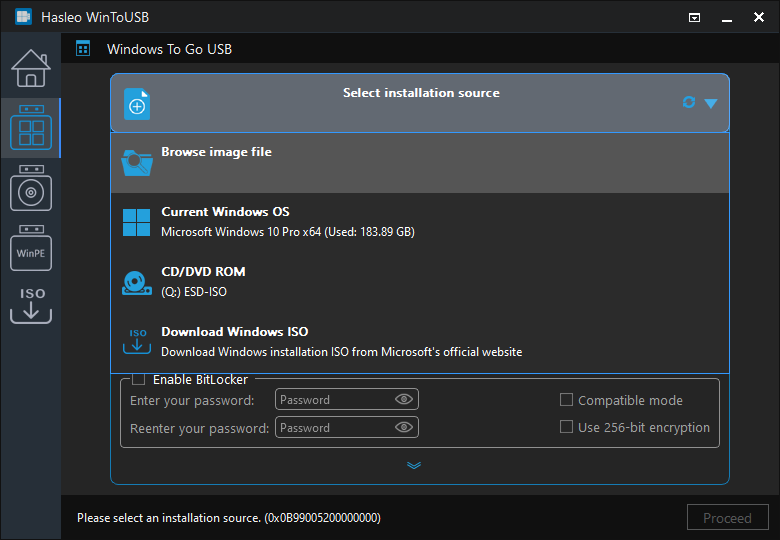
* Tipps: Wenn Sie noch keine Windows 11-Installations-ISO haben, laden Sie sie zuerst herunter.
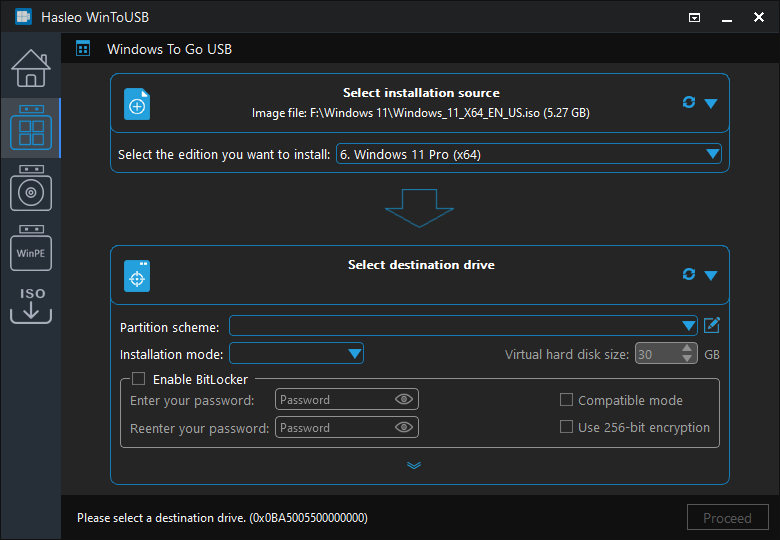
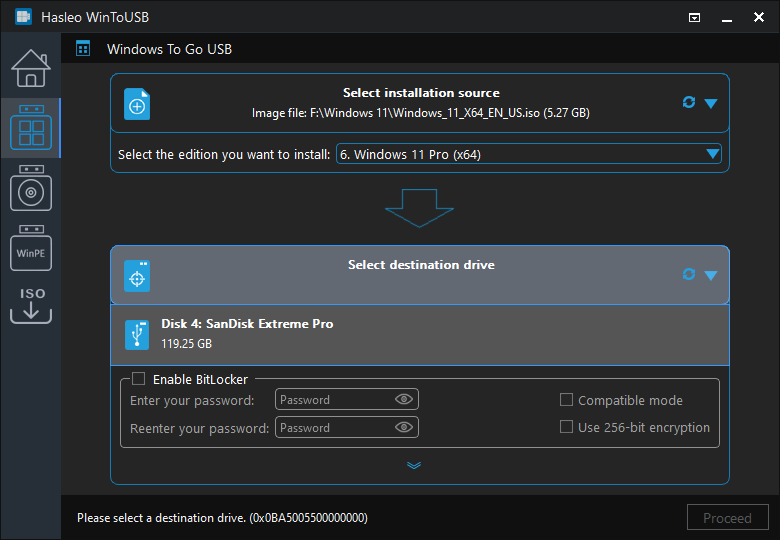
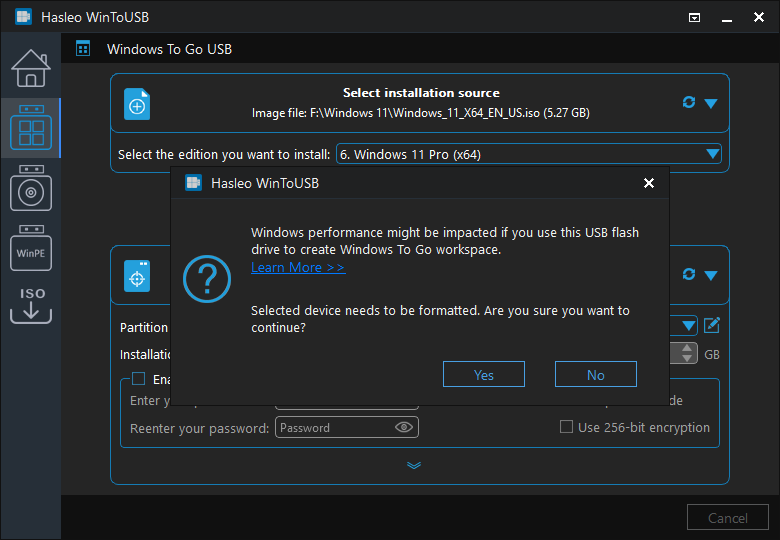
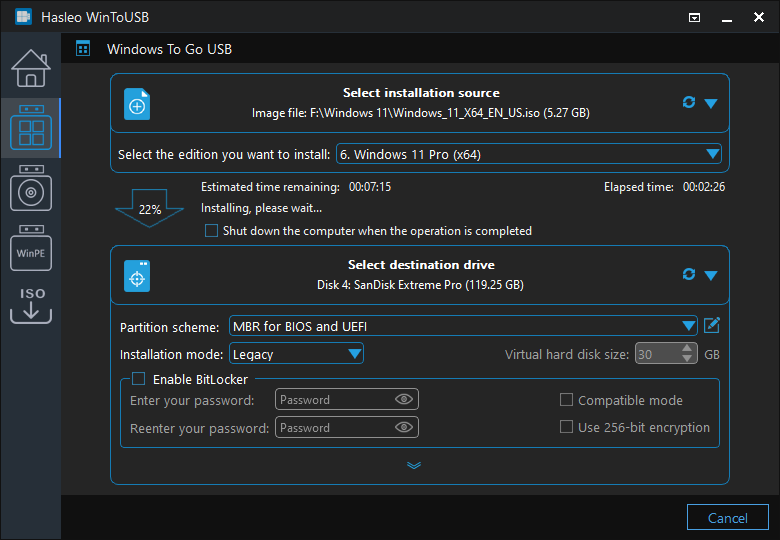
 , um die Laufwerkserkennung zu starten.
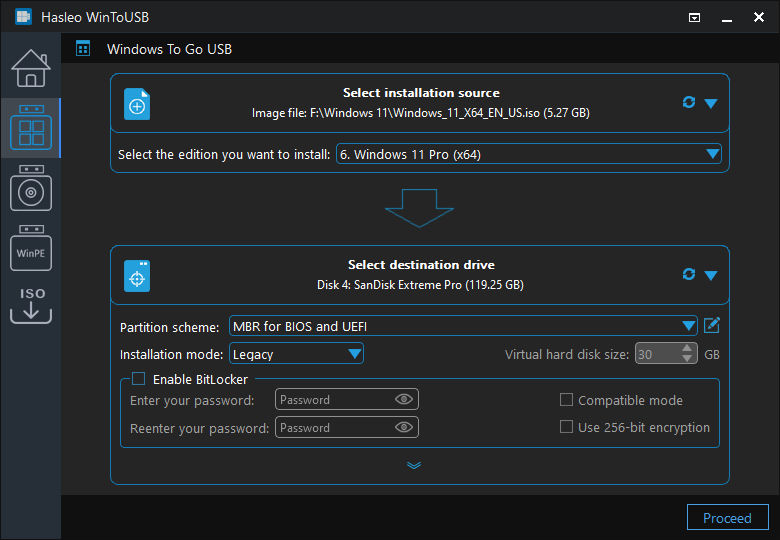
* Tipps:


Häufig gestellte Fragen (FAQ)
A: Windows To Go-zertifizierte Laufwerke sind USB-Laufwerke, die Microsoft offiziell für die Verwendung mit dem integrierten Windows To Go-Ersteller getestet und freigegeben hat. Dazu gehören Marken wie IronKey, Kingston DataTraveler Workspace, Spyrus und WD My Passport Enterprise. Microsoft hat dieses Programm jedoch eingestellt, und viele zertifizierte Laufwerke sind inzwischen nicht mehr erhältlich.
A: Ja, mit WinToUSB können Sie Windows To Go auf jedem USB-Flash-Laufwerk oder jeder externen Festplatte erstellen, unabhängig davon, ob es zertifiziert ist oder nicht. Der integrierte Windows To Go-Ersteller von Microsoft beschränkt nicht zertifizierte Laufwerke, WinToUSB hebt diese Einschränkung jedoch auf.
A: Der Windows To Go-Ersteller von Microsoft unterstützt nur zertifizierte USB-Laufwerke. Wenn Ihr USB-Laufwerk nicht in der Liste der zertifizierten Laufwerke steht, erhalten Sie eine Fehlermeldung, dass das Laufwerk nicht kompatibel ist. Der Grund ist, dass Microsoft für Windows To Go-zertifizierte Laufwerke bestimmte Hardwareanforderungen vorschreibt.
A: Für die beste Leistung verwenden Sie USB 3.0-Laufwerke oder schneller mit mindestens 64 GB Kapazität. WinToUSB funktioniert mit jedem USB-Laufwerk, einschließlich nicht zertifizierter Flash-Laufwerke, doch schnellere Laufwerke bieten eine bessere Reaktionsfähigkeit des Systems. Für optimale Leistung empfehlen wir externe SSDs.
A: Ja, die kostenlose Version von WinToUSB unterstützt das Erstellen von Windows To Go auf jedem USB-Laufwerk, einschließlich nicht zertifizierter USB-Flash-Laufwerke. Sie können jedes USB-Laufwerk jeder Marke und jedes Modells ohne Einschränkungen verwenden, um portables Windows zu erstellen.
Zusammenfassung
Mit diesen Schritten können Sie Windows To Go auf einem nicht zertifizierten USB-Flash-Laufwerk erstellen, was die Sorge vor unerwarteten Systemausfällen, Abstürzen und ähnlichen Katastrophen, die zu einem vollständigen Stillstand führen, erheblich verringert. Das wird Ihnen gefallen!
Mit Hasleo WinToUSB können Sie Windows To Go auf nicht zertifizierten USB-Flash-Laufwerken und externen Festplatten (HDD/SSD) erstellen. Damit Windows reibungslos läuft, empfehlen wir, externe SSDs zum Erstellen von Windows To Go zu verwenden.