

Récemment, j'ai remarqué que le Créateur Windows To Go était apparu dans le Panneau de configuration de Windows 10 Professionnel. J'étais très enthousiaste, car j'avais enfin la possibilité de créer un Windows To Go. Je n'avais pas de disque dur externe, j'ai donc branché une clé USB à l'ordinateur et ouvert le Créateur Windows To Go depuis le Panneau de configuration. Le Créateur Windows To Go a reconnu l'USB, mais lorsque j'ai cliqué sur la clé listée, le Créateur Windows To Go a indiqué « This is a removable drive and isn't compatible with Windows To Go. Choose a drive that meets the required hardware specifications. ». Quelqu'un sait-il comment créer un Windows To Go sur cette clé USB non certifiée?

Windows To Go est une fonction d'entreprise de Windows 10, 8.1 et 8. Microsoft ne prend officiellement en charge que les lecteurs certifiés Windows To Go pour créer un Windows To Go. Si vous utilisez une clé USB non certifiée pour créer un Windows To Go, vous rencontrerez probablement une erreur de compatibilité.
Les lecteurs USB suivants sont actuellement certifiés pour être utilisés comme lecteurs Windows To Go:
- Imation IronKey™ Workspace W300/W500/W700
- Kingston® DataTraveler® Workspace
- Spyrus® Portable Workplace
- Spyrus® Secure Portable Workplace
- Spyrus® WorkSafe
- Super Talent® RC4/RC8
- WD® My Passport® Enterprise
Bien que certains des lecteurs listés ne soient plus commercialisés, ce guide explique en détail comment créer un Windows To Go avec des clés USB non certifiées.
L'Assistant Créateur Windows To Go officiel de Microsoft ne permet pas de créer un Windows To Go sur des clés USB non certifiées. Cependant, des outils tiers comme Hasleo WinToUSB peuvent y parvenir.
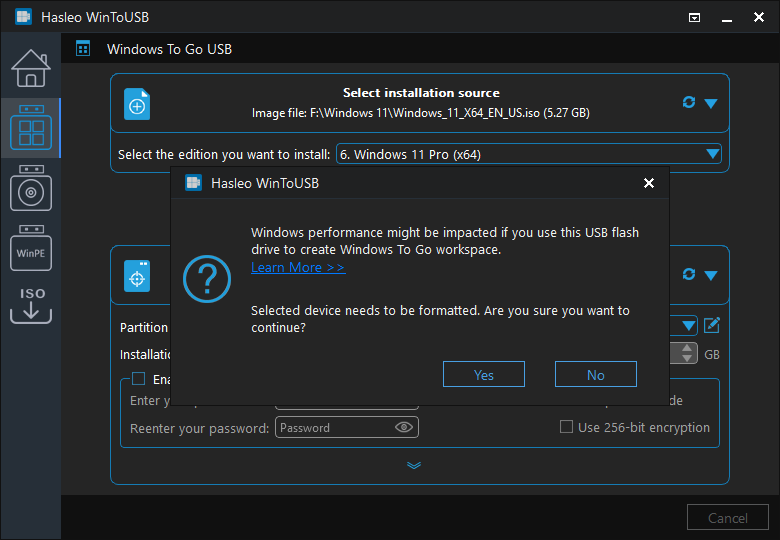
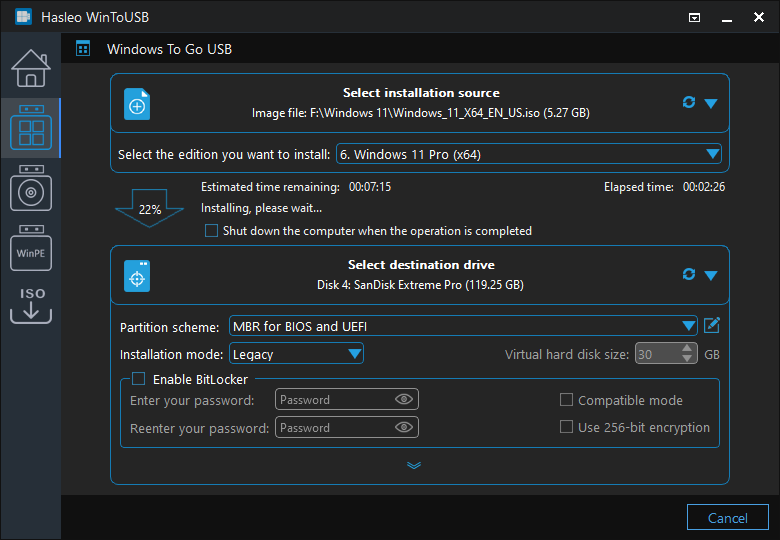
En tant que premier outil tiers au monde de création de Windows To Go, Hasleo WinToUSB prend en charge la création de n'importe quelle édition de Windows 11/10/8/7 To Go, même avec des clés USB non certifiées. Nous allons ci-dessous expliquer comment créer un Windows 11 To Go avec Windows 11 Professionnel et une clé USB non certifiée.
Tutoriel pour créer un Windows To Go avec une clé USB non certifiée

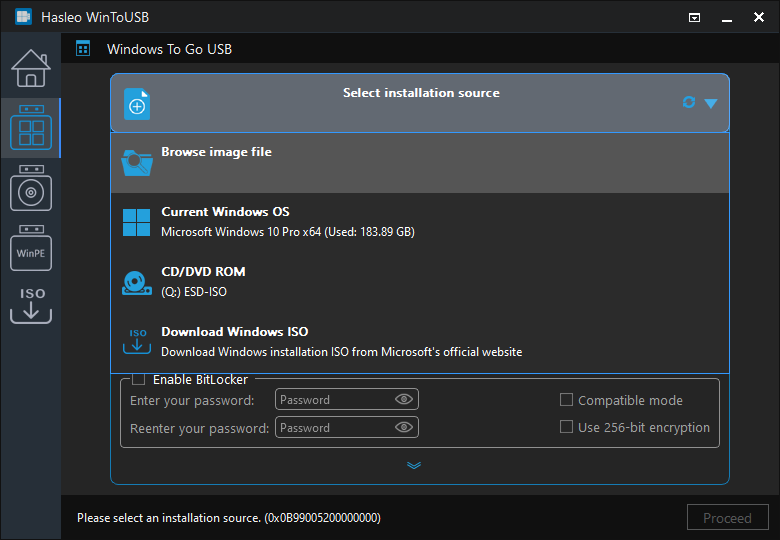
* Conseils: Si vous n'avez pas d'ISO d'installation de Windows 11, téléchargez-le d'abord.
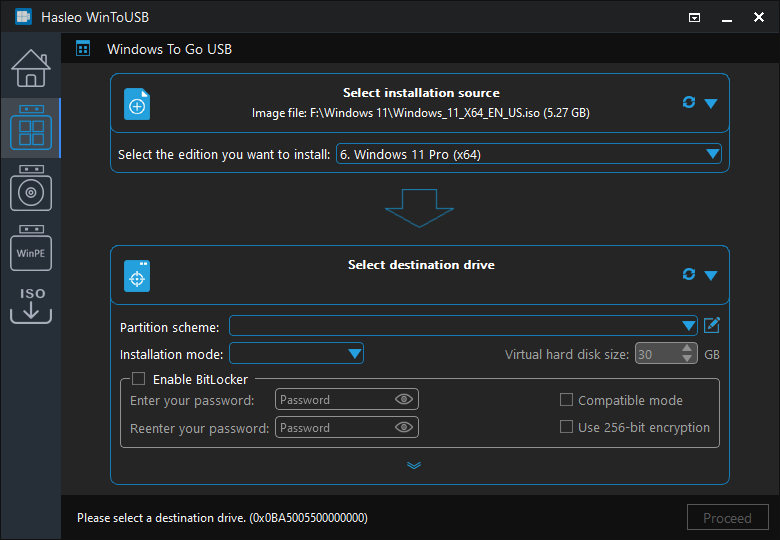
 pour lancer la reconnaissance du lecteur.
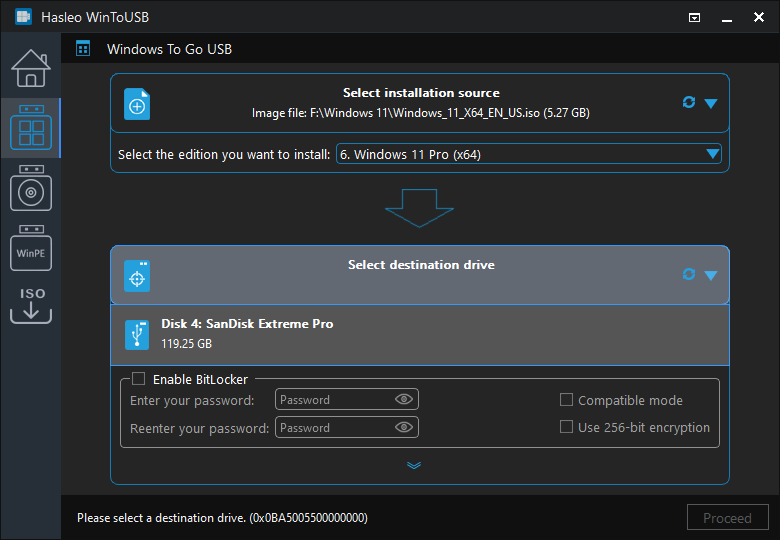
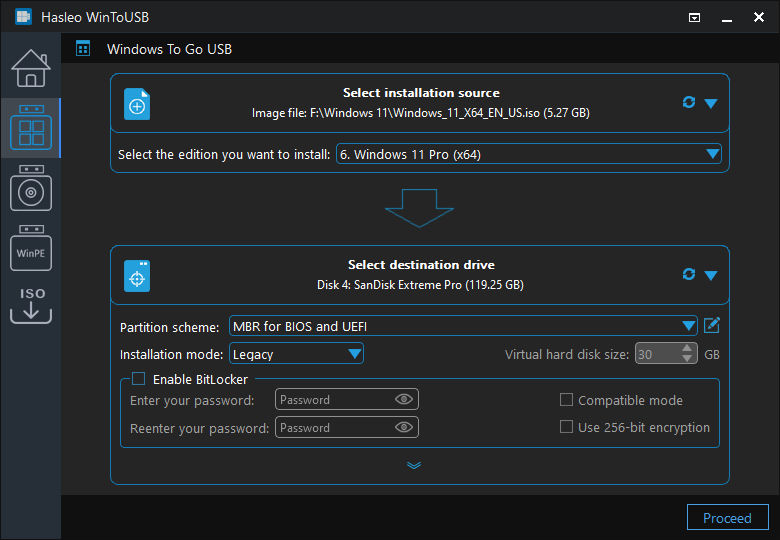
* Conseils:


Questions fréquentes (FAQ)
A: Les lecteurs certifiés Windows To Go sont des lecteurs USB que Microsoft a officiellement testés et approuvés pour être utilisés avec le Créateur Windows To Go intégré. Ils comprennent des marques comme IronKey, Kingston DataTraveler Workspace, Spyrus et WD My Passport Enterprise. Toutefois, Microsoft a mis fin à ce programme et de nombreux lecteurs certifiés ne sont plus commercialisés.
A: Oui, avec WinToUSB, vous pouvez créer un Windows To Go sur n'importe quelle clé USB ou n'importe quel disque dur externe, qu'il soit certifié ou non. Le Créateur Windows To Go intégré de Microsoft restreint les lecteurs non certifiés, mais WinToUSB lève cette limitation.
A: Le Créateur Windows To Go de Microsoft ne prend en charge que les lecteurs USB certifiés. Si votre lecteur USB ne figure pas sur la liste des lecteurs certifiés, un message d'erreur indiquant que le lecteur n'est pas compatible s'affiche. Microsoft impose en effet des exigences matérielles spécifiques aux lecteurs certifiés Windows To Go.
A: Pour de meilleures performances, utilisez des lecteurs USB 3.0 ou plus rapides d'une capacité d'au moins 64 Go. Bien que WinToUSB puisse fonctionner avec n'importe quel lecteur USB, y compris des clés non certifiées, les lecteurs plus rapides offriront une meilleure réactivité du système. Nous recommandons des SSD externes pour des performances optimales.
A: Oui, la version gratuite de WinToUSB prend en charge la création d'un Windows To Go sur n'importe quel lecteur USB, y compris les clés USB non certifiées. Vous pouvez utiliser un lecteur USB de n'importe quelle marque ou de n'importe quel modèle pour créer un Windows portable sans restriction.
Conclusion
En suivant ces étapes, vous pouvez créer un Windows To Go sur une clé USB non certifiée, ce qui réduit considérablement les inquiétudes liées à une panne système imprévue, à un plantage ou à des catastrophes similaires provoquant un arrêt complet. Vous allez certainement apprécier!
Avec Hasleo WinToUSB, vous pouvez créer un Windows To Go avec des clés USB non certifiées et des disques durs externes (HDD/SSD). Pour que Windows fonctionne correctement, nous recommandons d'utiliser des SSD externes pour créer un Windows To Go.