

Recientemente me di cuenta de que el Creador de Windows To Go había aparecido en el Panel de control de Windows 10 Pro. Me emocioné mucho porque tenía la oportunidad de crear un Windows To Go. No tenía un disco duro externo, así que conecté una unidad flash USB al equipo y abrí el Creador de Windows To Go desde el Panel de control. El Creador de Windows To Go reconoció el USB, pero cuando hice clic en la unidad que aparecía en la lista, el Creador de Windows To Go indicó: "This is a removable drive and isn't compatible with Windows To Go. Choose a drive that meets the required hardware specifications.". ¿Alguien sabe cómo puedo crear Windows To Go en esta unidad flash USB no certificada?

Windows To Go es una función empresarial de Windows 10, 8.1 y 8. Microsoft solo admite oficialmente unidades certificadas para Windows To Go para crear Windows To Go. Si usa una unidad flash USB no certificada para crear Windows To Go, es probable que se encuentre con un error de compatibilidad.
Actualmente, las siguientes unidades USB están certificadas para usarse como unidades de Windows To Go:
- Imation IronKey™ Workspace W300/W500/W700
- Kingston® DataTraveler® Workspace
- Spyrus® Portable Workplace
- Spyrus® Secure Portable Workplace
- Spyrus® WorkSafe
- Super Talent® RC4/RC8
- WD® My Passport® Enterprise
Aunque algunas de las unidades de la lista están descontinuadas, esta guía detalla cómo crear Windows To Go con unidades USB no certificadas.
El Asistente para crear Windows To Go oficial de Microsoft no permite a los usuarios crear Windows To Go en unidades flash USB no certificadas. Sin embargo, herramientas de terceros como Hasleo WinToUSB pueden lograrlo.
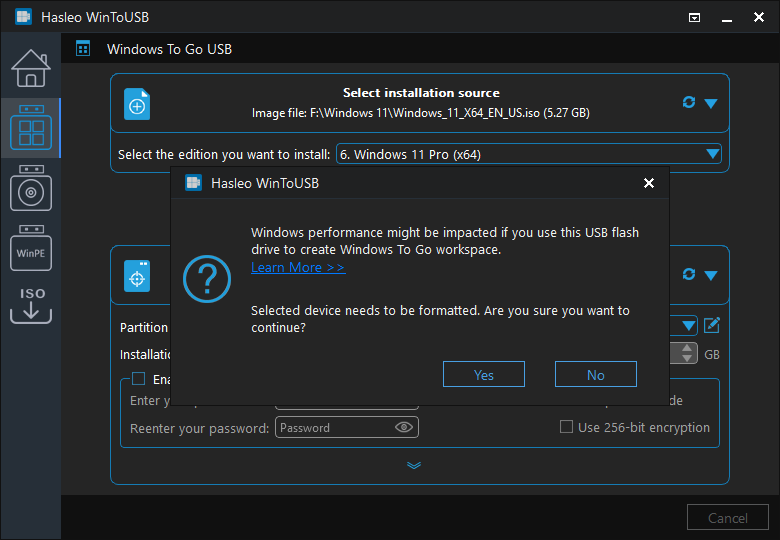
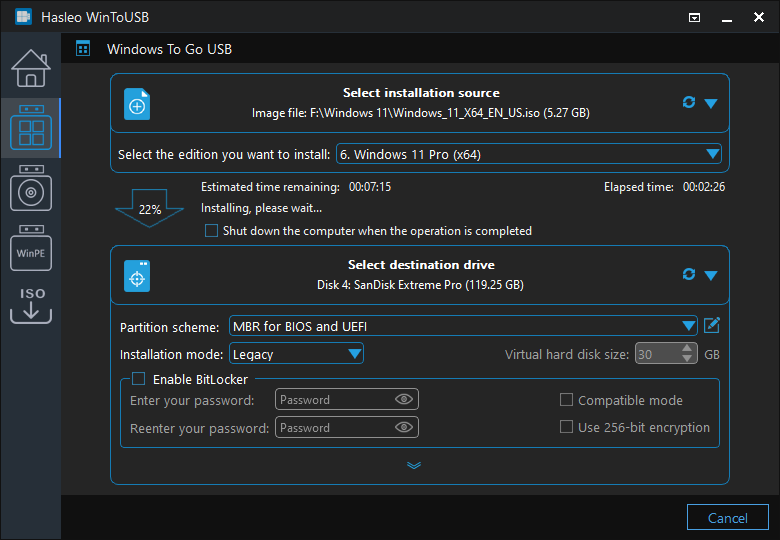
Como la primera herramienta de terceros del mundo para crear Windows To Go, Hasleo WinToUSB permite crear cualquier edición de Windows 11/10/8/7 To Go, incluso con unidades flash USB no certificadas. A continuación explicaremos cómo crear Windows 11 To Go con Windows 11 Pro y una unidad flash USB no certificada.
Tutorial para crear Windows To Go con una unidad flash USB no certificada

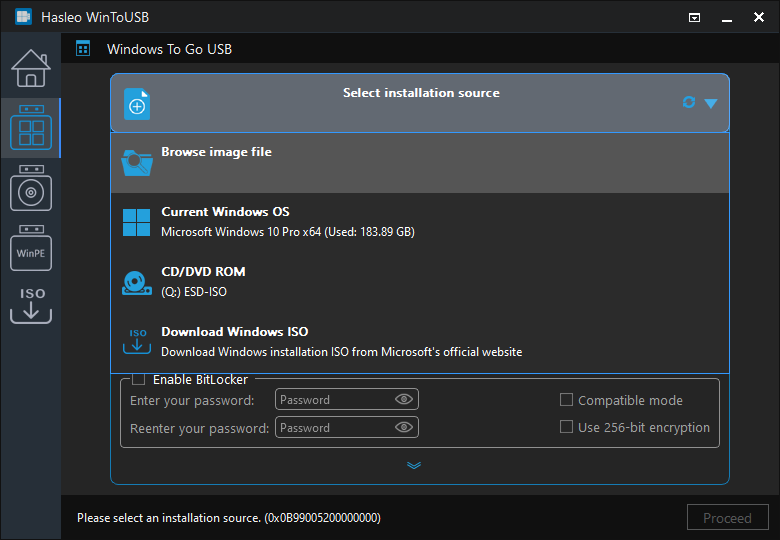
* Consejos: Si no tiene una ISO de instalación de Windows 11, descárguela primero.
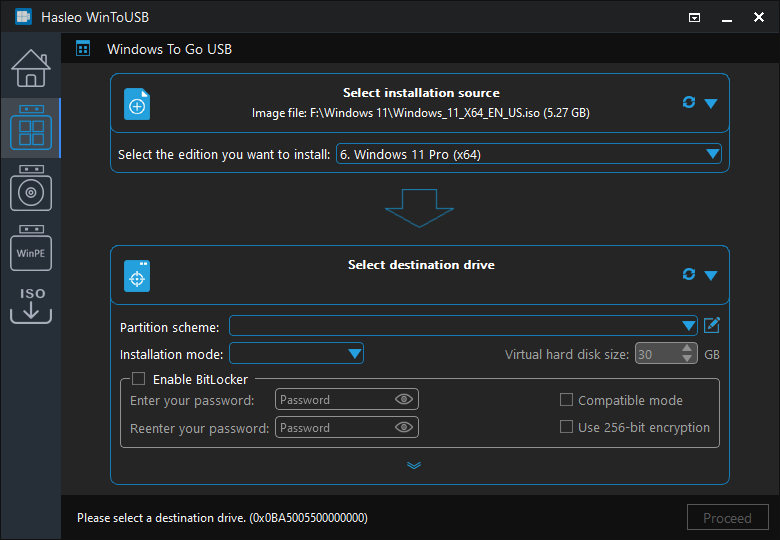
 para iniciar el reconocimiento de unidades.
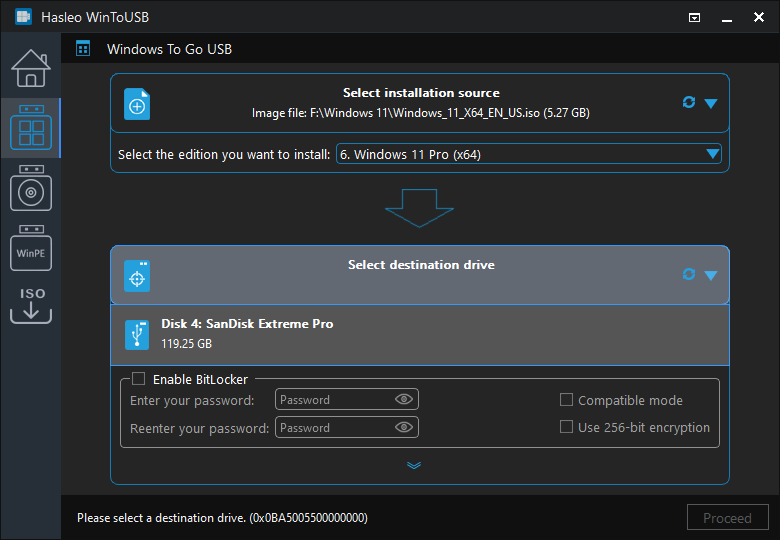
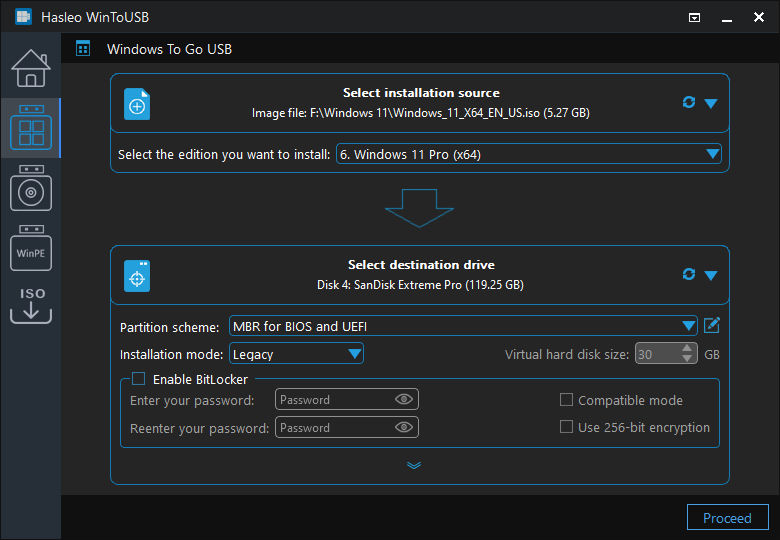
* Consejos:


Preguntas frecuentes (FAQ)
A: Las unidades certificadas para Windows To Go son unidades USB que Microsoft probó y aprobó oficialmente para usarlas con el Creador de Windows To Go integrado. Entre ellas se incluyen marcas como IronKey, Kingston DataTraveler Workspace, Spyrus y WD My Passport Enterprise. Sin embargo, Microsoft puso fin a este programa y muchas unidades certificadas ya están descontinuadas.
A: Sí. Con WinToUSB puede crear Windows To Go en cualquier unidad flash USB o disco duro externo, independientemente de si está certificada o no. El Creador de Windows To Go integrado de Microsoft restringe las unidades no certificadas, pero WinToUSB elimina esta limitación.
A: El Creador de Windows To Go de Microsoft solo admite unidades USB certificadas. Si su unidad USB no está en la lista de certificadas, verá un mensaje de error indicando que la unidad no es compatible. Esto se debe a que Microsoft exige requisitos de hardware específicos para las unidades certificadas para Windows To Go.
A: Para obtener el mejor rendimiento, use unidades USB 3.0 o más rápidas con al menos 64 GB de capacidad. Aunque WinToUSB puede funcionar con cualquier unidad USB, incluidas las unidades flash no certificadas, las unidades más rápidas ofrecerán una mejor capacidad de respuesta del sistema. Recomendamos SSD externos para un rendimiento óptimo.
A: Sí. La versión gratuita de WinToUSB permite crear Windows To Go en cualquier unidad USB, incluidas las unidades flash USB no certificadas. Puede usar cualquier marca o modelo de unidad USB para crear Windows portátil sin restricciones.
Conclusión
Si sigue estos pasos, puede crear Windows To Go en una unidad flash USB no certificada, lo que reduce enormemente la preocupación por fallos inesperados del sistema, bloqueos y desastres similares que provocan apagones totales. ¡Seguro que le gustará!
Con Hasleo WinToUSB, puede crear Windows To Go con unidades flash USB no certificadas y discos duros externos (HDD/SSD). Para que Windows funcione sin problemas, recomendamos usar SSD externos para crear Windows To Go.