

最近、Windows 10 Pro のコントロール パネルに Windows To Go Creator が表示されることに気づきました。Windows To Go を作成できるチャンスだと思い、とても興奮しました。外付けハードドライブがなかったので、USB フラッシュドライブをコンピューターに接続し、コントロール パネルから Windows To Go Creator を開きました。Windows To Go Creator は USB を認識しましたが、一覧に表示された USB メモリをクリックすると、「This is a removable drive and isn't compatible with Windows To Go. Choose a drive that meets the required hardware specifications.」と表示されました。この未認定の USB フラッシュドライブに Windows To Go を作成する方法をご存知の方はいませんか?

Windows To Go は Windows 10、8.1、8 のエンタープライズ機能です。Microsoft は Windows To Go の作成について、公式には Windows To Go 認定ドライブのみをサポートしています。未認定の USB フラッシュドライブを使用して Windows To Go を作成すると、互換性エラーが発生する可能性があります。
現在、Windows To Go ドライブとして使用することが認定されている USB ドライブは次のとおりです:
- Imation IronKey™ Workspace W300/W500/W700
- Kingston® DataTraveler® Workspace
- Spyrus® Portable Workplace
- Spyrus® Secure Portable Workplace
- Spyrus® WorkSafe
- Super Talent® RC4/RC8
- WD® My Passport® Enterprise
一覧のドライブには販売終了になったものもありますが、このガイドでは未認定の USB ドライブを使用して Windows To Go を作成する方法を詳しく説明します。
Microsoft の公式 Windows To Go Creator Wizard では、未認定の USB フラッシュドライブに Windows To Go を作成できません。ただし、Hasleo WinToUSB のようなサードパーティ製ツールを使用すれば実現できます。
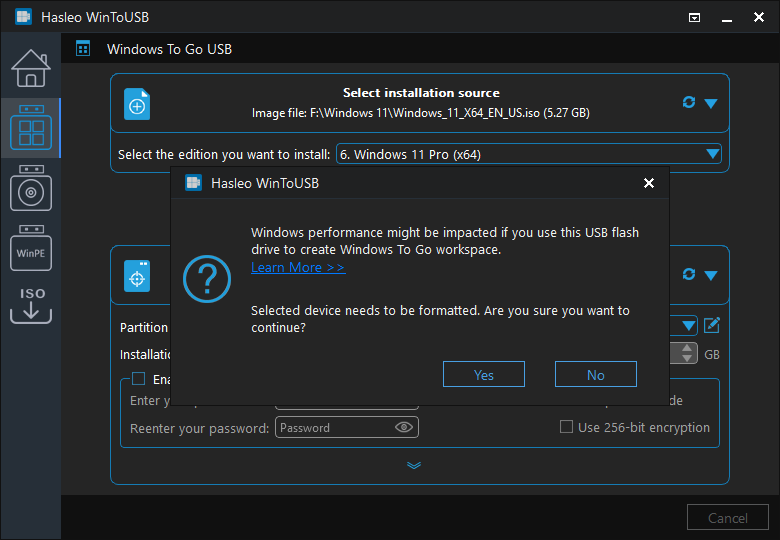
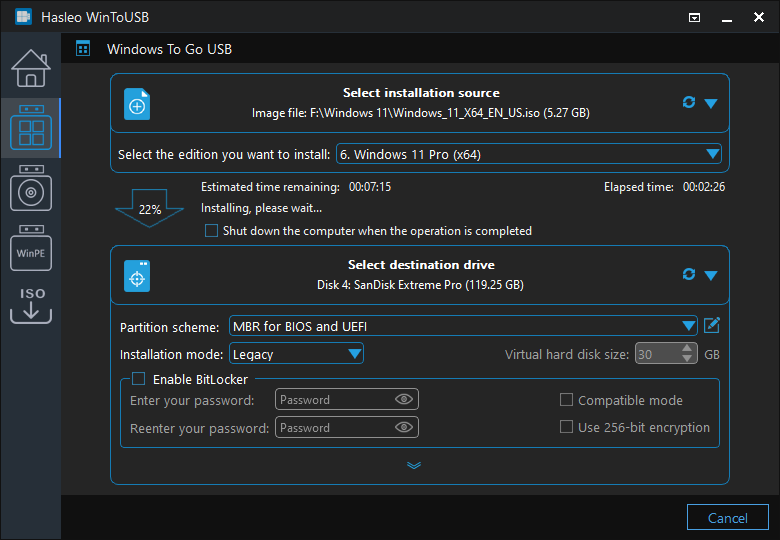
世界初のサードパーティ製 Windows To Go 作成ツールとして、Hasleo WinToUSB は、未認定の USB フラッシュドライブを使用する場合でも、Windows 11/10/8/7 To Go の任意のエディションの作成をサポートしています。以下では、Windows 11 Pro と未認定の USB フラッシュドライブを使用して Windows 11 To Go を作成する方法を説明します。
未認定の USB フラッシュドライブを使用して Windows To Go を作成するチュートリアル

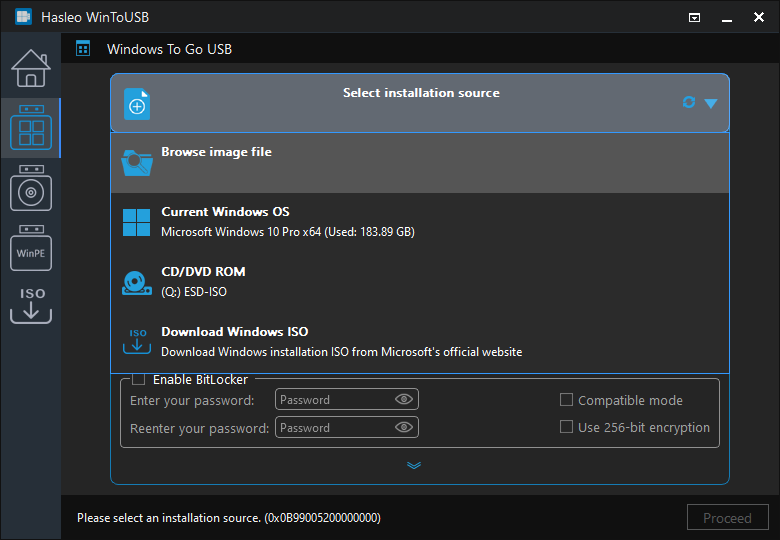
* ヒント: Windows 11 インストール ISOがない場合は、まずダウンロードしてください。
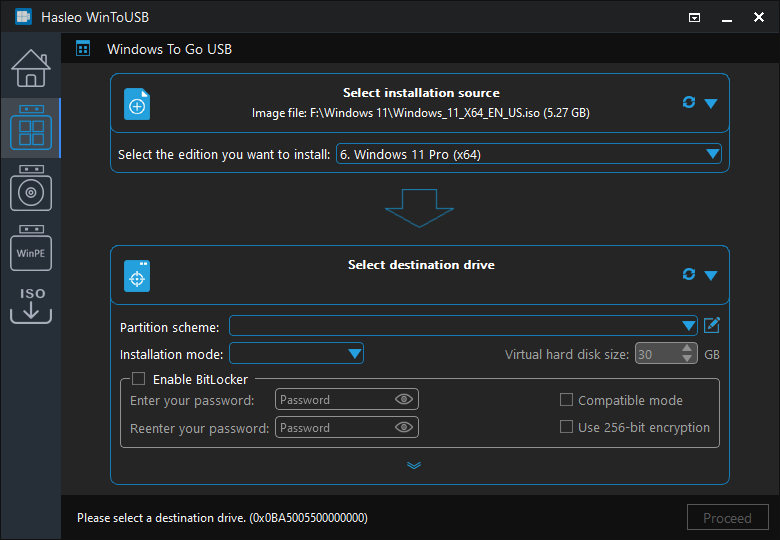
 ボタンをクリックしてドライブの認識を開始します。
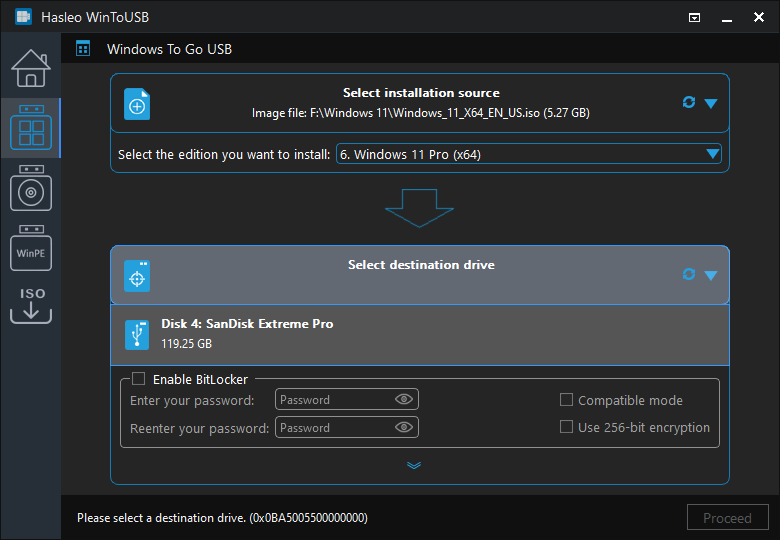
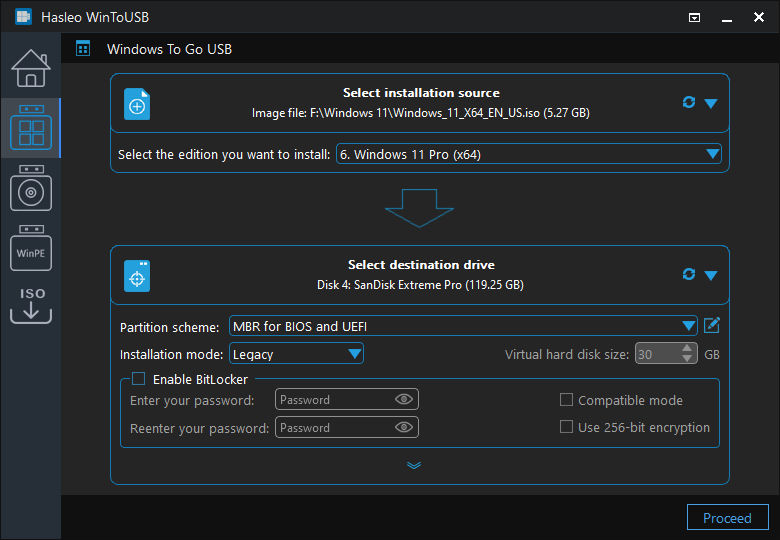
* ヒント:


よくある質問(FAQ)
A: Windows To Go 認定ドライブは、Microsoft が公式にテストし、組み込みの Windows To Go Creator での使用を承認した USB ドライブです。IronKey、Kingston DataTraveler Workspace、Spyrus、WD My Passport Enterprise などのブランドがあります。ただし、Microsoft はこのプログラムを終了し、多くの認定ドライブは現在販売終了となっています。
A: はい、WinToUSB を使用すると、認定されているかどうかに関係なく、任意の USB フラッシュドライブまたは外付けハードドライブに Windows To Go を作成できます。Microsoft の組み込み Windows To Go Creator は未認定ドライブを制限しますが、WinToUSB はこの制限を取り除きます。
A: Microsoft の Windows To Go Creator は認定 USB ドライブのみをサポートしています。USB ドライブが認定リストにない場合は、ドライブに互換性がないというエラー メッセージが表示されます。これは、Microsoft が Windows To Go 認定ドライブに特定のハードウェア要件を求めているためです。
A: 最高のパフォーマンスを得るには、少なくとも 64GB の容量を持つ USB 3.0 以上のドライブを使用してください。WinToUSB は未認定のフラッシュドライブを含む任意の USB ドライブで動作しますが、高速なドライブほどシステムの応答性が向上します。最適なパフォーマンスを得るには外付け SSD をお勧めします。
A: はい、WinToUSB の無料版は、未認定の USB フラッシュドライブを含む任意の USB ドライブへの Windows To Go の作成をサポートしています。任意のブランドやモデルの USB ドライブを使用して、制限なくポータブル Windows を作成できます。
まとめ
これらの手順に従うと、未認定の USB フラッシュドライブに Windows To Go を作成でき、予期しないシステム障害、クラッシュ、およびそれに伴う完全なシャットダウンなどの災害への不安が大幅に軽減されます。きっと気に入っていただけるでしょう!
Hasleo WinToUSB を使用すると、未認定の USB フラッシュドライブや外付けハードドライブ (HDD/SSD)を使用して Windows To Go を作成できます。Windows をスムーズに実行するために、Windows To Go の作成には外付け SSD の使用をお勧めします。