

著者:James
プロフェッショナルな起動可能 Windows USB ドライブ作成ツールとして、Hasleo WinToUSB は Microsoft 公式サイトから Windows インストール ISO をダウンロードすることをサポートしています。Microsoft は現在、Windows 10/11 のダウンロード リンクのみをユーザーに提供しているため、Hasleo WinToUSB は Windows 10/11 インストール ISO のダウンロードのみをサポートしています。以下では、Microsoft 公式サイトから Windows インストール ISO をダウンロードする方法を説明します。
Microsoft 公式サイトから Windows インストール ISO をダウンロードするチュートリアル
1
Hasleo WinToUSB をダウンロード、インストール、実行し、メイン ウィンドウの 3 つの大きなボタンのいずれかをクリックします。
2
ナビゲーション バーの  ボタンをクリックして、Windows ISO をダウンロードするページに切り替えます。
3
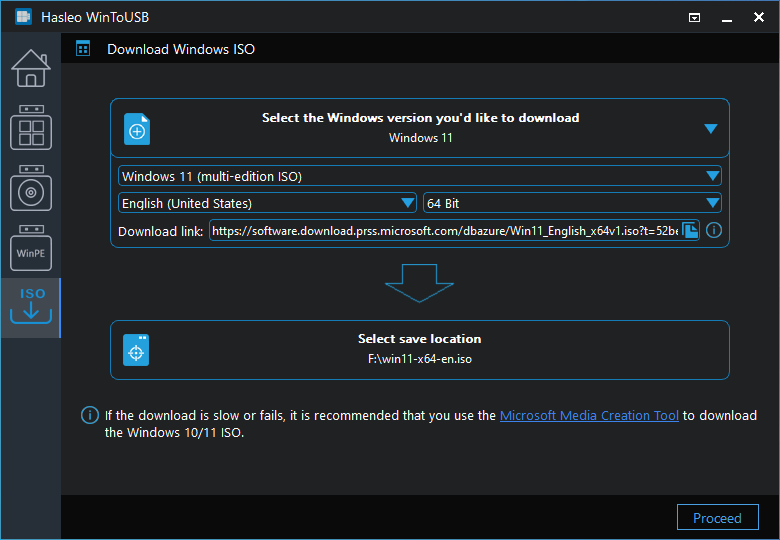
ダウンロードする Windows インストール ISO のバージョンと言語を選択します。

* Download link: ダウンロード リンクが Microsoft の公式ダウンロード リンクであることがわかります。そのため、100% 安全で、埋め込まれたウイルスやサードパーティ製プログラムは含まれていません。
4
「Select save location」をクリックして ISO ファイルの保存先を指定し、「Proceed」をクリックします。
5
「Proceed」をクリックすると、プログラムが Windows ISO ファイルのダウンロードを開始します。ダウンロード時間はネットワーク環境によって異なるため、しばらくお待ちください。

6
ダウンロードが完了するまで待ちます。
まとめ
前述のとおり、Hasleo WinToUSB を使用すると、Microsoft 公式サイトから Windows 10/11 インストール ISO ファイルを簡単にダウンロードできます。ダウンロードが完了したら、この ISO ファイルを使用して、Hasleo WinToUSB でWindows To Go USB ドライブを作成したり、Windows インストール USB ドライブを作成したりできます。