

最近我注意到 Windows 10 专业版控制面板中出现了 Windows To Go Creator。我非常兴奋,因为我有机会创建 Windows To Go 了。我没有外接硬盘,所以把一个 U 盘插入电脑,并从控制面板打开了 Windows To Go Creator。Windows To Go Creator 识别到了这个 USB 设备,但当我点击列表中显示的 U 盘时,Windows To Go Creator 提示“This is a removable drive and isn't compatible with Windows To Go. Choose a drive that meets the required hardware specifications.”有谁知道我怎样才能在这个非认证 U 盘上创建 Windows To Go?

Windows To Go 是 Windows 10、8.1 和 8 的一项企业功能。Microsoft 官方仅支持使用 Windows To Go 认证驱动器来创建 Windows To Go。使用非认证 U 盘创建 Windows To Go,你很可能会遇到兼容性错误。
以下 U 盘目前通过了 Windows To Go 驱动器认证:
- Imation IronKey™ Workspace W300/W500/W700
- Kingston® DataTraveler® Workspace
- Spyrus® Portable Workplace
- Spyrus® Secure Portable Workplace
- Spyrus® WorkSafe
- Super Talent® RC4/RC8
- WD® My Passport® Enterprise
尽管上述部分驱动器已停产,本指南仍将详细介绍如何使用非认证 U 盘创建 Windows To Go。
Microsoft 官方的 Windows To Go Creator 向导不允许用户在非认证 U 盘上创建 Windows To Go。不过,像 Hasleo WinToUSB 这样的第三方工具可以实现这一点。
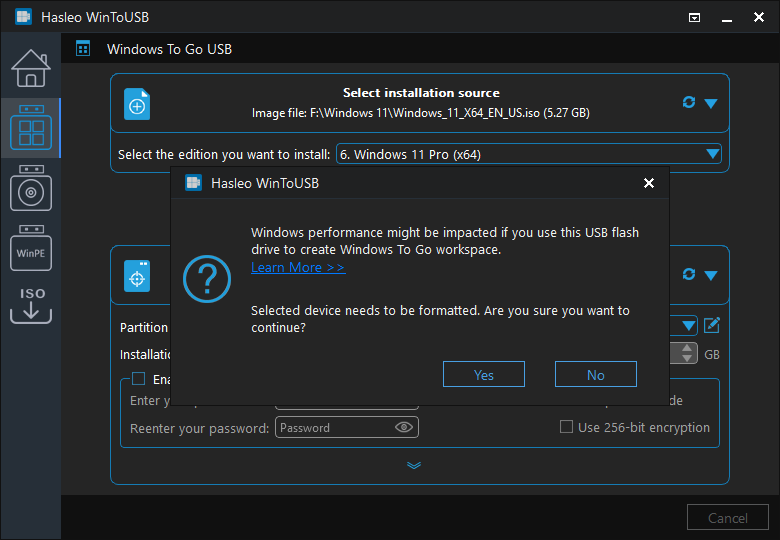
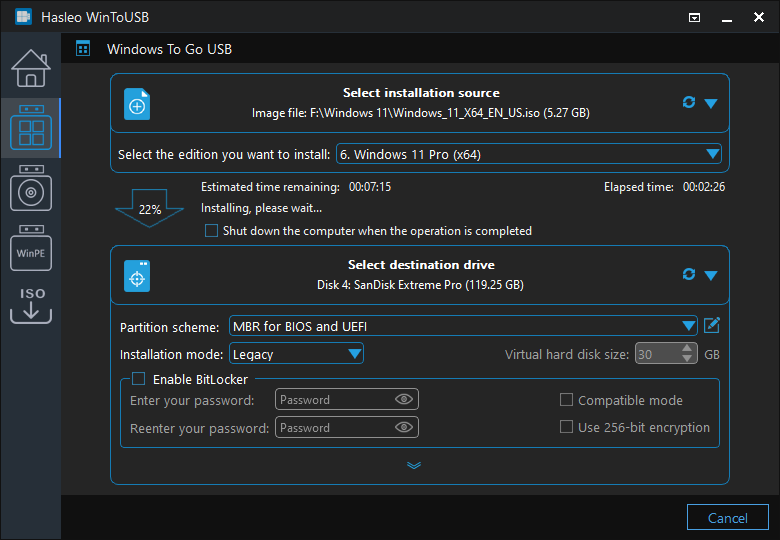
作为全球首款第三方 Windows To Go 创建工具,Hasleo WinToUSB 支持创建任意版本的 Windows 11/10/8/7 To Go,甚至可以使用非认证 U 盘。下面我们将说明如何使用 Windows 11 专业版和非认证 U 盘创建 Windows 11 To Go。
使用非认证 U 盘创建 Windows To Go 的教程

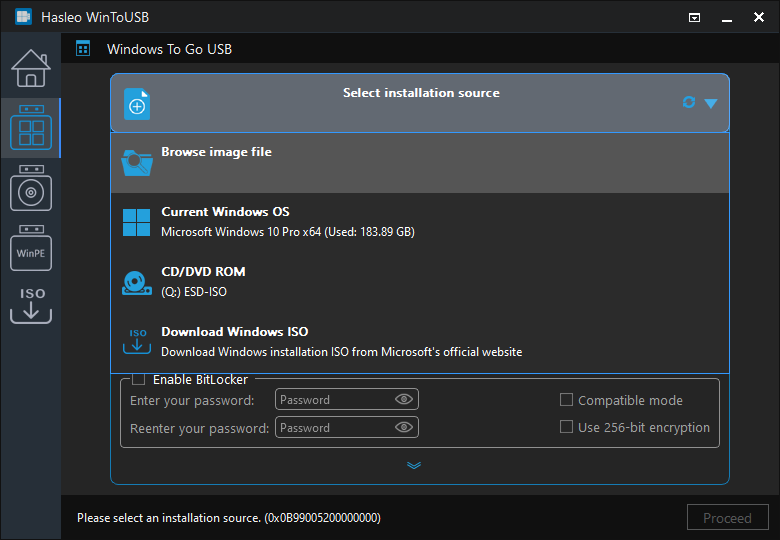
* 提示:如果你还没有 Windows 11 安装 ISO,请先下载。
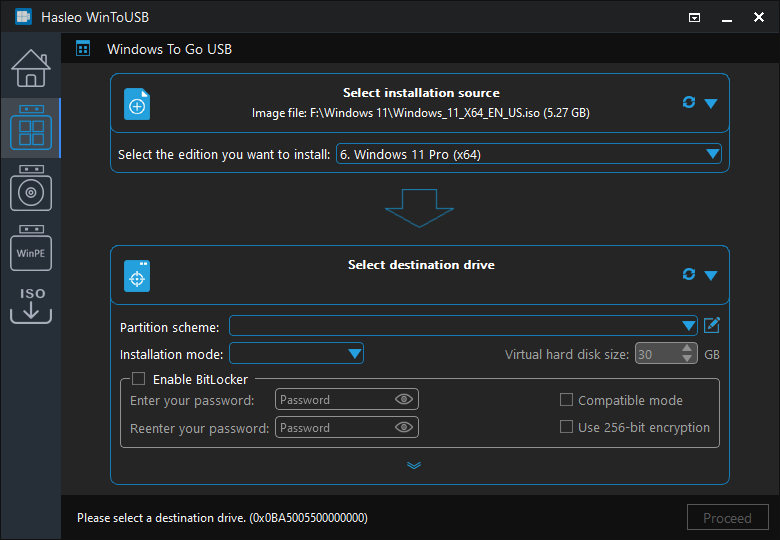
 按钮以启动驱动器识别。
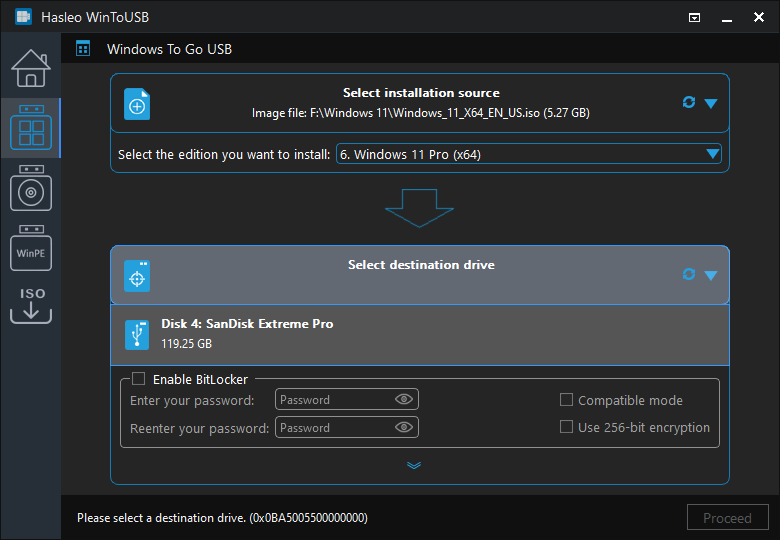
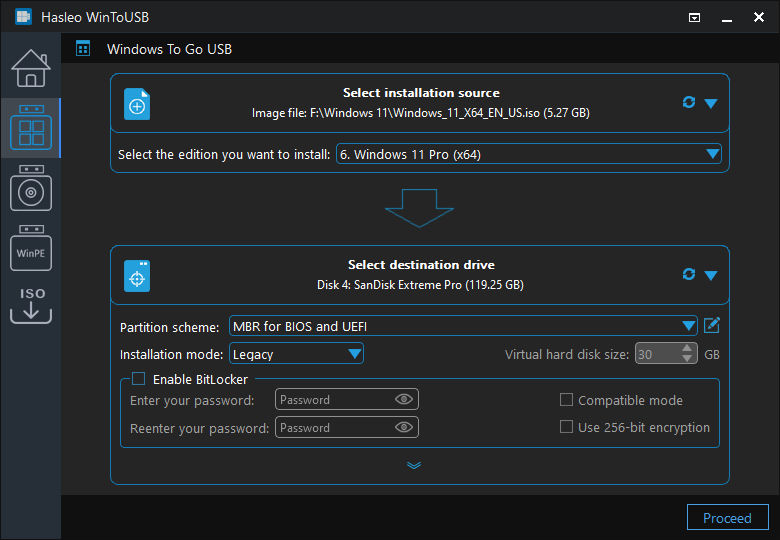
* 提示:


常见问题(FAQ)
A: Windows To Go 认证驱动器是 Microsoft 官方测试并批准用于内置 Windows To Go Creator 的 U 盘。其中包括 IronKey、Kingston DataTraveler Workspace、Spyrus 和 WD My Passport Enterprise 等品牌。不过,Microsoft 已停止该计划,许多认证驱动器现在也已停产。
A: 可以,使用 WinToUSB,你可以在任意 U 盘或外接硬盘上创建 Windows To Go,无论它是否通过认证。Microsoft 内置的 Windows To Go Creator 限制使用非认证驱动器,而 WinToUSB 打破了这一限制。
A: Microsoft 的 Windows To Go Creator 仅支持认证的 U 盘。如果你的 U 盘不在认证列表中,你会看到一条错误消息,提示该驱动器不兼容。这是因为 Microsoft 对 Windows To Go 认证驱动器有特定的硬件要求。
A: 为获得最佳性能,请使用容量至少为 64GB 的 USB 3.0 或更快的驱动器。虽然 WinToUSB 可用于任何 U 盘(包括非认证 U 盘),但更快的驱动器能提供更好的系统响应速度。为获得最佳性能,我们建议使用外接 SSD。
A: 是的,WinToUSB 免费版支持在任意 U 盘(包括非认证 U 盘)上创建 Windows To Go。你可以使用任何品牌或型号的 U 盘创建便携版 Windows,不受限制。
总结
按照这些步骤,你可以在非认证 U 盘上创建 Windows To Go,这大大减少了对意外系统故障、崩溃以及类似导致系统完全关机等灾难的担忧。你一定会喜欢它的!
借助 Hasleo WinToUSB,你可以使用非认证 U 盘和外接硬盘(HDD/SSD)创建 Windows To Go。为了让 Windows 流畅运行,我们建议使用外接 SSD 创建 Windows To Go。