

最近我注意到 Windows 10 專業版的控制台中出現了 Windows To Go Creator。我當時非常興奮,因為終於有機會建立 Windows To Go。我沒有外接硬碟,所以將一支 USB 隨身碟插入電腦,並從控制台開啟 Windows To Go Creator。Windows To Go Creator 辨識到了 USB,但當我按一下清單中的隨身碟時,Windows To Go Creator 卻顯示「This is a removable drive and isn't compatible with Windows To Go. Choose a drive that meets the required hardware specifications.」。有人知道該如何在這種非認證的 USB 隨身碟上建立 Windows To Go 嗎?

Windows To Go 是 Windows 10、8.1 與 8 的企業功能。Microsoft 官方僅支援Windows To Go 認證磁碟機來建立 Windows To Go。若使用非認證的 USB 隨身碟建立 Windows To Go,您很可能會遇到相容性錯誤。
下列 USB 磁碟機目前通過認證,可作為 Windows To Go 磁碟機:
- Imation IronKey™ Workspace W300/W500/W700
- Kingston® DataTraveler® Workspace
- Spyrus® Portable Workplace
- Spyrus® Secure Portable Workplace
- Spyrus® WorkSafe
- Super Talent® RC4/RC8
- WD® My Passport® Enterprise
雖然清單中的部分磁碟機已經停產,本指南仍將詳細說明如何使用非認證的 USB 磁碟機建立 Windows To Go。
Microsoft 官方的 Windows To Go Creator 精靈不允許使用者在非認證的 USB 隨身碟上建立 Windows To Go。不過,像 Hasleo WinToUSB 這類第三方工具可以做到。
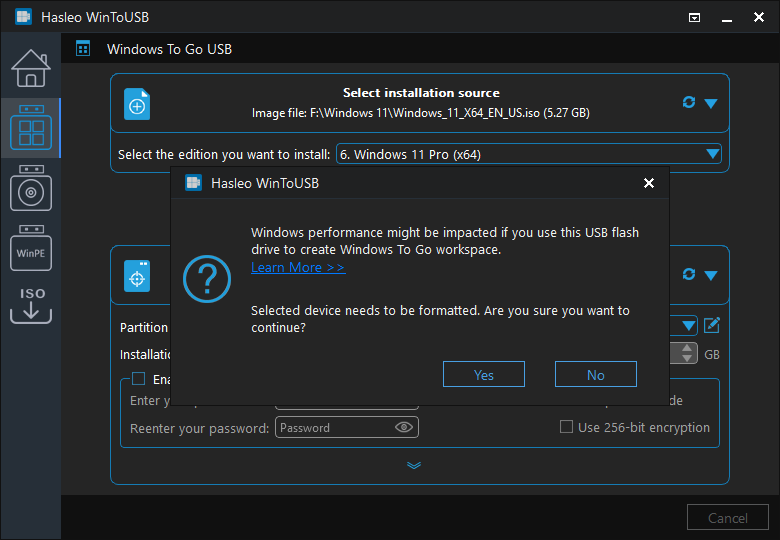
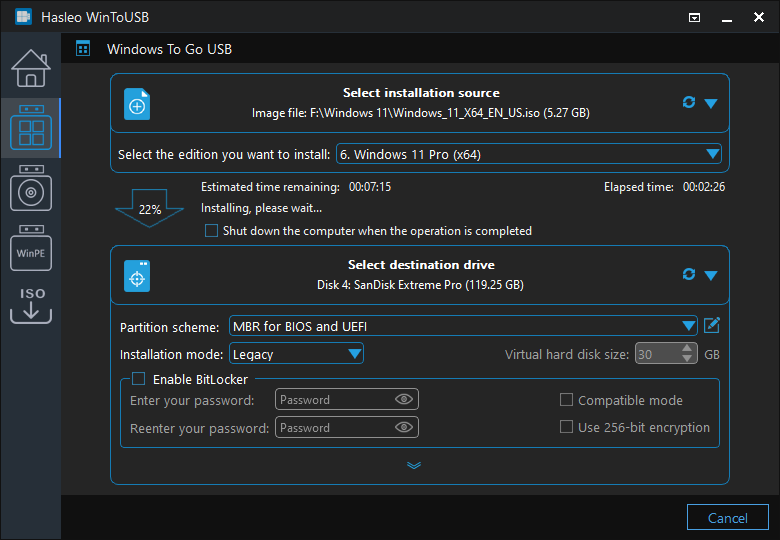
作為全球首款第三方 Windows To Go 建立工具,Hasleo WinToUSB 支援建立任何版本的 Windows 11/10/8/7 To Go,甚至可以使用非認證的 USB 隨身碟。以下我們將說明如何使用 Windows 11 專業版與非認證的 USB 隨身碟建立 Windows 11 To Go。
使用非認證 USB 隨身碟建立 Windows To Go 的教學

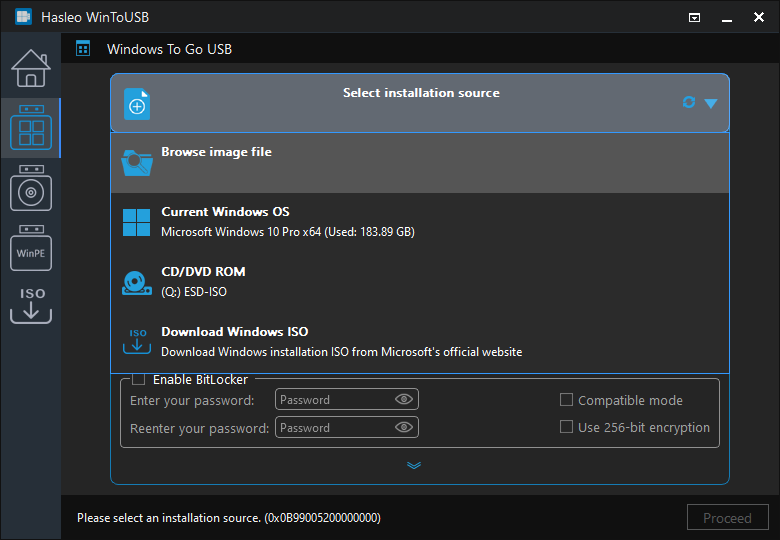
* 提示: 如果您沒有Windows 11 安裝 ISO,請先下載。
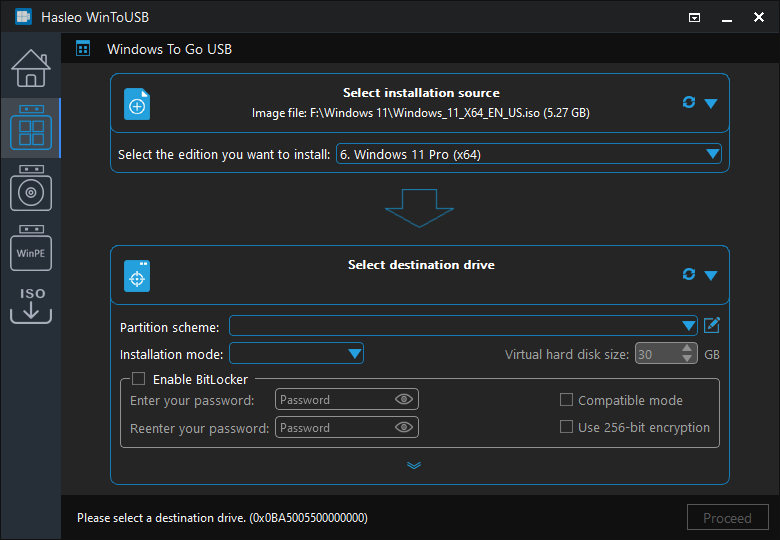
 按鈕以啟動磁碟機辨識。
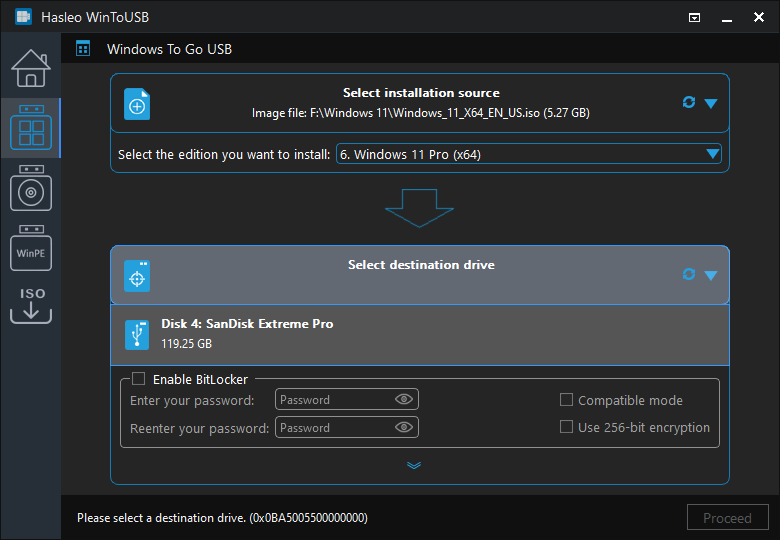
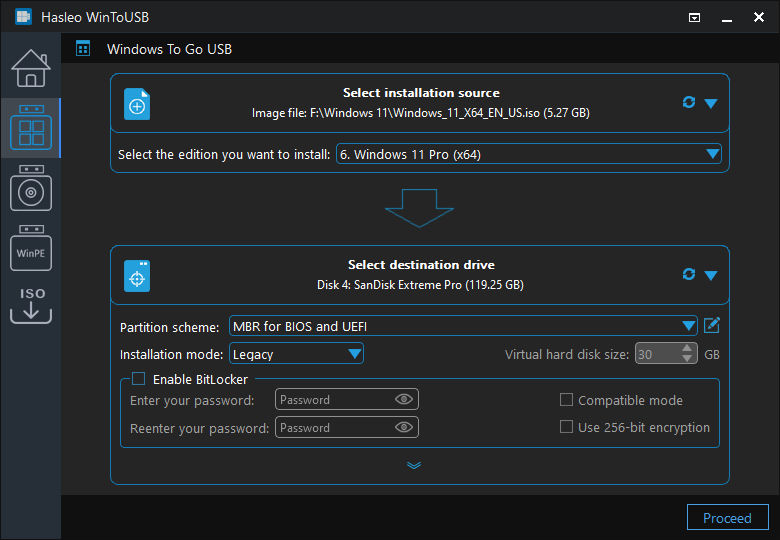
* 提示:


常見問題(FAQ)
A: Windows To Go 認證磁碟機是 Microsoft 官方測試並核准可搭配內建 Windows To Go Creator 使用的 USB 磁碟機,包括 IronKey、Kingston DataTraveler Workspace、Spyrus 與 WD My Passport Enterprise 等品牌。不過,Microsoft 已終止此計畫,許多認證磁碟機如今也已停產。
A: 可以。使用 WinToUSB,您可以在任何 USB 隨身碟或外接硬碟上建立 Windows To Go,無論是否通過認證。Microsoft 內建的 Windows To Go Creator 會限制非認證磁碟機,但 WinToUSB 移除了這項限制。
A: Microsoft 的 Windows To Go Creator 僅支援認證的 USB 磁碟機。如果您的 USB 磁碟機不在認證清單中,就會看到磁碟機不相容的錯誤訊息。這是因為 Microsoft 對 Windows To Go 認證磁碟機有特定的硬體需求。
A: 為獲得最佳效能,請使用 USB 3.0 或更快、容量至少 64GB 的磁碟機。雖然 WinToUSB 可搭配任何 USB 磁碟機(包括非認證的隨身碟)使用,但更快的磁碟機能提供更好的系統反應速度。我們建議使用外接 SSD 以獲得最佳效能。
A: 是的,WinToUSB 免費版支援在任何 USB 磁碟機(包括非認證的 USB 隨身碟)上建立 Windows To Go。您可以使用任何品牌或機型的 USB 磁碟機建立可攜式 Windows,沒有限制。
總結
依照這些步驟,您就能在非認證的 USB 隨身碟上建立 Windows To Go,大幅減少對意外系統故障、當機與類似災難造成完全停機的擔憂。您一定會喜歡!
使用 Hasleo WinToUSB,您可以使用非認證的 USB 隨身碟與外接硬碟(HDD/SSD)建立 Windows To Go。為了讓 Windows 順暢執行,我們建議使用外接 SSD 來建立 Windows To Go。