

Di recente ho notato che Windows To Go Creator è apparso nel Pannello di controllo di Windows 10 Pro. Ero entusiasta perché avevo la possibilità di creare un Windows To Go. Non avevo un disco rigido esterno, quindi ho collegato un'unità flash USB al computer e ho aperto Windows To Go Creator dal Pannello di controllo. Windows To Go Creator ha riconosciuto l'USB, ma quando ho fatto clic sulla chiavetta elencata, Windows To Go Creator ha detto "This is a removable drive and isn't compatible with Windows To Go. Choose a drive that meets the required hardware specifications.". Qualcuno sa come posso creare Windows To Go su questa unità flash USB non certificata?

Windows To Go è una funzione aziendale di Windows 10, 8.1 e 8. Microsoft supporta ufficialmente solo le unità certificate per Windows To Go per la creazione di Windows To Go. Usando un'unità flash USB non certificata per creare Windows To Go, è probabile che si verifichi un errore di compatibilità.
Le seguenti unità USB sono attualmente certificate per l'uso come unità Windows To Go:
- Imation IronKey™ Workspace W300/W500/W700
- Kingston® DataTraveler® Workspace
- Spyrus® Portable Workplace
- Spyrus® Secure Portable Workplace
- Spyrus® WorkSafe
- Super Talent® RC4/RC8
- WD® My Passport® Enterprise
Sebbene alcune delle unità elencate siano fuori produzione, questa guida spiega in dettaglio come creare Windows To Go usando unità USB non certificate.
La Creazione guidata Windows To Go ufficiale di Microsoft non consente di creare Windows To Go su unità flash USB non certificate. Tuttavia, strumenti di terze parti come Hasleo WinToUSB possono farlo.
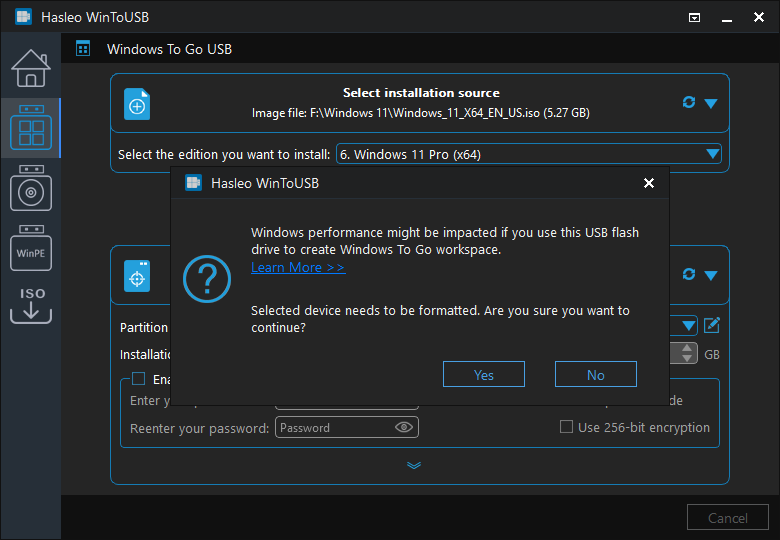
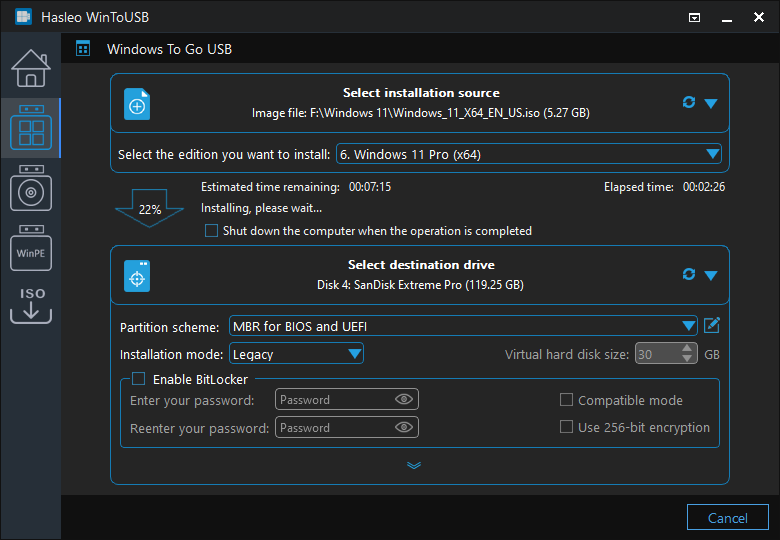
In qualità di primo strumento di terze parti al mondo per la creazione di Windows To Go, Hasleo WinToUSB supporta la creazione di Windows 11/10/8/7 To Go con qualsiasi edizione, anche usando unità flash USB non certificate. Di seguito spiegheremo come creare Windows 11 To Go usando Windows 11 Pro e un'unità flash USB non certificata.
Tutorial per creare Windows To Go usando un'unità flash USB non certificata

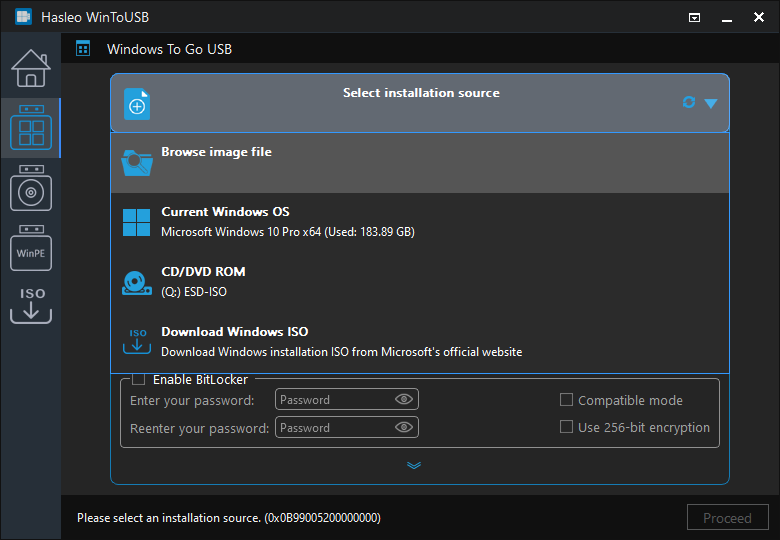
* Suggerimenti: se non si dispone di un'ISO di installazione di Windows 11, scaricarlo prima.
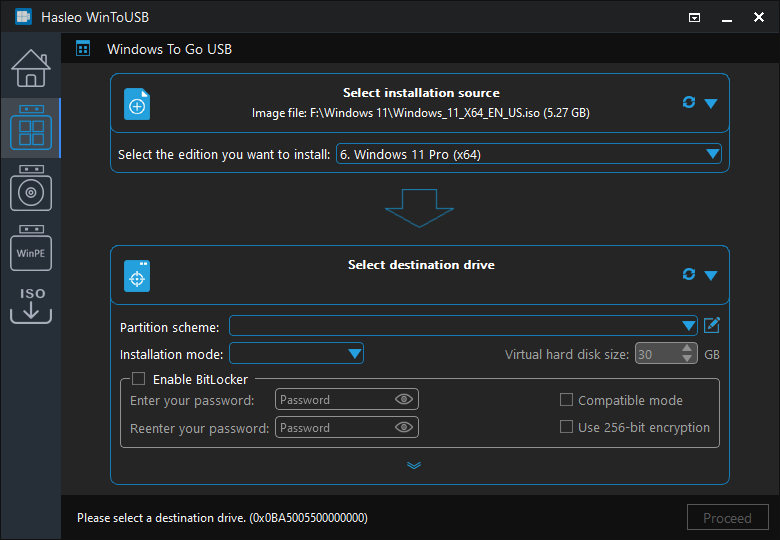
 per avviare il riconoscimento dell'unità.
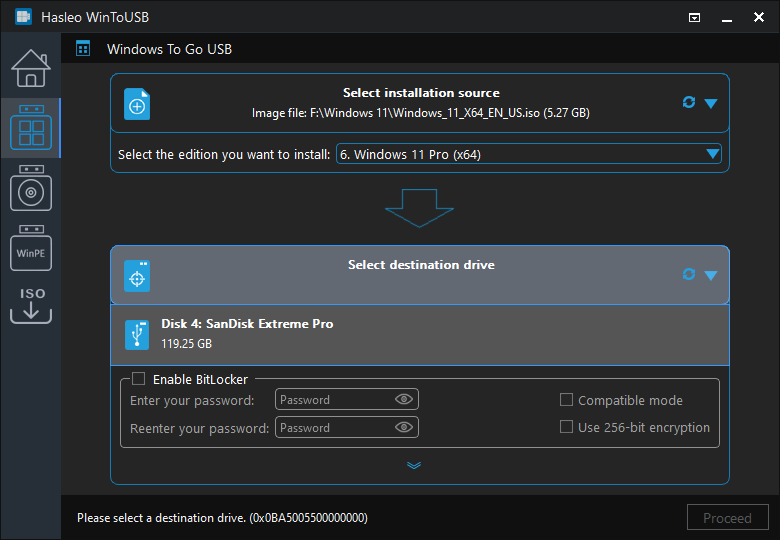
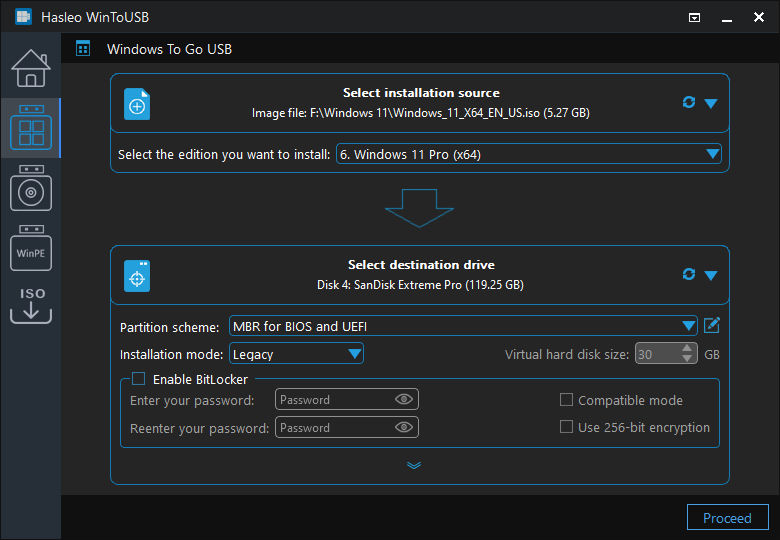
* Suggerimenti:


Domande frequenti (FAQ)
A: Le unità certificate per Windows To Go sono unità USB testate e approvate ufficialmente da Microsoft per l'uso con la Creazione guidata Windows To Go integrata. Tra queste figurano marche come IronKey, Kingston DataTraveler Workspace, Spyrus e WD My Passport Enterprise. Tuttavia, Microsoft ha discontinuato questo programma e molte unità certificate sono ora fuori produzione.
A: Sì, con WinToUSB è possibile creare Windows To Go su qualsiasi unità flash USB o disco rigido esterno, indipendentemente dalla certificazione. La Creazione guidata Windows To Go integrata di Microsoft limita le unità non certificate, ma WinToUSB elimina questa limitazione.
A: La Creazione guidata Windows To Go di Microsoft supporta solo unità USB certificate. Se l'unità USB non è nell'elenco delle unità certificate, verrà visualizzato un messaggio di errore che indica che l'unità non è compatibile. Questo perché Microsoft richiede requisiti hardware specifici per le unità certificate per Windows To Go.
A: Per ottenere le migliori prestazioni, usare unità USB 3.0 o più veloci con almeno 64 GB di capacità. Sebbene WinToUSB funzioni con qualsiasi unità USB, comprese le unità flash non certificate, le unità più veloci offrono una migliore reattività del sistema. Si consigliano SSD esterni per prestazioni ottimali.
A: Sì, la versione gratuita di WinToUSB supporta la creazione di Windows To Go su qualsiasi unità USB, comprese le unità flash USB non certificate. È possibile usare qualsiasi marca o modello di unità USB per creare Windows portatile senza limitazioni.
Conclusione
Seguendo questi passaggi, è possibile creare Windows To Go su un'unità flash USB non certificata, riducendo notevolmente le preoccupazioni relative a guasti imprevisti del sistema, arresti anomali e disastri simili che causano blocchi totali. Piacerà sicuramente!
Con Hasleo WinToUSB è possibile creare Windows To Go usando unità flash USB non certificate e dischi rigidi esterni (HDD/SSD). Per un funzionamento fluido di Windows, si consiglia di usare SSD esterni per creare Windows To Go.