Luna - Éditeur technique chez Hasleo Technology
Écrit par Luna
Éditeur technique chez Hasleo Technology, spécialisé dans la protection des données et les solutions pratiques.
Mis à jour le 9 juin 2026 | WinToUSB

Existe-t-il un moyen d'installer Windows 10 sur une clé USB? Je souhaite essentiellement utiliser une clé USB de 128 Go pour exécuter Windows 10, afin de pouvoir simplement la brancher à un PC et démarrer dans un système Windows 10 portable. Est-ce possible? Merci!

Comme les systèmes Windows portables présentent des avantages considérables, de nombreuses personnes souhaitent installer Windows 10 sur des clés USB. Malheureusement, Windows Installer ne prend pas en charge l'installation de Windows sur des clés USB. Windows 10 peut-il être installé sur une clé USB? Oui, avec un outil professionnel de création de Windows portable comme Hasleo WinToUSB. Nous détaillons ici comment utiliser Hasleo WinToUSB pour installer et exécuter n'importe quelle édition de Windows 10 sur des clés USB. Une fois l'installation terminée, vous pouvez installer des applications et copier des fichiers sur le lecteur USB, emporter l'espace de travail Windows 10 portable partout où vous allez et le démarrer sur n'importe quel ordinateur UEFI/BIOS Legacy.

Tutoriel pour installer Windows 10 sur des clés USB avec Hasleo WinToUSB

1
Connectez la clé USB à votre ordinateur, puis téléchargez, installez et exécutez Hasleo WinToUSB. Cliquez sur l'option « Windows To Go USB ».
Commencer la création d'un Windows To Go dans WinToUSB
2
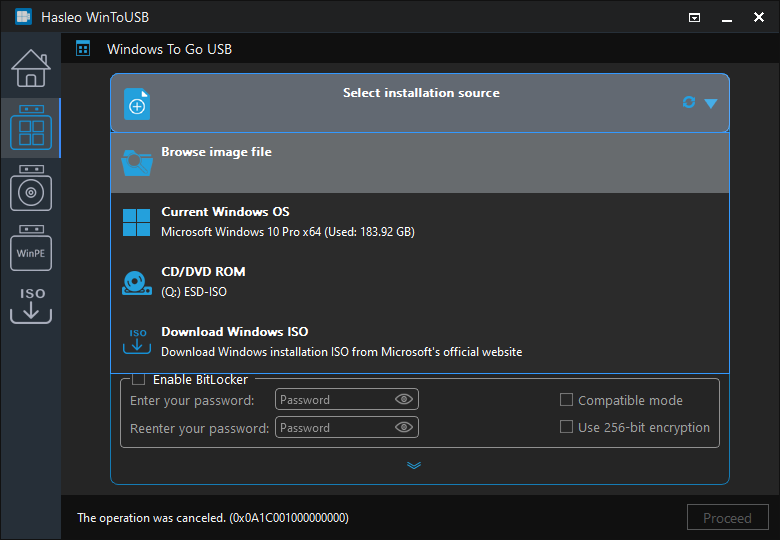
Cliquez sur « Sélectionner la source d'installation », puis sur « Parcourir le fichier image ». Choisissez ensuite le fichier ISO d'installation de Windows 10 dans la boîte de dialogue comme source d'installation. Vous pouvez également sélectionner un lecteur CD/DVD contenant un support d'installation de Windows 10.
Sélectionner la source d'installation pour Windows To Go

* Conseils: Si vous ne disposez pas d'un ISO d'installation de Windows 10, veuillez d'abord le télécharger.
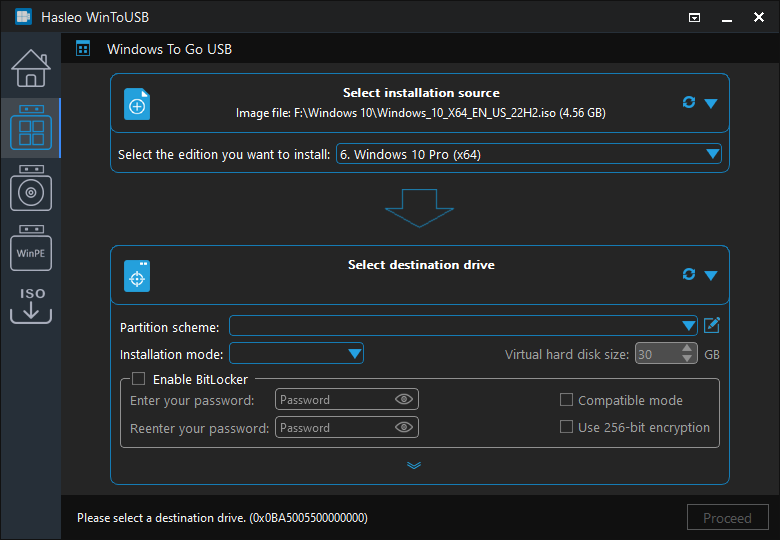
3
Hasleo WinToUSB analyse et répertorie les éditions de Windows disponibles. Veuillez sélectionner l'édition que vous souhaitez installer.
Sélectionner l'édition de Windows
4
Cliquez sur « Sélectionner le lecteur de destination », puis choisissez le lecteur cible dans la liste qui s'affiche. Si Hasleo WinToUSB ne parvient pas à détecter le lecteur, cliquez sur le bouton Bouton d'actualisation des lecteurs pour lancer la reconnaissance du lecteur.
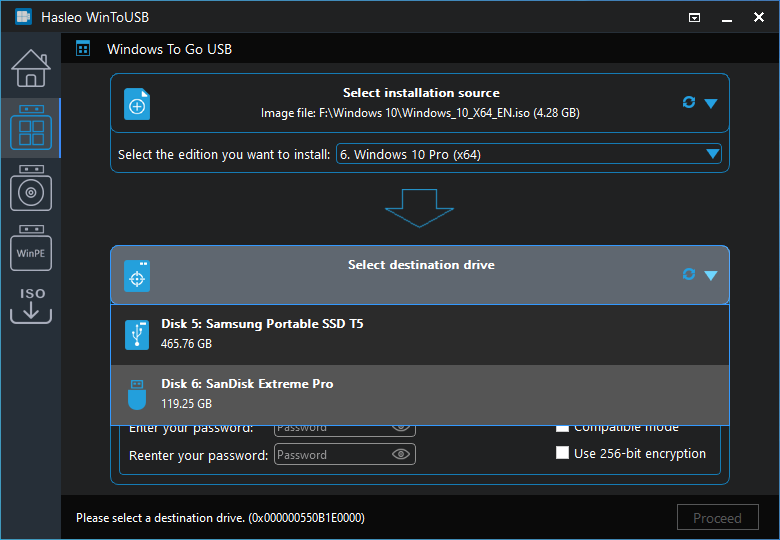
Sélectionner le lecteur de destination
5
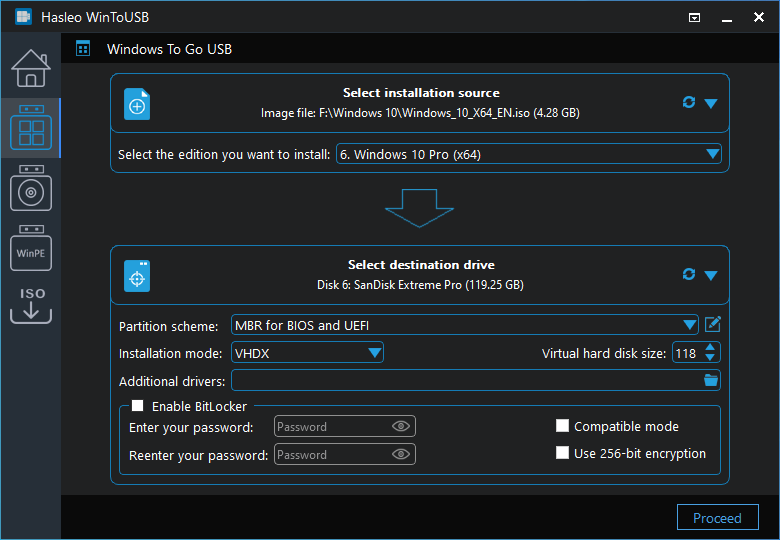
Sélectionnez le schéma de partition et le mode d'installation de votre choix. Vous pouvez éventuellement spécifier des pilotes supplémentaires ou activer le chiffrement BitLocker pour le lecteur Windows To Go, puis cliquez sur « Continuer ».
Sélectionner le schéma de partition et le mode d'installation

* Conseils:

1
Nous recommandons de choisir le mode d'installation VHD/VHDX pour une meilleure compatibilité lors de la création d'un Windows To Go sur une clé USB.
2
Pour plus d'informations sur « Schéma de partition », « Mode d'installation » et « Activer BitLocker », veuillez consulter: Comment créer un Windows portable 11/10/8/7 à partir de fichiers ISO, WIM, ESD, SWM, VHD(X) ou DBI?
3
Si vous sélectionnez l'option « Conserver le schéma de partition existant », vous devez préparer manuellement les partitions du lecteur USB avant cette étape. Consultez le guide: Comment préparer manuellement les partitions pour Windows To Go.
6
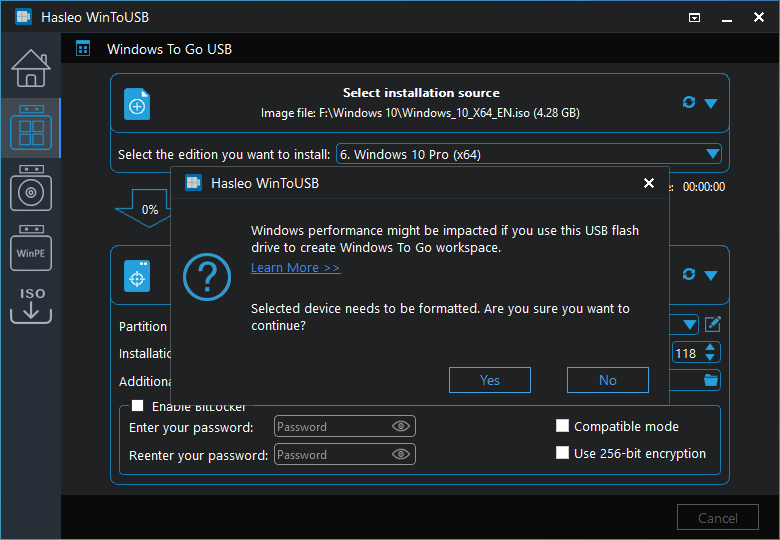
Après avoir cliqué sur « Continuer », une boîte de dialogue de confirmation vous demande si vous souhaitez poursuivre le formatage du lecteur. Cliquez sur « Oui » si vous acceptez l'opération.
Avertissement indiquant que le lecteur doit être formaté
7
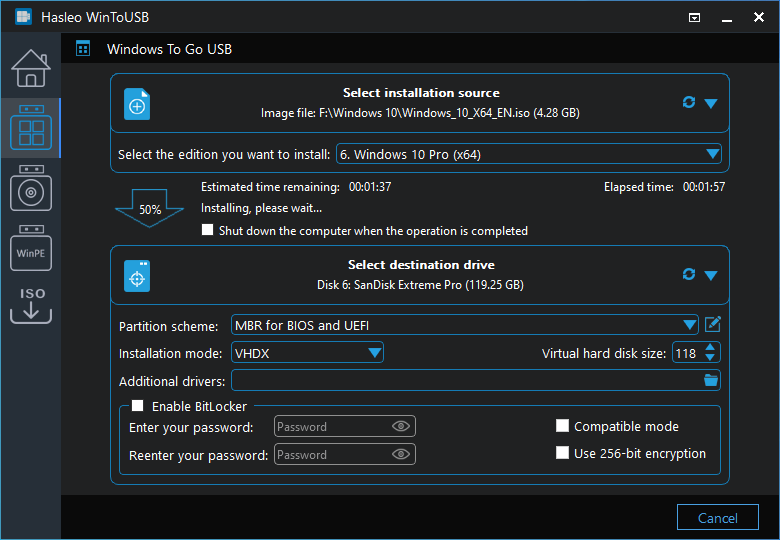
Après avoir cliqué sur « Oui », WinToUSB lance l'installation de Windows sur le lecteur de destination.
Installation de Windows sur le lecteur USB
8
L'installation prendra un certain temps. Après l'installation, redémarrez l'ordinateur et accédez aux paramètres UEFI/BIOS pour démarrer depuis la clé USB.
Définir la priorité de démarrage sur USB dans le BIOS
9
Une installation standard de Windows 10 nécessite de suivre toutes les étapes de configuration lors du premier démarrage. Vous pouvez ensuite installer des applications et copier des fichiers, etc.
Installation normale de Windows

Questions fréquentes (FAQ)

Q: Quelle est la taille minimale de clé USB pour un Windows 10 To Go?

A: Windows 10 nécessite au moins 20 Go d'espace de stockage, mais nous recommandons une clé USB de 64 Go ou plus. Les clés plus volumineuses offrent de meilleures performances et plus d'espace pour les mises à jour de Windows et les applications.

Q: Puis-je utiliser n'importe quelle clé USB pour un Windows 10 To Go?

A: Nous recommandons des clés USB 3.0 ou plus rapides pour des performances acceptables. Les clés USB 2.0 seront très lentes. L'utilisation du mode VHD est recommandée pour une meilleure compatibilité avec les clés USB.

Q: Pourquoi le mode d'installation VHD est-il recommandé pour les clés USB?

A: Le mode VHD crée un fichier de disque dur virtuel sur la clé USB, ce qui facilite la sauvegarde et la restauration de l'environnement Windows. Il offre une meilleure compatibilité et vous permet de gérer l'installation de Windows plus souplement.

Q: Windows 10 sera-t-il lent sur une clé USB?

A: Les performances dépendent de la vitesse de la clé USB. Les clés USB 3.0 de haute qualité peuvent offrir des performances acceptables, mais elles restent généralement plus lentes que les SSD internes ou les disques durs externes.

Q: Puis-je démarrer un Windows 10 To Go depuis USB sur des ordinateurs BIOS et UEFI?

A: Oui, lors de la création du Windows To Go, vous pouvez sélectionner le schéma de partition « MBR pour BIOS et UEFI ». Le Windows 10 portable peut ainsi démarrer sur des ordinateurs BIOS Legacy comme sur des ordinateurs UEFI.

Conclusion

En suivant ces étapes, vous pouvez utiliser Hasleo WinToUSB pour installer Windows 10 sur une clé USB et démarrer depuis ce lecteur. En tant que logiciel professionnel de création de Windows To Go, Hasleo WinToUSB peut installer ou cloner Windows 10 sur des lecteurs USB en Windows portable. Lors du choix d'une clé USB pour Windows To Go, privilégiez une clé USB 3.0 ou USB 3.1 de qualité, dotée de vitesses de lecture/écriture aléatoires rapides, pour la meilleure expérience. Après l'installation, n'oubliez pas de configurer le BIOS ou l'UEFI de votre ordinateur pour démarrer depuis la clé USB lors de la première utilisation.