

Microsoft 於 2021 年 10 月 5 日正式推出最新一代的 Windows 作業系統 Windows 11,為使用者帶來全新的介面與更強大的功能。Microsoft 提供的 Windows 11 硬體需求顯示,要安裝 Windows 11 的電腦必須具備 TPM 2.0,因此如果我們嘗試在沒有 TPM 2.0 的電腦上安裝 Windows 11,就會出現「The PC must support TPM 2.0.」的錯誤訊息。
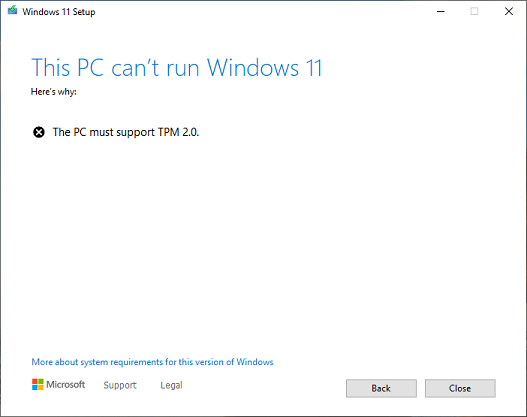
對於某些舊電腦,尤其是桌上型電腦,主機板可能沒有內建 TPM 2.0。如果您想在這些電腦上安裝 Windows 11,可以購買 TPM 2.0 模組連接到主機板的 TPM 2.0 介面,但如果您的主機板沒有 TPM 2.0 介面,就無法安裝 Windows 11。在這種情況下,我們似乎必須更換支援 TPM 2.0 的主機板,但這所費不貲。事實上,即使電腦沒有 TPM 2.0,我們仍然可以安裝 Windows 11。您可以在網路上找到各種教學,透過修改 Windows 11 安裝 ISO,或在 Windows 安裝期間修改登錄機碼,在沒有 TPM 2.0 的電腦上安裝 Windows 11。本指南將說明如何在沒有 TPM 2.0 的電腦上安裝 Windows 11,而且您不需要修改 Windows 11 安裝 ISO 或登錄機碼。
好消息: 現在您可以使用我們的產品 Hasleo WinToUSB 建立可略過 Windows 11 系統需求的 Windows 11 安裝 USB 隨身碟,然後使用這支 USB 隨身碟,在不符合 Windows 11 系統需求的電腦上輕鬆安裝 Windows 11,例如傳統 BIOS 電腦或沒有 TPM 2.0 晶片的 UEFI 電腦。詳細步驟請參考以下連結:
如何建立可略過 Windows 11 系統需求的 Windows 11 安裝 USB 隨身碟?熱門
在沒有 TPM 2.0 的電腦上安裝 Windows 11 的教學。
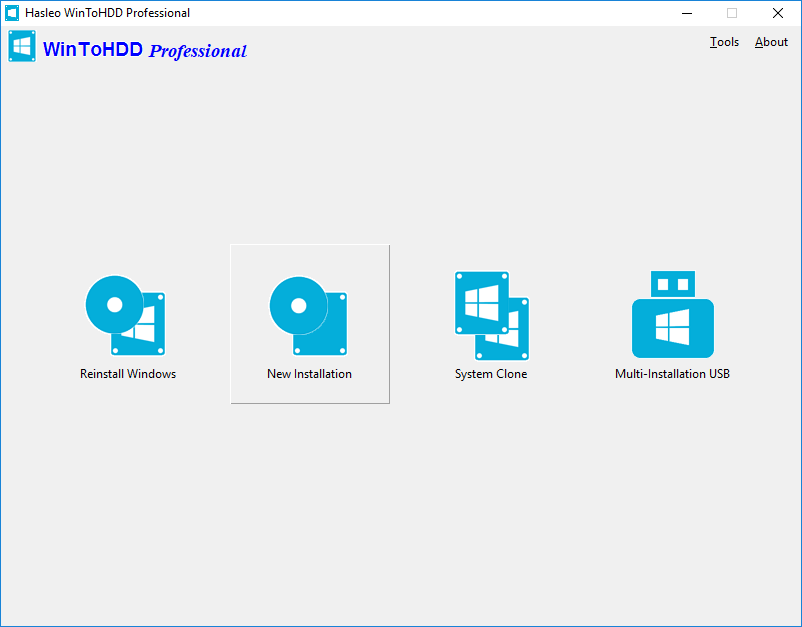
- 從 ISO/WIM/ESD/SWM/VHD/VHDX 檔案安裝: 按一下
 按鈕,然後按一下
 按鈕,並在開啟的對話方塊中選擇 ISO/WIM/ESD/SWM/VHD/VHDX 檔案。如果您沒有 Windows 11 安裝 ISO 檔案,請先下載 Windows 11 安裝 ISO 檔案。
- 從 DVD 磁碟機安裝: 將 Windows 安裝 CD/DVD 放入 CD/DVD 磁碟機。當 Windows 偵測到 CD/DVD 後,按一下
 按鈕,並在下拉式清單中選擇 CD/DVD 磁碟機。如果 WinToHDD 無法正確辨識您的 CD/DVD 磁碟機,您需要按一下
 按鈕,讓程式重新辨識 CD/DVD 磁碟機。
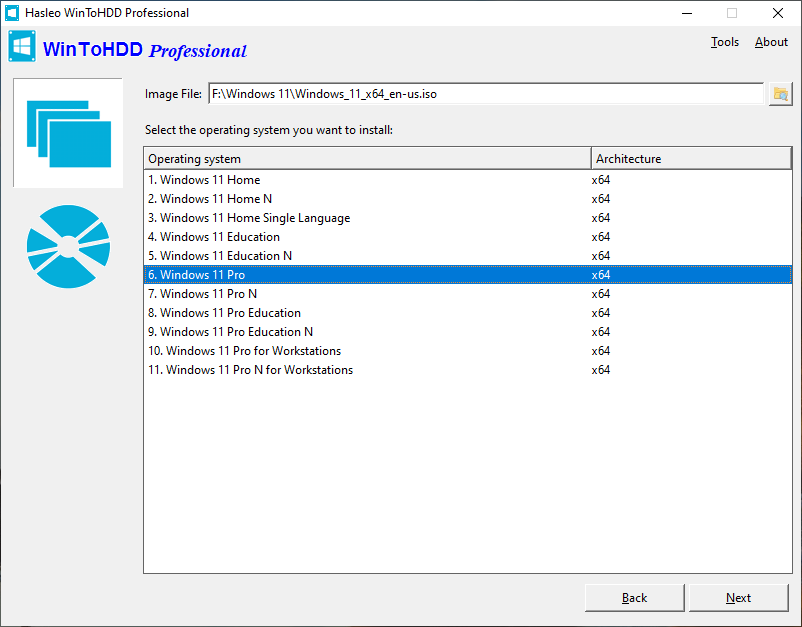
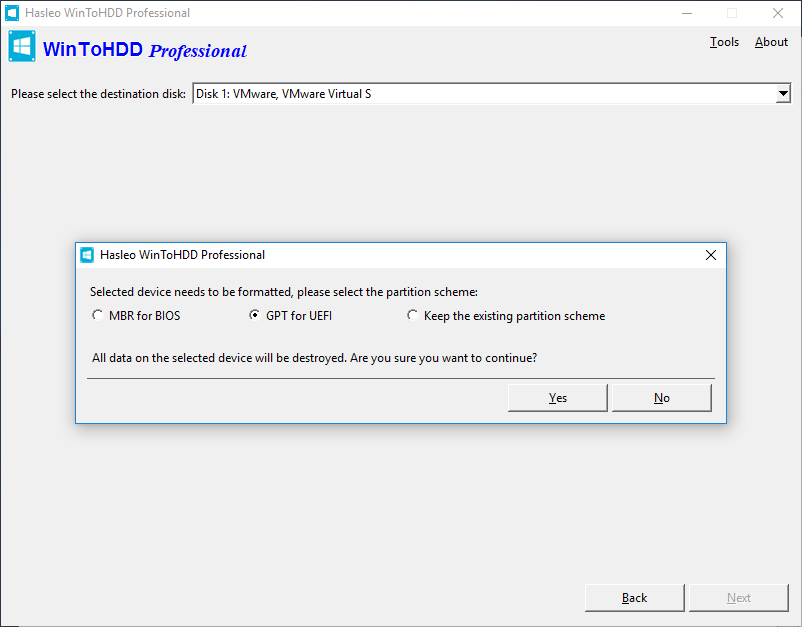
提示:
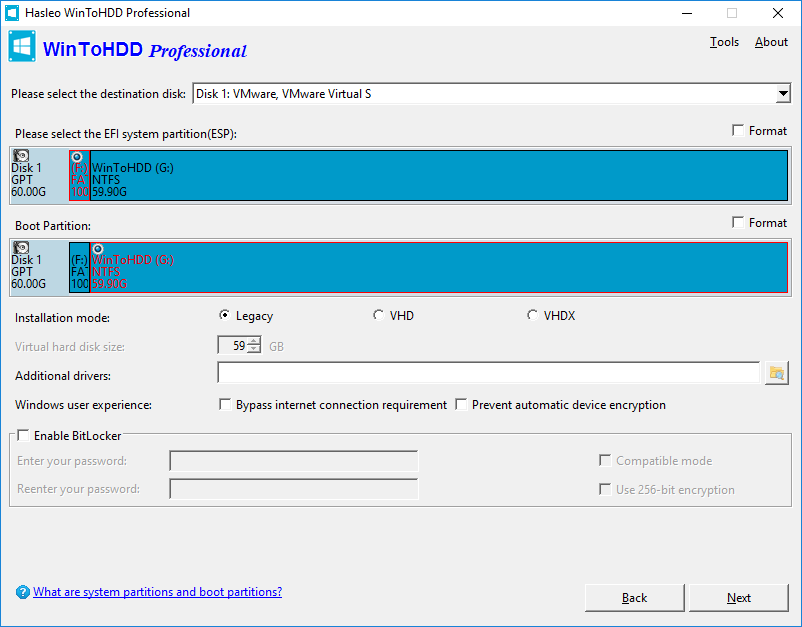
提示:
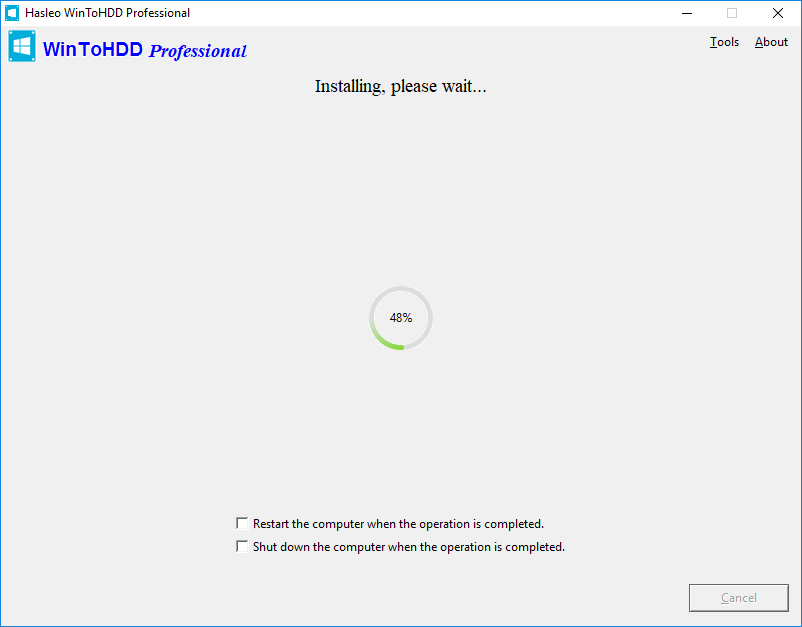
從以上說明可以看出,透過 WinToHDD 的協助,您可以在沒有 TPM 2.0 的電腦上輕鬆安裝 Windows 11,而且不需要修改 Windows 11 安裝 ISO 或登錄機碼。
常見問題(FAQ)
A: 可以,您可以使用 WinToHDD 在沒有 TPM 2.0 的電腦上安裝 Windows 11。它會略過 TPM 需求,讓您能在不符合 Windows 11 官方需求的舊硬體上安裝。
A: 不需要,您不需要修改 Windows 11 ISO 或登錄機碼。WinToHDD 會在安裝過程中自動處理 TPM 略過。
A: 除了 TPM 2.0 之外,WinToHDD 也可以在安裝期間略過網際網路連線需求,讓您以離線方式設定 Windows 11。
A: 可以,WinToHDD 支援在 UEFI 與傳統 BIOS 電腦上安裝 Windows 11,因此適用於各種舊系統。
A: 是的,WinToHDD 的 Windows 安裝與系統複製功能皆為免費,包括在沒有 TPM 2.0 的電腦上安裝 Windows 11。