

最近我買了一顆 256 GB 的 SSD,純粹是想擺脫我那顆又舊又慢的硬碟,讓 Windows 7 執行得更快。但我不想再花時間重新安裝乾淨的 Windows 7 以及所有驅動程式與軟體,因為那很耗時,而時間就是金錢。我的問題是:有沒有辦法在不重新安裝 Windows 7 與應用程式的情況下,將 Windows 7 從舊磁碟移轉到新的 SSD?
現今許多使用者偏好 Microsoft 成功且穩定的作業系統 Windows 7,因此即使 Windows 10 已推出一段時間,仍有許多人繼續使用。但隨著時間過去,Windows 7 系統分割區的可用空間會越來越少,Windows 7 也會越來越慢,因此大多數 Windows 7 使用者打算將舊磁碟機升級為更大的硬碟或更快的固態硬碟(SSD)。有沒有辦法在不重新安裝 Windows 7 與應用程式的情況下,將 Windows 7 從舊磁碟移轉到新磁碟?許多其他使用者也想知道這個問題的答案。答案是肯定的,免費系統複製軟體 WinToHDD 可以協助您將 Windows 7 從舊硬碟移轉到新硬碟。
使用 WinToHDD 將 Windows 7 移轉到新硬碟的教學。
 按鈕。

步驟 2:在下拉式清單中選擇您要移轉的 Windows 7 作業系統,下方會顯示詳細的系統資訊,確認無誤後請按一下「下一步」。

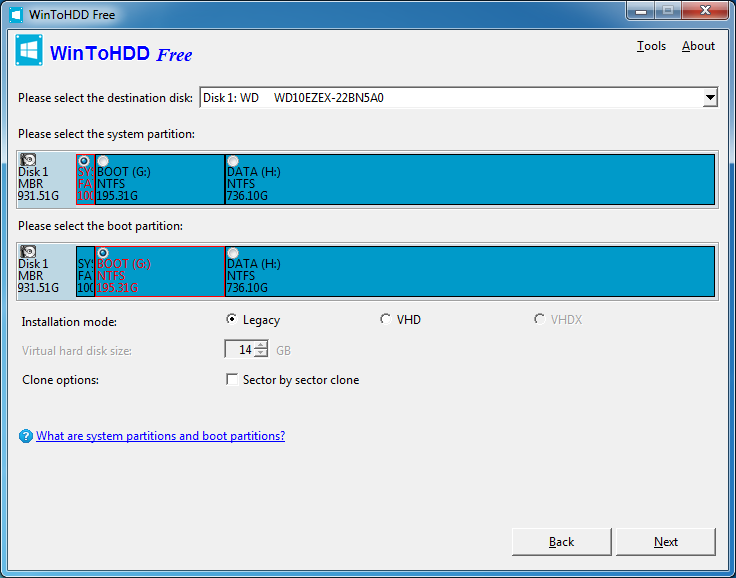
您可以透過「其他驅動程式」選項,將驅動程式注入複製的 Windows 作業系統。
依照這些簡單步驟,您就能使用免費系統複製軟體 WinToHDD 輕鬆將 Windows 7 移轉到新硬碟。
如果您需要備份 Windows 7 作業系統而不是複製它,我們建議您試試我們的免費 Windows 備份軟體 - Hasleo Backup Suite。
常見問題(FAQ)
A: 可以,您可以使用 WinToHDD 的系統複製功能,在不重新安裝的情況下將 Windows 7 移轉到 SSD。它會將整個作業系統(包括所有應用程式與設定)複製到新磁碟機。
A: WinToHDD 是將 Windows 7 移轉到新硬碟的最佳免費軟體選擇之一。它支援系統複製,不需要重新安裝 Windows 或應用程式。
A: 一般來說,Windows 7 移轉到新磁碟機後會自動重新啟用。如果您遇到啟用問題,可能需要聯絡 Microsoft 支援以移轉您的授權。
A: 可以,只要 SSD 有足夠容量容納 Windows 7 安裝中所有已使用的資料。如有需要,WinToHDD 可讓您在複製過程中調整分割區大小。
A: 可以,系統複製會複製所有內容,包括已安裝的程式、設定與資料。您的應用程式應可和之前完全一樣運作,不需要重新安裝。