

最近,我纯粹为了摆脱又旧又慢的硬盘、让 Windows 7 运行得更快,买了一块 256 GB 的 SSD。但我不想再花时间全新安装 Windows 7 以及所有驱动程序和软件,因为这很耗时,而时间就是金钱。我的问题是:有没有办法在不重装 Windows 7 和应用程序的情况下,将 Windows 7 从旧磁盘迁移到新 SSD?
如今,许多用户仍偏爱 Microsoft 成功且稳定的操作系统 Windows 7,因此即使 Windows 10 已经发布了一段时间,仍有大量用户在使用它。但随着时间的推移,Windows 7 系统分区的可用空间会越来越少,Windows 7 也会越来越慢,因此大多数 Windows 7 用户都计划将旧驱动器升级为更大的硬盘或更快的固态硬盘(SSD)。有没有办法在不重装 Windows 7 和应用程序的情况下,将 Windows 7 从旧磁盘迁移到新磁盘?许多其他用户也想知道这个问题的答案。答案是肯定的,免费系统克隆软件 WinToHDD 可以帮助您将 Windows 7 从旧硬盘迁移到新硬盘。
使用 WinToHDD 将 Windows 7 迁移到新硬盘的教程。
 按钮。

步骤 2 在下拉列表中选择要迁移的 Windows 7 操作系统,您将在其下方看到详细的系统信息;确认无误后单击“下一步”。

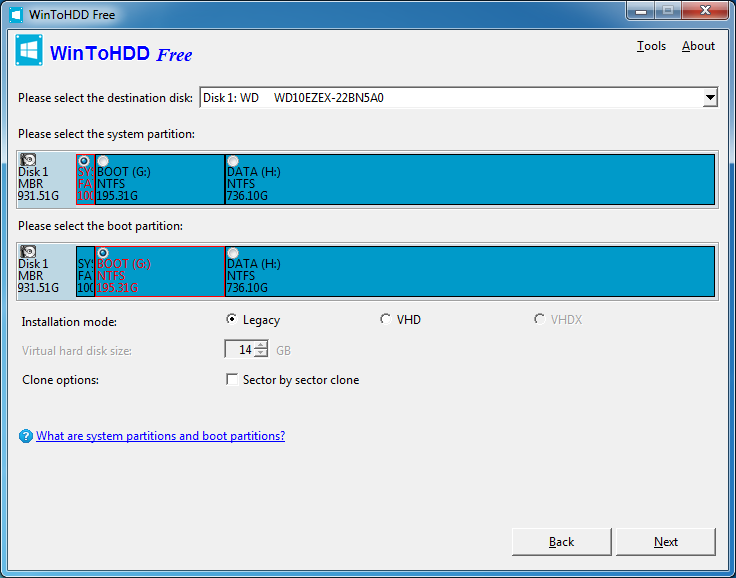
您可以借助“附加驱动程序”选项,将驱动程序注入克隆后的 Windows 操作系统。
按照这些简单的步骤,您就可以使用免费系统克隆软件 WinToHDD 轻松地将 Windows 7 迁移到新硬盘驱动器。
如果您需要备份 Windows 7 操作系统而不是克隆它,我们建议您试试我们的免费 Windows 备份软件 - Hasleo Backup Suite。
常见问题(FAQ)
A: 可以,您可以使用 WinToHDD 的系统克隆功能,在不重装的情况下将 Windows 7 迁移到 SSD。它会将整个操作系统(包括所有应用程序和设置)复制到新驱动器。
A: WinToHDD 是将 Windows 7 迁移到新硬盘的最佳免费软件之一。它支持系统克隆,无需重新安装 Windows 或应用程序。
A: 通常,Windows 7 在迁移到新驱动器后会自动重新激活。如果您遇到激活问题,可能需要联系 Microsoft 支持以转移您的许可证。
A: 可以,只要 SSD 有足够的容量容纳 Windows 7 安装中的所有已用数据。如有需要,WinToHDD 允许您在克隆过程中调整分区大小。
A: 可以,系统克隆会复制所有内容,包括已安装的程序、设置和数据。您的应用程序应能像以前一样正常工作,无需重新安装。