

Récemment, j'ai acheté un SSD de 256 Go simplement parce que je veux me débarrasser de mon vieux disque dur lent pour que Windows 7 fonctionne plus vite. Mais je ne veux pas passer à nouveau du temps à installer un Windows 7 tout neuf, avec tous les pilotes et logiciels, car cela prend du temps, et le temps c'est de l'argent. Ma question est la suivante : existe-t-il un moyen de déplacer Windows 7 de l'ancien disque vers le nouveau SSD sans réinstaller Windows 7 et les applications ?
De nombreux utilisateurs considèrent aujourd'hui que le système d'exploitation stable et éprouvé de Microsoft est Windows 7 ; beaucoup de gens l'utilisent donc encore, même si Windows 10 est disponible depuis un certain temps. Mais avec le temps, l'espace libre de la partition système de Windows 7 diminue de plus en plus et Windows 7 devient de plus en plus lent ; la plupart des utilisateurs de Windows 7 envisagent donc de remplacer leur ancien disque par un disque dur de plus grande capacité ou un disque SSD plus rapide. Existe-t-il un moyen de déplacer Windows 7 de l'ancien disque vers le nouveau sans réinstaller Windows 7 et les applications ? De nombreux autres utilisateurs souhaitent également connaître la réponse à cette question. La réponse est oui : le logiciel gratuit de clonage système WinToHDD peut vous aider à déplacer Windows 7 de l'ancien disque dur vers un nouveau disque dur.
Tutoriel pour déplacer Windows 7 vers un nouveau disque dur avec WinToHDD.
 .

Étape 2. Sélectionnez dans la liste déroulante le système d'exploitation Windows 7 que vous souhaitez déplacer ; les informations système détaillées s'affichent en dessous. Cliquez sur « Suivant » si vous êtes sûr de votre choix.

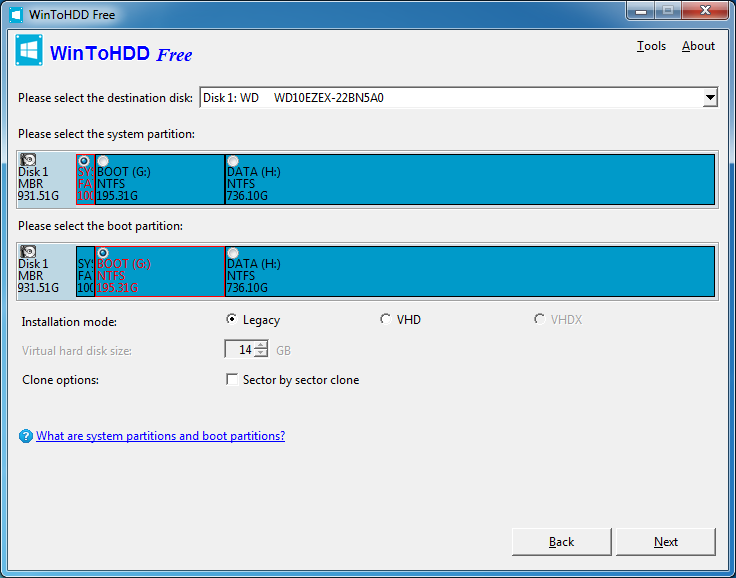
Vous pouvez injecter les pilotes dans le système d'exploitation Windows cloné grâce à l'option « Pilotes supplémentaires ».
Suivez ces quelques étapes simples et vous pourrez déplacer facilement Windows 7 vers un nouveau disque dur avec le logiciel gratuit de clonage système WinToHDD.
Si vous devez sauvegarder le système d'exploitation Windows 7 plutôt que le cloner, nous vous recommandons d'essayer notre logiciel gratuit de sauvegarde Windows : Hasleo Backup Suite.
Questions fréquentes (FAQ)
A: Oui, vous pouvez utiliser la fonction de clonage système de WinToHDD pour déplacer Windows 7 vers un SSD sans réinstallation. Elle copie l'intégralité du système d'exploitation, y compris toutes les applications et tous les paramètres, vers le nouveau disque.
A: WinToHDD est l'un des meilleurs logiciels gratuits pour déplacer Windows 7 vers un nouveau disque dur. Il prend en charge le clonage système sans nécessiter de nouvelle installation de Windows ni des applications.
A: En général, Windows 7 se réactive automatiquement lorsqu'il est déplacé vers un nouveau disque. Si vous rencontrez des problèmes d'activation, vous devrez peut-être contacter le support Microsoft pour transférer votre licence.
A: Oui, tant que le SSD dispose d'une capacité suffisante pour contenir toutes les données utilisées de votre installation Windows 7. WinToHDD vous permet de redimensionner les partitions pendant le clonage si nécessaire.
A: Oui, le clonage système copie tout, y compris les programmes installés, les paramètres et les données. Vos applications fonctionneront exactement comme avant, sans réinstallation.