

最近、古くて遅いハードディスクから脱却してWindows 7を高速化したいという理由だけで、256 GBのSSDを購入しました。しかし、新規にWindows 7をインストールし、すべてのドライバーとソフトウェアを入れるのに時間をかけたくありません。時間がかかりますし、時は金なりです。質問は、Windows 7とアプリケーションを再インストールせずに、Windows 7を古いディスクから新しいSSDに移動する方法はあるでしょうか?
今日でも多くのユーザーがMicrosoftの成功した安定したオペレーティングシステムであるWindows 7を好んでおり、Windows 10がしばらく前にリリースされた後もなお多くの人が使用しています。しかし時間が経つにつれて、Windows 7システムパーティションの空き容量はますます少なくなり、Windows 7はどんどん遅くなります。そのため、ほとんどのWindows 7ユーザーは古いドライブをより大きなハードディスクやより高速なソリッドステートドライブ(SSD)にアップグレードすることを計画しています。Windows 7とアプリケーションを再インストールせずに、Windows 7を古いディスクから新しいディスクに移動する方法はあるのでしょうか?多くのユーザーもこの質問の答えを知りたがっています。答えは「はい」です。無料のシステムクローンソフトWinToHDDを使えば、Windows 7を古いハードドライブから新しいハードドライブに移動できます。
WinToHDDでWindows 7を新しいハードドライブに移動するためのチュートリアル。
 ボタンをクリックします。

ステップ2 ドロップダウンリストから移動するWindows 7 OSを選択すると、その下に詳細なシステム情報が表示されます。問題なければ「Next」をクリックします。

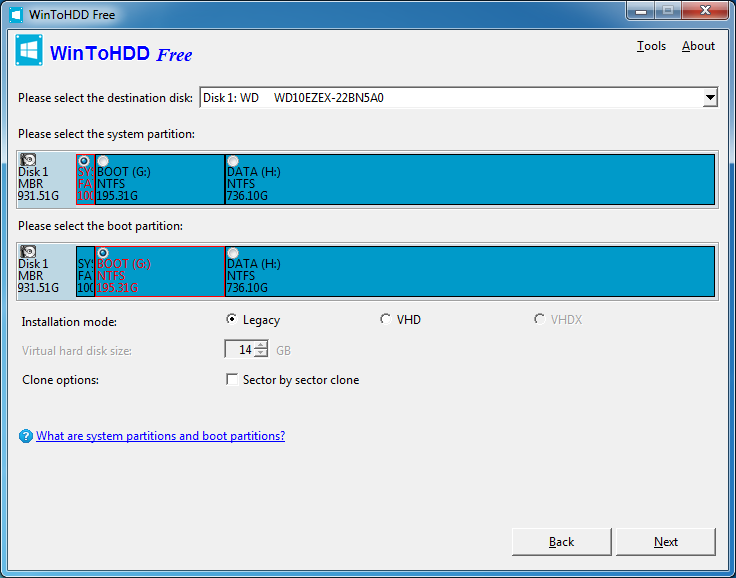
「Additional drivers」オプションを利用すると、クローンしたWindowsオペレーティングシステムにドライバーを注入できます。
これらの簡単な手順に従うだけで、無料のシステムクローンソフトWinToHDDを使ってWindows 7を新しいハードディスクドライブに簡単に移動できます。
Windows 7オペレーティングシステムをクローンするのではなくバックアップする必要がある場合は、無料のWindowsバックアップソフトHasleo Backup Suiteをお試しになることをおすすめします。
よくある質問(FAQ)
A: はい。WinToHDDのシステムクローン機能を使って、再インストールせずにWindows 7をSSDに移動できます。すべてのアプリケーションと設定を含むオペレーティングシステム全体を新しいドライブにコピーします。
A: WinToHDDは、Windows 7を新しいハードドライブに移動するための最適な無料ソフトの1つです。Windowsやアプリケーションの新規インストールを必要とせずにシステムクローンを実行できます。
A: 通常、Windows 7は新しいドライブに移動すると自動的に再アクティベートされます。アクティベーションの問題が発生した場合は、Microsoftサポートに連絡してライセンスを移行する必要があるかもしれません。
A: はい。SSDにWindows 7インストールの使用済みデータをすべて格納できる十分な容量があれば可能です。WinToHDDでは、必要に応じてクローン処理中にパーティションのサイズを変更できます。
A: はい。システムクローンは、インストール済みのプログラム、設定、データを含むすべてをコピーします。アプリケーションは再インストールなしで以前とまったく同じように動作します。