

Di recente ho acquistato un SSD da 256 GB semplicemente perché voglio liberarmi del mio vecchio e lento disco rigido per far funzionare più velocemente Windows 7. Ma non voglio perdere tempo a installare da zero Windows 7 e tutti i driver e il software, perché richiede tempo e il tempo è denaro. La mia domanda è: esiste un modo per spostare Windows 7 dal vecchio disco al nuovo SSD senza reinstallare Windows 7 e le applicazioni?
Molti utenti preferiscono ancora oggi il sistema operativo di successo e stabile di Microsoft, Windows 7, quindi molte persone lo usano ancora anche se Windows 10 è stato rilasciato da tempo. Tuttavia, con il passare del tempo, lo spazio libero della partizione di sistema di Windows 7 diventa sempre minore e Windows 7 diventa sempre più lento, quindi la maggior parte degli utenti di Windows 7 pianifica di aggiornare il vecchio disco a un disco rigido più capiente o a un'unità a stato solido (SSD) più veloce. Esiste un modo per spostare Windows 7 dal vecchio disco al nuovo disco senza reinstallare Windows 7 e le applicazioni? Molti altri utenti desiderano conoscere la risposta a questa domanda. La risposta è sì: il software gratuito di clonazione del sistema WinToHDD può aiutarvi a spostare Windows 7 dal vecchio disco rigido a un nuovo disco rigido.
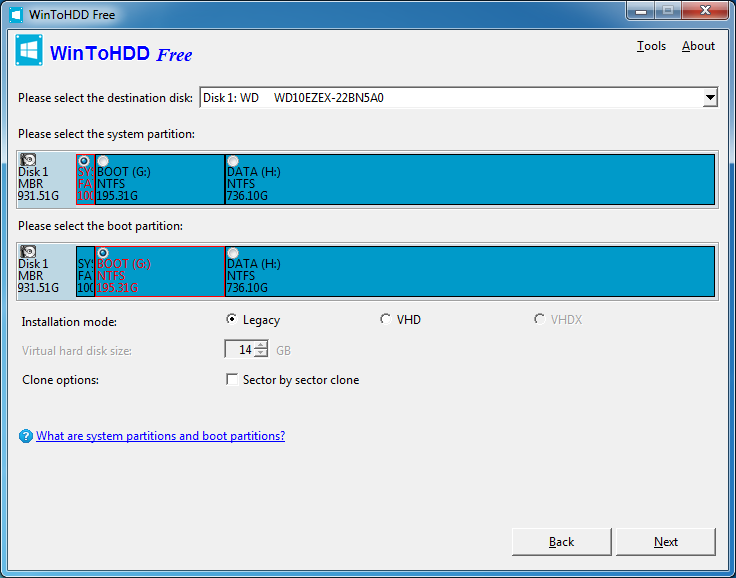
Tutorial per spostare Windows 7 su un nuovo disco rigido con WinToHDD.
 .

Passaggio 2: selezionate nell'elenco a discesa il sistema operativo Windows 7 che volete spostare; sotto di esso vedrete le informazioni dettagliate sul sistema. Fate clic su "Avanti" se siete sicuri.

Potete inserire i driver nel sistema operativo Windows clonato con l'aiuto dell'opzione "Driver aggiuntivi".
Seguendo questi semplici passaggi, potete spostare facilmente Windows 7 su un nuovo disco rigido con il software gratuito di clonazione del sistema WinToHDD.
Se dovete eseguire il backup del sistema operativo Windows 7 invece di clonarlo, vi consigliamo di provare il nostro software gratuito di backup per Windows: Hasleo Backup Suite.
Domande frequenti (FAQ)
A: Sì, potete utilizzare la funzione di clonazione del sistema di WinToHDD per spostare Windows 7 su un SSD senza reinstallarlo. Copia l'intero sistema operativo, comprese tutte le applicazioni e le impostazioni, sul nuovo disco.
A: WinToHDD è una delle migliori opzioni software gratuite per spostare Windows 7 su un nuovo disco rigido. Supporta la clonazione del sistema senza richiedere un'installazione da zero di Windows o delle applicazioni.
A: In genere Windows 7 si riattiva automaticamente quando viene spostato su un nuovo disco. Se si verificano problemi di attivazione, potrebbe essere necessario contattare il supporto Microsoft per trasferire la licenza.
A: Sì, purché l'SSD abbia capacità sufficiente per contenere tutti i dati utilizzati della vostra installazione di Windows 7. WinToHDD consente di ridimensionare le partizioni durante la clonazione, se necessario.
A: Sì, la clonazione del sistema copia tutto, compresi i programmi installati, le impostazioni e i dati. Le vostre applicazioni dovrebbero funzionare esattamente come prima, senza reinstallazione.