

Microsoft ha rilasciato ufficialmente il 5 ottobre 2021 l'ultima generazione del sistema operativo Windows, Windows 11, che offre agli utenti un'interfaccia completamente nuova e funzioni più potenti. I requisiti hardware di Windows 11 indicati da Microsoft prevedono che il computer su cui installare Windows 11 disponga di TPM 2.0; pertanto, se proviamo a installare Windows 11 su un computer senza TPM 2.0, otterremo il messaggio di errore "Il PC deve supportare TPM 2.0.".
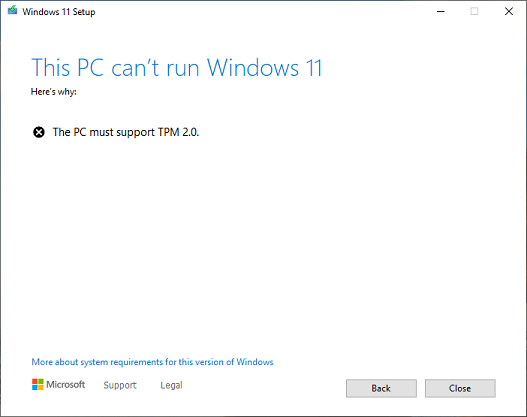
Per alcuni computer vecchi, in particolare i computer desktop, la scheda madre potrebbe non disporre di un TPM 2.0 integrato. Se desiderate installare Windows 11 su questi computer, potete acquistare un modulo TPM 2.0 da collegare all'interfaccia TPM 2.0 della scheda madre, ma se la vostra scheda madre non dispone di un'interfaccia TPM 2.0 non potrete installare Windows 11. In questo caso sembrerebbe necessario sostituire la scheda madre con una che supporti il TPM 2.0, ma è costoso. In realtà, anche se il computer non dispone di TPM 2.0, possiamo installare Windows 11. Su Internet potete trovare vari tutorial per installare Windows 11 su computer senza TPM 2.0 modificando il file ISO di installazione di Windows 11 o la chiave di registro durante l'installazione di Windows. Questa guida vi mostrerà come installare Windows 11 su computer senza TPM 2.0, senza dover modificare il file ISO di installazione di Windows 11 o la chiave di registro.
BUONE NOTIZIE: Ora potete utilizzare il nostro prodotto Hasleo WinToUSB per creare un'unità USB di installazione di Windows 11 in grado di aggirare i requisiti di sistema di Windows 11, e poi usare questa unità USB per installare facilmente Windows 11 su un computer che non soddisfa i requisiti di sistema di Windows 11, ad esempio un computer con BIOS legacy o un computer UEFI senza chip TPM 2.0. Per i passaggi dettagliati, consultate il link seguente:
Come creare un'unità USB di installazione di Windows 11 in grado di aggirare i requisiti di sistema di Windows 11?Hot
Tutorial per installare Windows 11 su computer senza TPM 2.0.
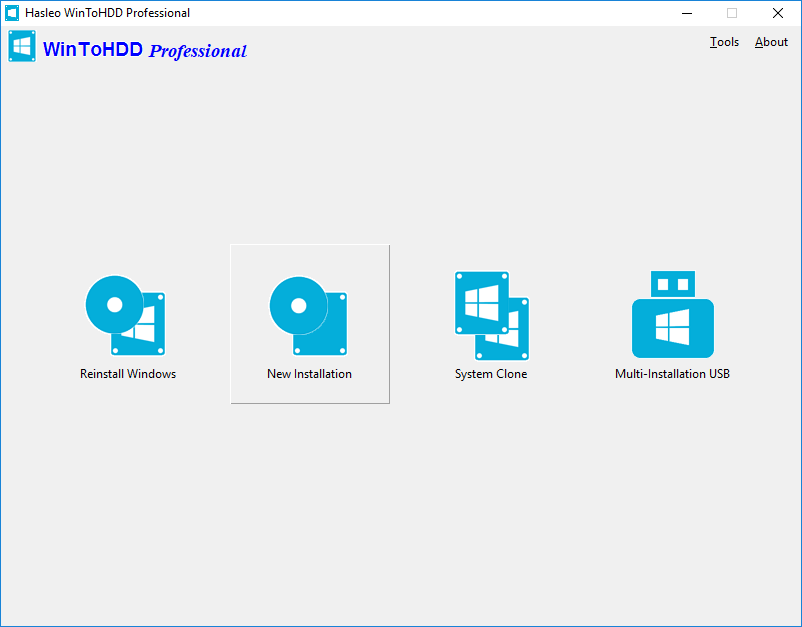
- Installazione da un file ISO/WIM/ESD/SWM/VHD/VHDX: fate clic sul pulsante
 , quindi fate clic sul pulsante
 e selezionate il file ISO/WIM/ESD/SWM/VHD/VHDX nella finestra di dialogo di apertura. Se non disponete di un file ISO di installazione di Windows 11, scaricate prima il file ISO di installazione di Windows 11.
- Installazione da un'unità DVD: inserite il CD/DVD di installazione di Windows nell'unità CD/DVD. Una volta rilevato il CD/DVD in Windows, fate clic sul pulsante
 e selezionate l'unità CD/DVD nell'elenco a discesa. Se l'unità CD/DVD non viene riconosciuta correttamente da WinToHDD, dovete fare clic sul pulsante
 affinché il programma riconosca l'unità CD/DVD.
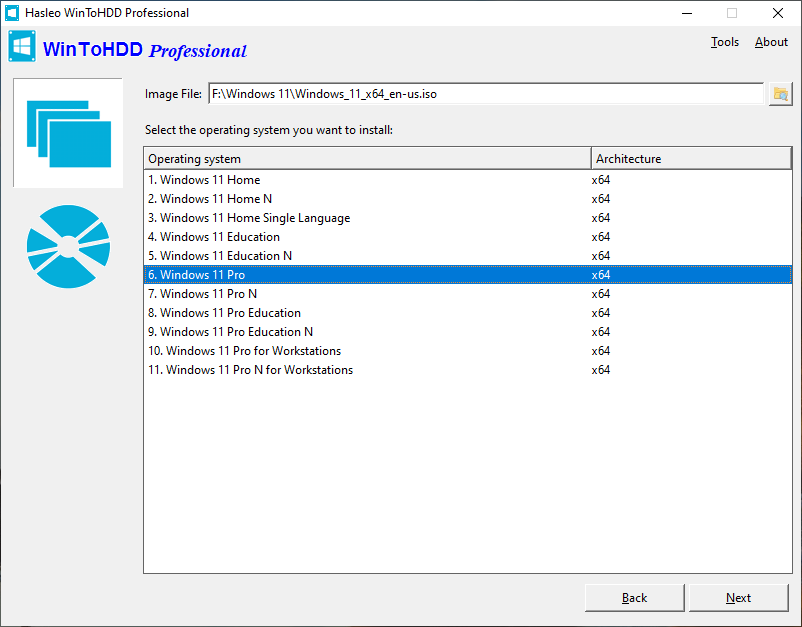
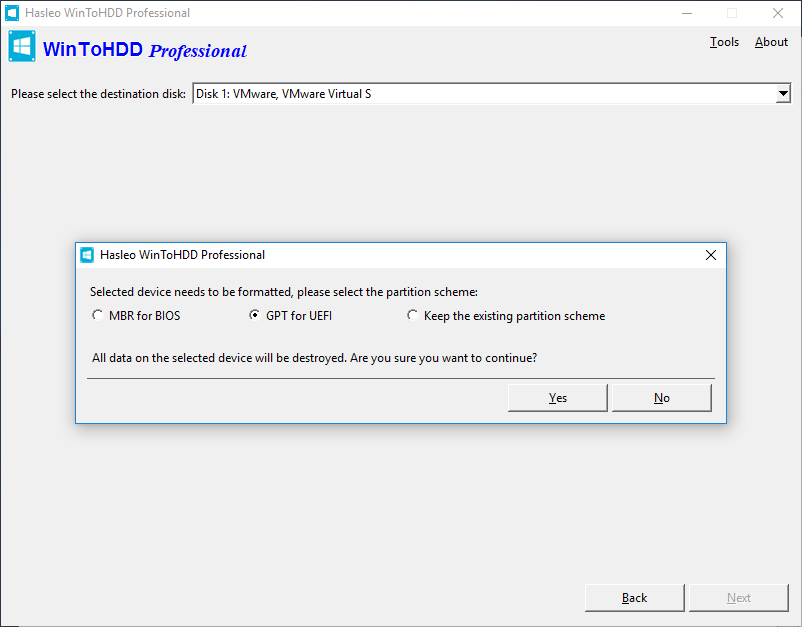
Suggerimenti:
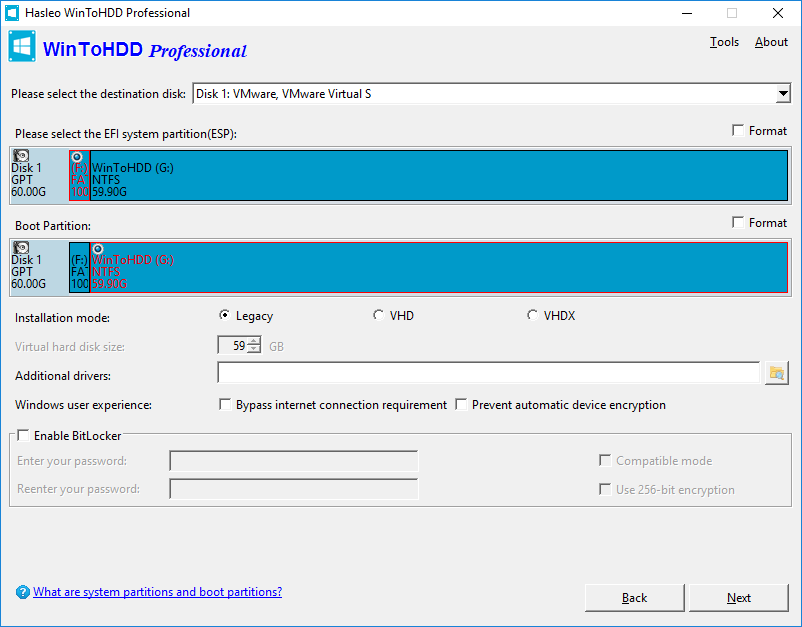
Suggerimenti:
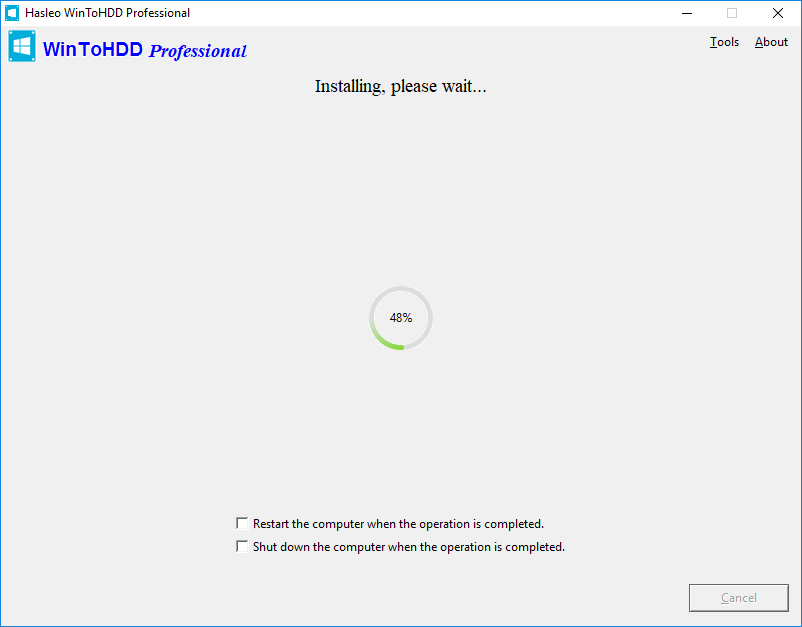
Da quanto sopra si può vedere che, con l'aiuto di WinToHDD, potete installare facilmente Windows 11 su un computer senza TPM 2.0 e non è necessario modificare il file ISO di installazione di Windows 11 o la chiave di registro.
Domande frequenti (FAQ)
A: Sì, potete installare Windows 11 su computer senza TPM 2.0 utilizzando WinToHDD. Aggira il requisito TPM e consente l'installazione su hardware più vecchio che non soddisfa i requisiti ufficiali di Windows 11.
A: No, non è necessario modificare il file ISO di Windows 11 o le chiavi di registro. WinToHDD gestisce automaticamente l'aggiramento del requisito TPM durante il processo di installazione.
A: Oltre al TPM 2.0, WinToHDD può anche aggirare il requisito della connessione a Internet durante l'installazione, consentendovi di configurare Windows 11 offline.
A: Sì, WinToHDD supporta l'installazione di Windows 11 sia su computer UEFI sia su computer con BIOS legacy, il che lo rende versatile per i sistemi più vecchi.
A: Sì, WinToHDD è gratuito per l'installazione di Windows e la clonazione del sistema, inclusa l'installazione di Windows 11 su computer senza TPM 2.0.