

Con il passare del tempo, lo spazio libero della partizione di sistema di Windows 10/11 diventa sempre minore e Windows 10/11 diventa sempre più lento. In questo caso, la maggior parte di noi sceglie di reinstallare l'intero sistema operativo Windows 10/11. Non c'è problema: potete installare Windows da un'unità CD/DVD oppure da un'unità USB. Ma se il vostro computer non dispone di un'unità ottica o non conoscete nulla di informatica, reinstallare il sistema operativo Windows 10/11 diventa molto difficile.
Esiste un modo per reinstallare Windows 10/11 direttamente da un file ISO, anche se non conosco bene l'informatica? La risposta è sì: lo strumento gratuito di distribuzione di Windows WinToHDD può aiutarvi a reinstallare Windows 10/11 direttamente da un file ISO anziché da un'unità CD/DVD o USB.
Tutorial per reinstallare Windows 10/11 direttamente da un file ISO con WinToHDD.
 .
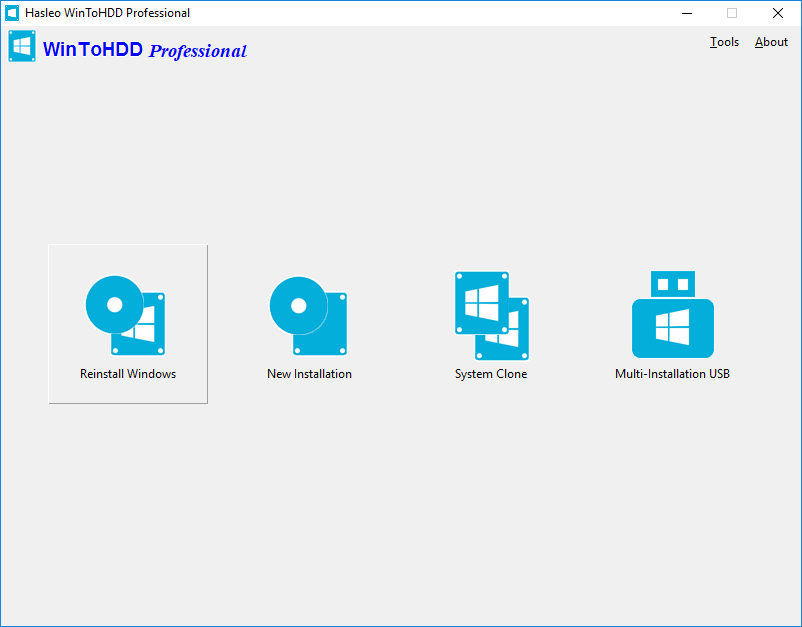
 , quindi fate clic sul pulsante
 e selezionate il file ISO nella finestra di dialogo di apertura.
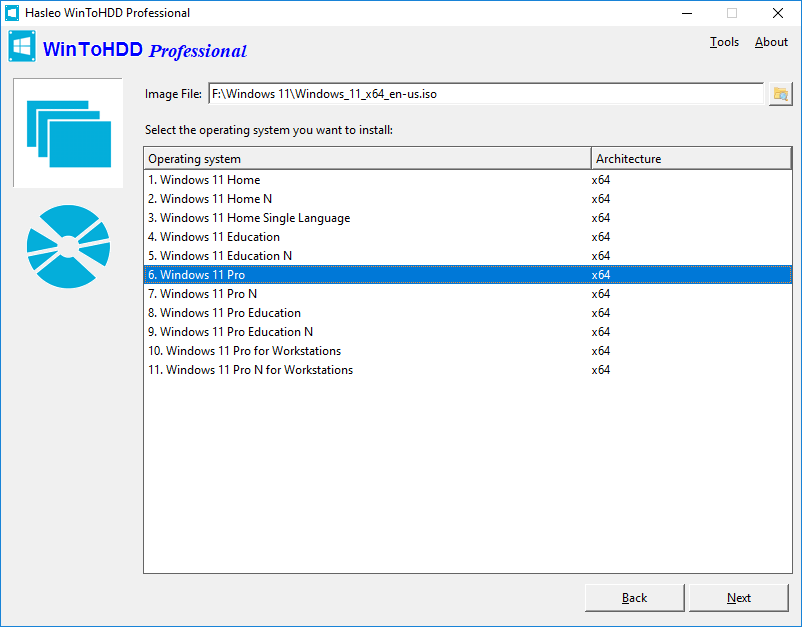
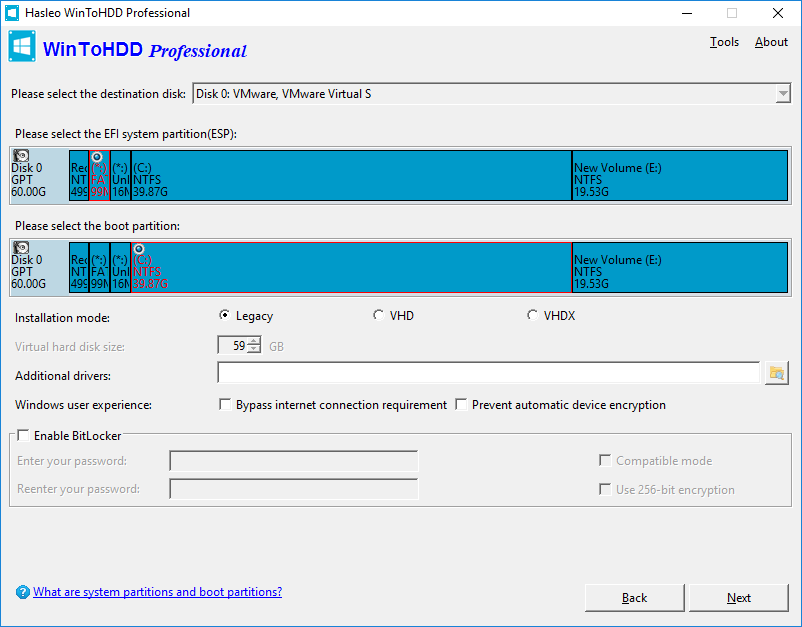
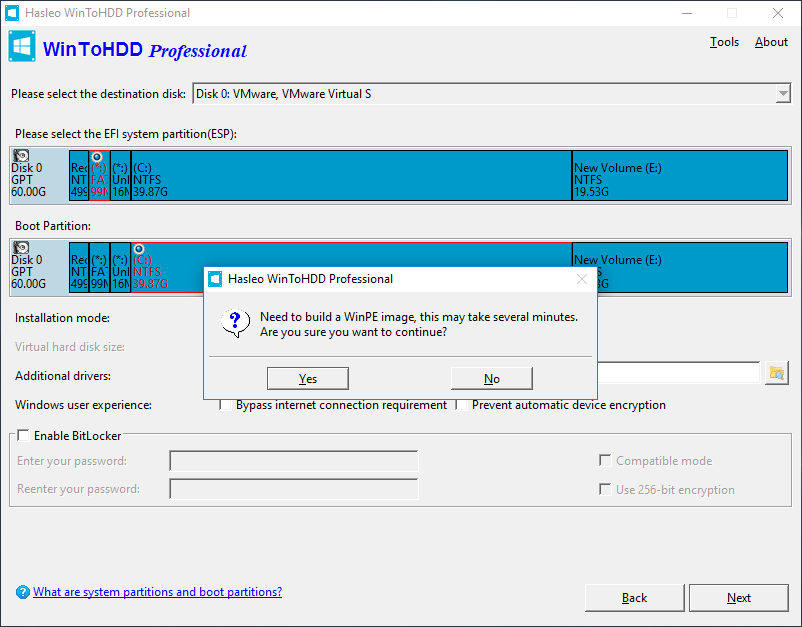
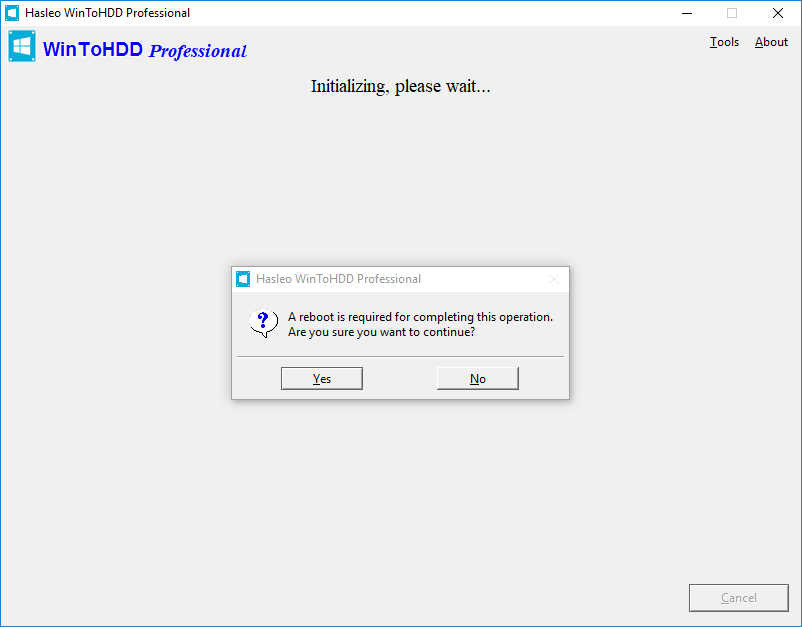
Seguendo questi semplici passaggi, potete reinstallare facilmente Windows 10/11 con lo strumento gratuito di distribuzione di Windows WinToHDD.
Domande frequenti (FAQ)
A: Sì, WinToHDD consente di reinstallare Windows 10/11 direttamente da un file ISO senza utilizzare un'unità CD/DVD o USB. Il processo si svolge interamente all'interno di Windows.
A: No, WinToHDD elimina la necessità di unità CD/DVD o unità USB. Potete installare Windows direttamente da un file ISO memorizzato sul disco rigido del computer.
A: Sì, la reinstallazione di Windows formatta la partizione di destinazione. Assicuratevi di eseguire il backup dei dati importanti prima di procedere. Potreste valutare la clonazione del sistema per conservare i vostri dati.
A: Sì, WinToHDD analizza il file ISO e mostra tutte le edizioni di Windows disponibili. Potete selezionare l'edizione specifica che volete installare.
A: Sì, dovete disporre di un file ISO di Windows. Se non ne avete uno, potete scaricarlo dal sito Web ufficiale di Microsoft prima di utilizzare WinToHDD.