

Scritto da James
Se disponete di un file ISO/WIM/ESD/SWM di installazione di Windows 11/10/8.x/7/Vista, di un file VHD/VHDX su cui è installato Windows 11/10/8.x/7/Vista oppure di un CD/DVD di installazione di Windows 11/10/8.x/7/Vista, potete utilizzare lo strumento gratuito di distribuzione di Windows WinToHDD per reinstallare Windows. Con questa funzione, anche se non conoscete nulla di informatica, potete utilizzarla per reinstallare il sistema operativo Windows.
Tutorial per reinstallare Windows senza utilizzare un'unità CD/DVD o USB.
1
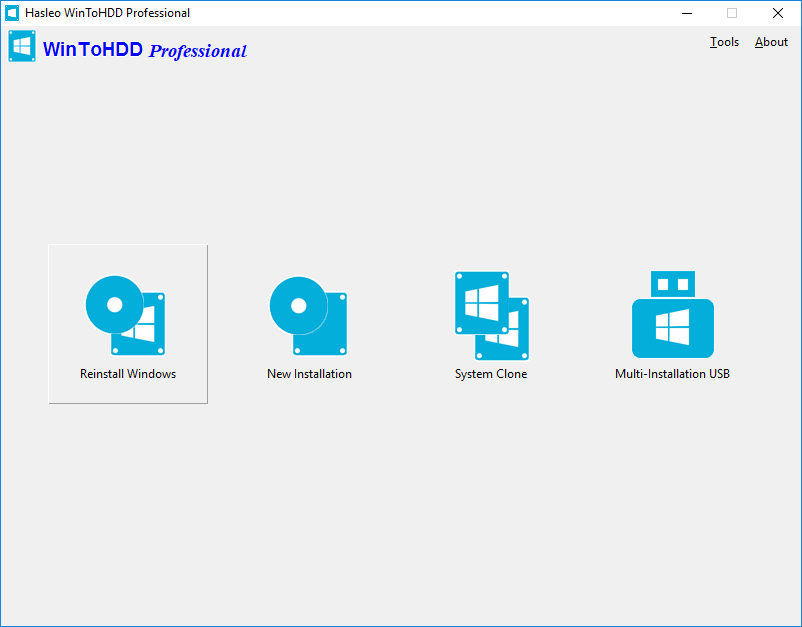
Avviate WinToHDD, quindi fate clic sul pulsante "Reinstalla Windows".
2
Seguite le indicazioni seguenti per preparare l'origine di installazione.
- Installazione da un file ISO/WIM/ESD/SWM/VHD/VHDX: fate clic sul pulsante
 , quindi fate clic sul pulsante
 e selezionate il file ISO/WIM/ESD/SWM/VHD/VHDX nella finestra di dialogo di apertura.
- Installazione da un'unità DVD: inserite il CD/DVD di installazione di Windows nell'unità CD/DVD. Una volta rilevato il CD/DVD in Windows, fate clic sul pulsante
 e selezionate l'unità CD/DVD nell'elenco a discesa. Se l'unità CD/DVD non viene riconosciuta correttamente da WinToHDD, dovete fare clic sul pulsante
 affinché il programma riconosca l'unità CD/DVD.
3
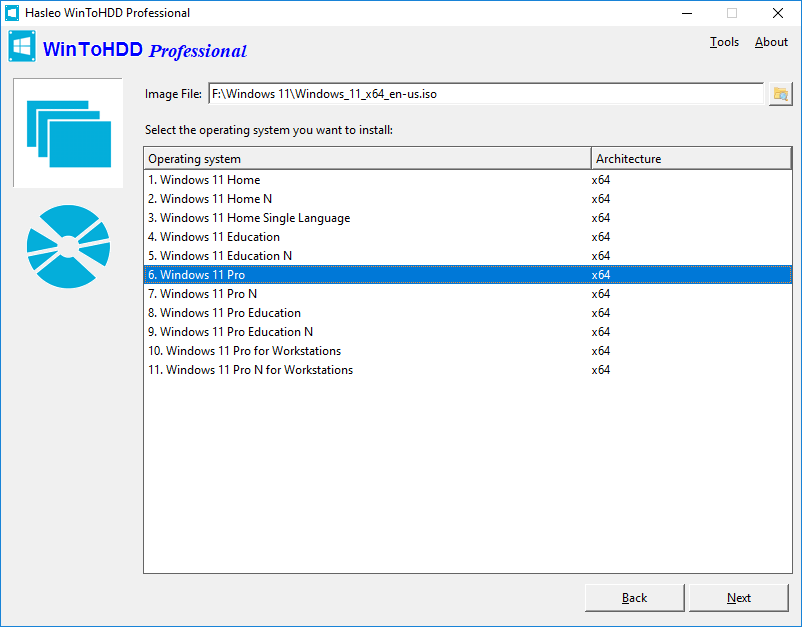
WinToHDD cerca e elenca i sistemi operativi installabili. Se vedete l'edizione di Windows che desiderate installare, selezionatela, quindi fate clic su "Avanti".
4
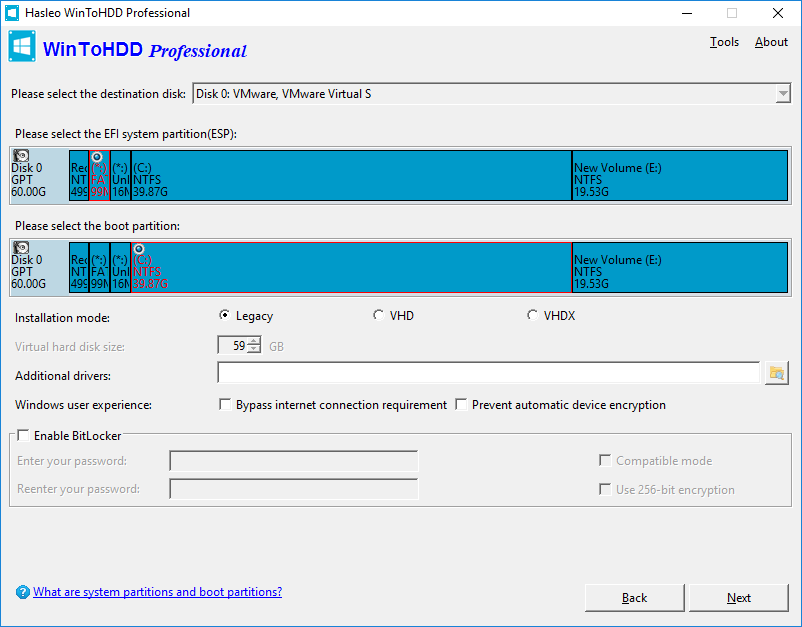
WinToHDD selezionerà automaticamente la partizione di avvio e la partizione di sistema di destinazione dall'elenco delle partizioni; le partizioni selezionate saranno contrassegnate in rosso.
Suggerimenti:
1
La modalità di installazione "Legacy" installa Windows direttamente nella partizione di avvio dell'unità, mentre la modalità di installazione "VHD/VHDX" installa Windows sul file VHD/VHDX memorizzato nella partizione di avvio.
2
L'opzione "Abilita il supporto per 'Windows UEFI CA 2023'" vi consente di creare un supporto di avvio conforme allo standard di firma sicura UEFI CA 2023 di Microsoft. Ciò permette di superare la verifica di Secure Boot su computer che considerano attendibile solo questo nuovo certificato. Pertanto, assicuratevi che il firmware UEFI della scheda madre del vostro computer sia compatibile con questo standard.
3
L'opzione "Driver aggiuntivi" ci consente di inserire i driver nel Windows appena installato, il che è particolarmente importante quando dobbiamo affidarci ai driver hardware per completare l'installazione di Windows.
4
L'opzione "Ignora il requisito dell'account online" ci consente di ignorare l'obbligo di accedere con un account Microsoft durante l'installazione di Windows 11.
5
L'opzione "Impedisci la crittografia automatica del dispositivo" ci consente di impedire la crittografia automatica del dispositivo BitLocker durante l'installazione di Windows 11.
6
L'opzione "Imposta automaticamente fuso orario e area geografica" ci consente di impostare automaticamente il fuso orario e l'area geografica utilizzando le impostazioni dell'utente corrente.
7
L'opzione "Disattiva privacy/raccolta dati" ci consente di saltare le domande sulla privacy durante la fase OOBE di Windows, per evitare che venga richiesto il consenso su dati diagnostici, posizione e annunci personalizzati.
8
L'opzione "Crea un account locale con nome utente:" ci consente di creare un account locale durante l'installazione di Windows utilizzando il nome utente specificato.
9
Se desiderate crittografare la partizione di avvio con BitLocker, selezionate la casella di controllo "Abilita BitLocker" e inserite la password di crittografia. Qui potete anche specificare la modalità e la forza di crittografia.
5
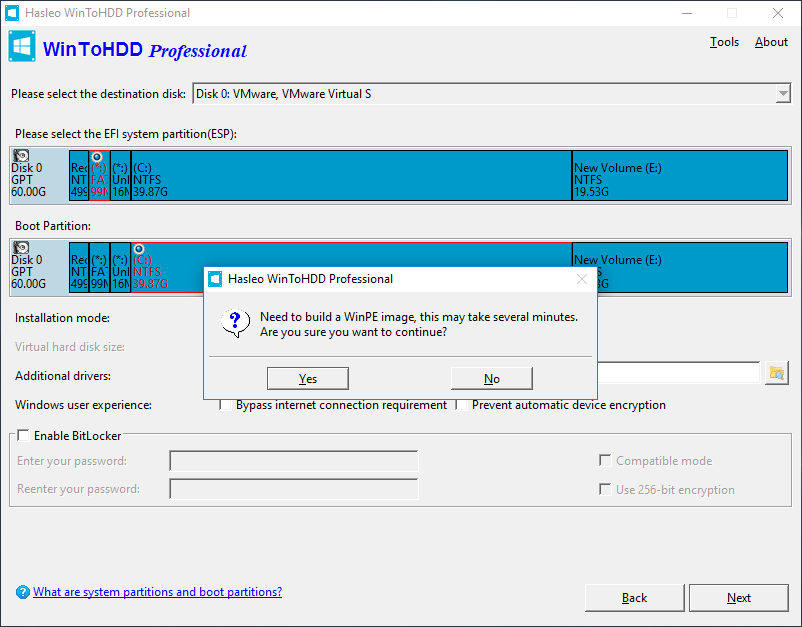
Fate clic su "Avanti". Dopo aver fatto clic su "Avanti", verrà visualizzata una finestra di dialogo che vi chiede se desiderate creare un'immagine WinPE per continuare. Fate clic su "Sì".
6
Dopo aver creato correttamente l'immagine WinPE, verrà visualizzata una finestra che vi avverte che tutti i dati nelle partizioni selezionate andranno persi prima di procedere. Se siete sicuri di voler procedere, fate clic su "Sì".

7
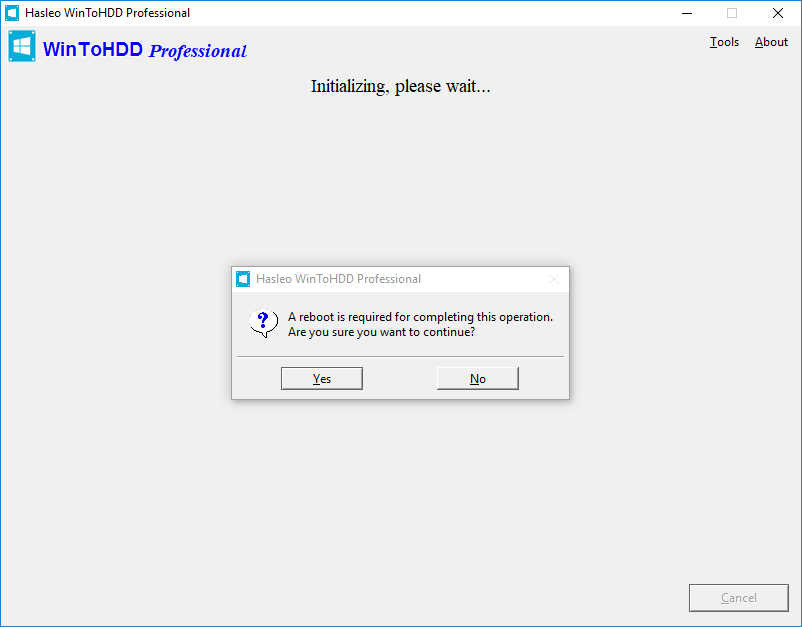
Dopo aver fatto clic su "Sì", WinToHDD vi chiederà di riavviare il computer; fate clic sul pulsante "Sì" per consentire a WinToHDD di riavviare il computer.
8
La reinstallazione di Windows richiede un po' di tempo. Al termine riavviate il computer: l'installazione di Windows si avvia e dovete completare tutti i passaggi.
Seguendo questi semplici passaggi, potete reinstallare facilmente Windows con lo strumento gratuito di distribuzione di Windows WinToHDD.