

著者:James
Windows 11/10/8.x/7/VistaのインストールISO/WIM/ESD/SWM、Windows 11/10/8.x/7/VistaがインストールされたVHD/VHDXファイル、またはWindows 11/10/8.x/7/VistaのインストールCD/DVDをお持ちの場合は、無料のWindows展開ツールWinToHDDを使ってWindowsを再インストールできます。 この機能を使えば、コンピューター技術について何も知らなくても、Windowsオペレーティングシステムを再インストールできます。
CD/DVDまたはUSBドライブを使わずにWindowsを再インストールするためのチュートリアル。
1
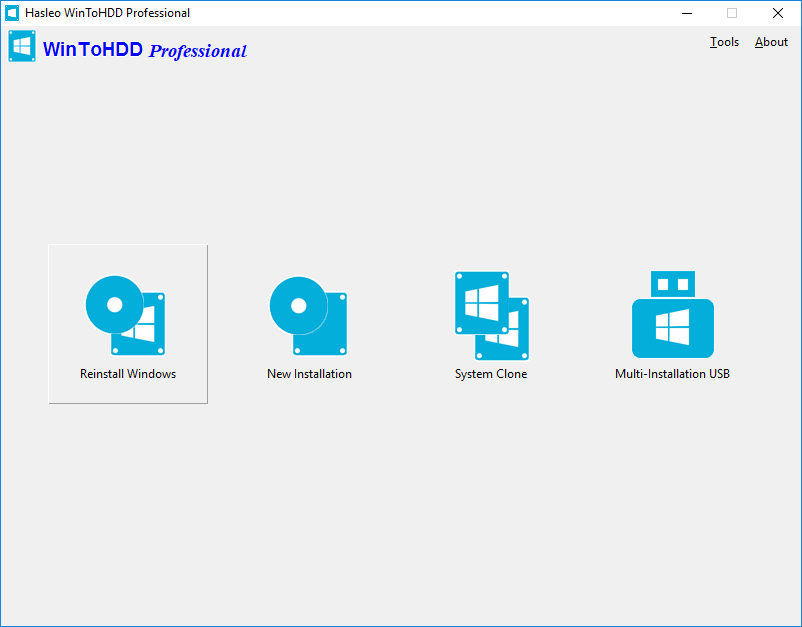
WinToHDDを起動し、「Reinstall Windows」ボタンをクリックします。
2
以下のガイドラインに従って、インストールソースを準備してください。
- ISO/WIM/ESD/SWM/VHD/VHDXファイルからインストールする場合:
 ボタンをクリックし、次に
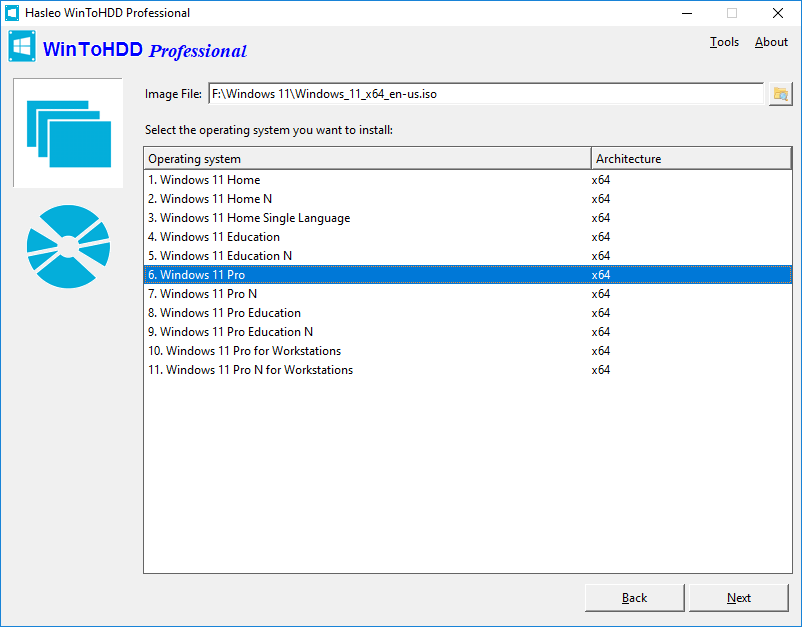
 ボタンをクリックして、開いたダイアログボックスからISO/WIM/ESD/SWM/VHD/VHDXファイルを選択します。
- DVDドライブからインストールする場合:WindowsインストールCD/DVDをCD/DVDドライブに挿入します。WindowsでCD/DVDが検出されたら、
 ボタンをクリックし、ドロップダウンリストからCD/DVDドライブを選択します。CD/DVDドライブがWinToHDDによって正しく認識されない場合は、
 ボタンをクリックしてプログラムにCD/DVDドライブを認識させてください。
3
WinToHDDはインストール可能なオペレーティングシステムをスキャンして一覧表示します。インストールするWindowsのエディションが表示されたら、それを選択して「Next」をクリックします。
4
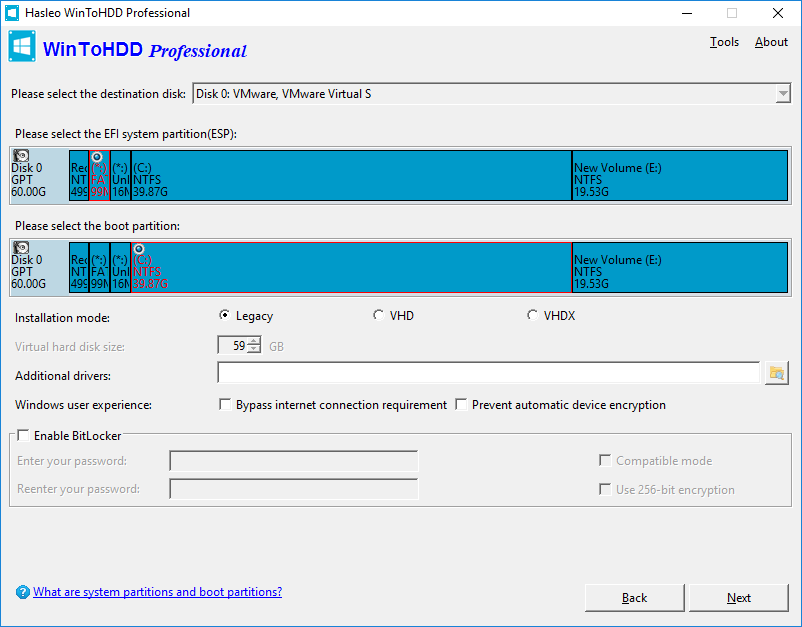
WinToHDDはパーティションリストからコピー先のブートパーティションとシステムパーティションを自動的に選択し、選択されたパーティションは赤色で表示されます。
ヒント:
1
「Legacy」インストールモードではWindowsがドライブ上のブートパーティションに直接インストールされ、「VHD/VHDX」インストールモードではブートパーティションに保存されたVHD/VHDXファイルにWindowsがインストールされます。
2
「Enable support for 'Windows UEFI CA 2023'」オプションを使用すると、MicrosoftのUEFI CA 2023セキュア署名標準に準拠したブート可能なメディアを作成できます。これにより、この新しい証明書のみを信頼するコンピューターでセキュアブートの検証に合格できるようになります。そのため、お使いのコンピューターのマザーボードUEFIファームウェアがこの標準に対応していることを確認してください。
3
「Additional drivers」オプションを使用すると、新しくインストールするWindowsにドライバーを注入できます。ハードウェアドライバーに依存してWindowsのインストールを完了する必要がある場合に特に重要です。
4
「Bypass online account requirement」オプションを使用すると、Windows 11のインストール時にMicrosoftアカウントでのサインイン要件を回避できます。
5
「Prevent automatic device encryption」オプションを使用すると、Windows 11のインストール時にBitLockerによるデバイスの自動暗号化を防止できます。
6
「Auto-set time zone and region」オプションを使用すると、現在のユーザーの設定を使用してタイムゾーンと地域を自動的に設定できます。
7
「Disable privacy/data collection」オプションを使用すると、Windows OOBE中のプライバシーに関する質問をスキップし、診断データ、位置情報、パーソナライズ広告に関する同意を求められないようにできます。
8
「Create a local account with username:」オプションを使用すると、Windowsセットアップ中に指定したユーザー名でローカルアカウントを作成できます。
9
BitLockerでブートパーティションを暗号化する場合は、「Enable BitLocker」チェックボックスをオンにして暗号化パスワードを入力します。ここで暗号化モードと暗号化強度を指定することもできます。
5
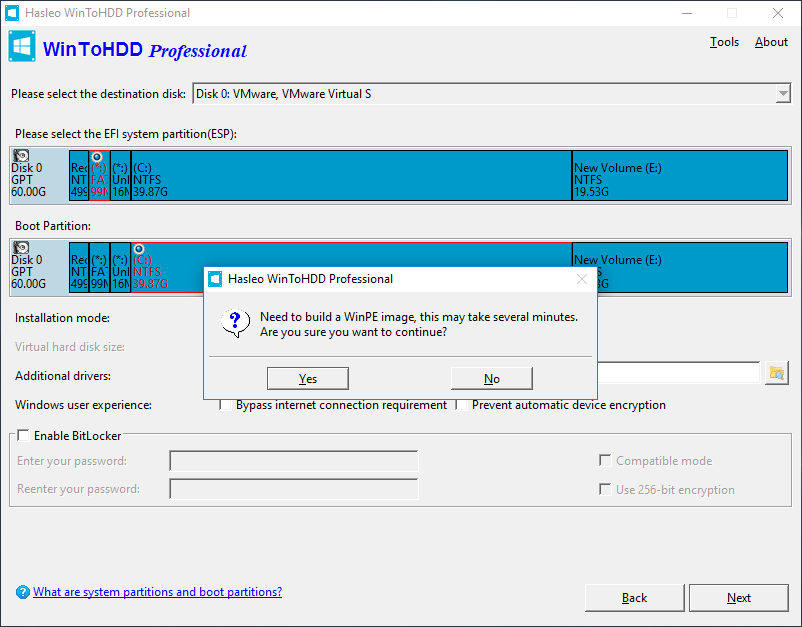
「Next」をクリックします。「Next」をクリックすると、続行するためにWinPEイメージを作成するかどうかを尋ねるポップアップが表示されます。「Yes」をクリックします。
6
WinPEイメージの作成が成功すると、続行する前に選択したパーティション上のすべてのデータが破壊されることを警告するウィンドウが表示されます。続行してよい場合は、「Yes」をクリックしてください。

7
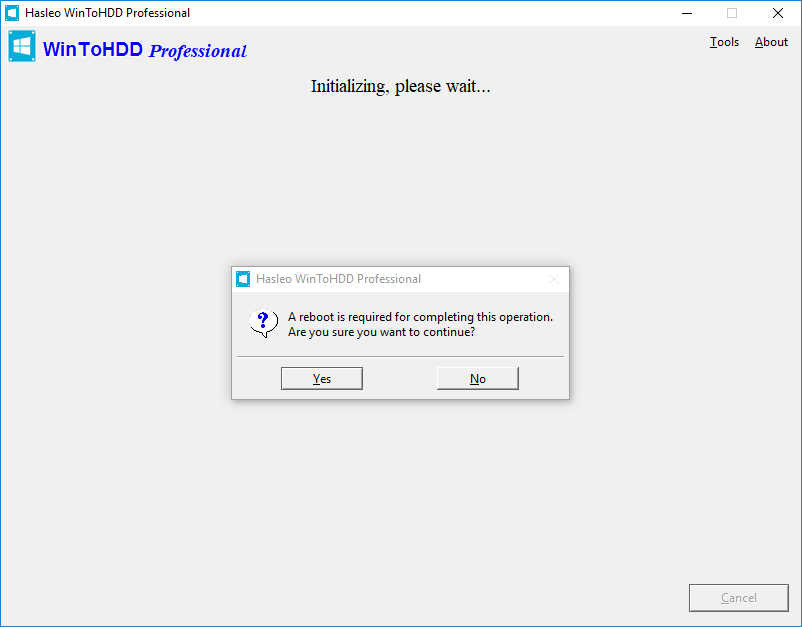
「Yes」をクリックすると、WinToHDDがコンピューターの再起動を促します。「Yes」ボタンをクリックすると、WinToHDDがコンピューターを再起動します。
8
Windowsの再インストールにはしばらく時間がかかります。再インストールが成功したらコンピューターを再起動します。するとWindowsのインストールが開始されるので、すべてのインストール手順を完了する必要があります。
これらの簡単な手順に従うだけで、無料のWindows展開ツールWinToHDDを使ってWindowsを簡単に再インストールできます。