

Mit der Zeit wird der freie Speicherplatz der Windows-10/11-Systempartition immer geringer und Windows 10/11 immer langsamer. In diesem Fall entscheiden sich die meisten von uns dafür, das gesamte Windows-10/11-Betriebssystem neu zu installieren. Das ist kein Problem: Sie können Windows von einer CD/DVD oder von einem USB-Laufwerk installieren. Wenn Ihr Computer jedoch kein optisches Laufwerk hat oder Sie sich mit Computertechnik überhaupt nicht auskennen, wird die Neuinstallation des Windows-10/11-Betriebssystems sehr schwierig.
Gibt es eine Möglichkeit, Windows 10/11 neu zu installieren, direkt aus einer ISO-Datei, auch wenn ich mich mit Computertechnik nicht gut auskenne? Die Antwort lautet ja: Das kostenlose Windows-Bereitstellungstool WinToHDD kann Ihnen helfen, Windows 10/11 direkt aus einer ISO-Datei statt von einer CD/DVD oder einem USB-Laufwerk neu zu installieren.
Anleitung zum Neuinstallieren von Windows 10/11 direkt aus einer ISO-Datei mit WinToHDD.
 .
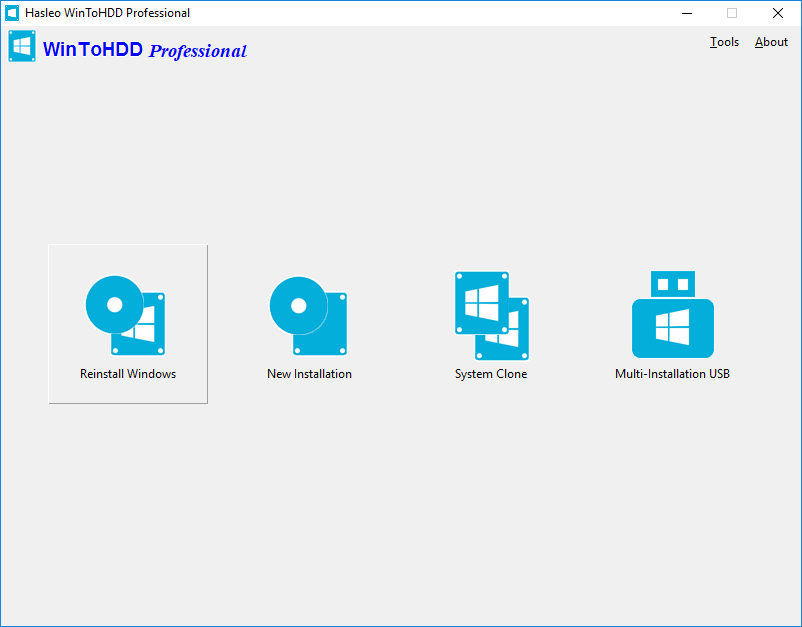
 , dann auf die Schaltfläche
 und wählen Sie die ISO-Datei im Dialogfeld „Öffnen“ aus.
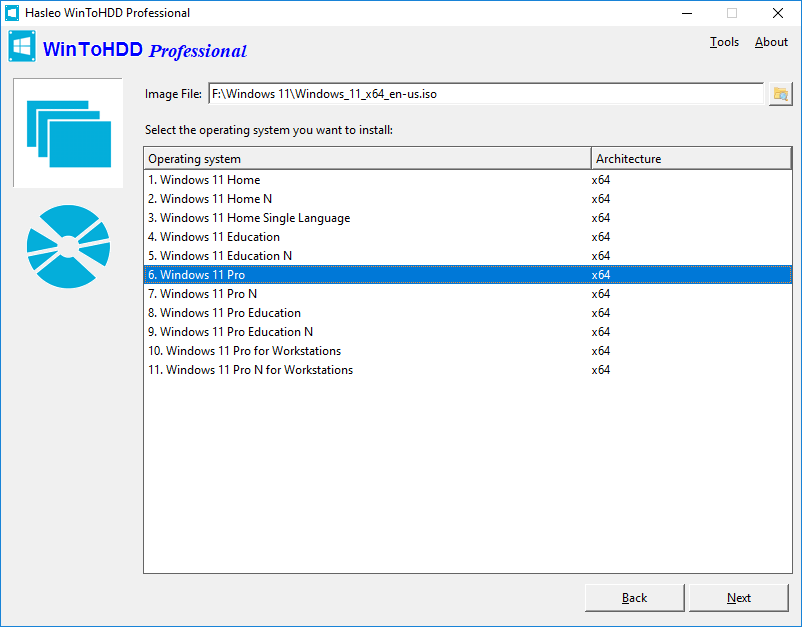
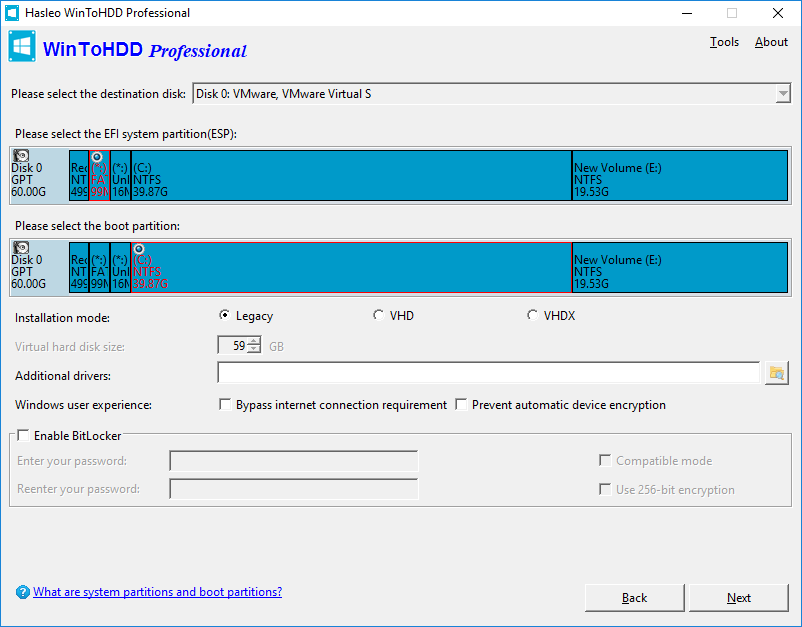
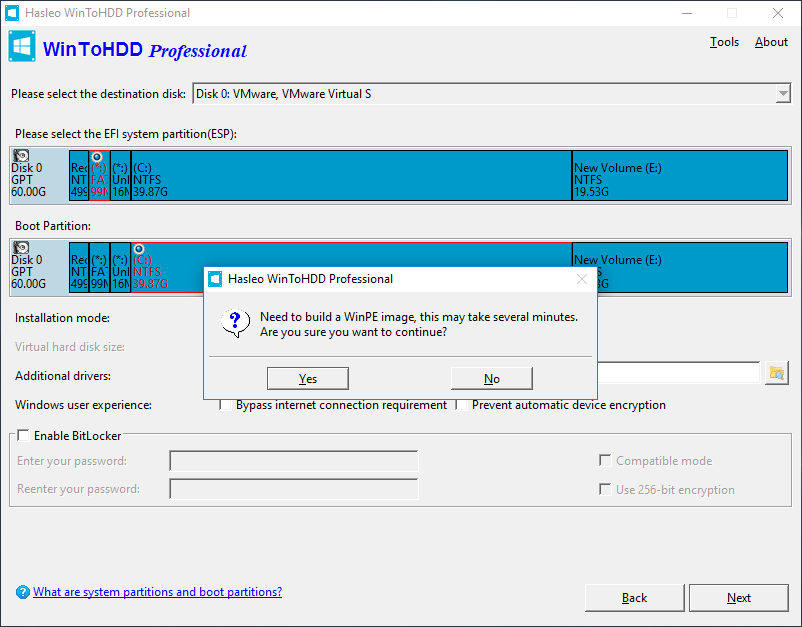
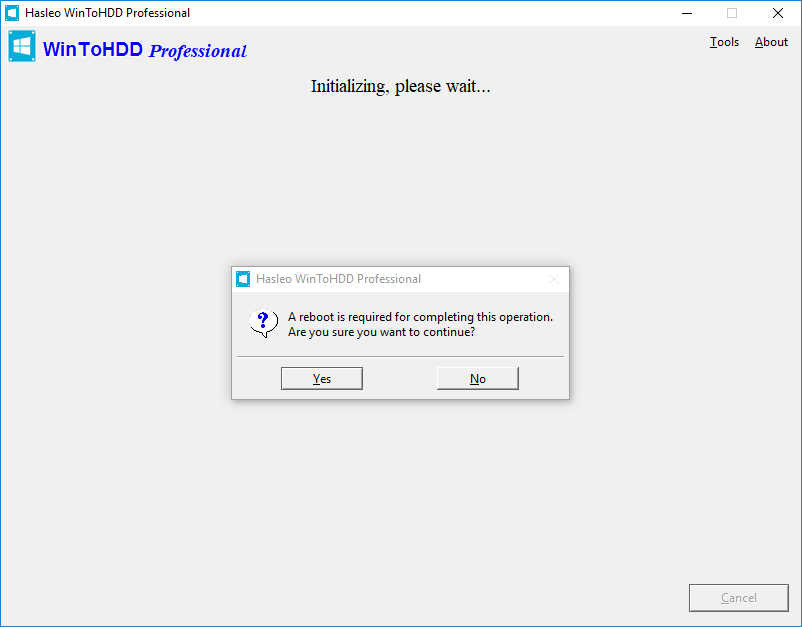
Mit diesen einfachen Schritten können Sie Windows 10/11 mit dem kostenlosen Windows-Bereitstellungstool WinToHDD ganz einfach neu installieren.
Häufig gestellte Fragen (FAQ)
A: Ja, mit WinToHDD können Sie Windows 10/11 direkt aus einer ISO-Datei neu installieren, ohne ein CD/DVD- oder USB-Laufwerk zu verwenden. Der gesamte Vorgang läuft in Windows ab.
A: Nein, WinToHDD macht CD/DVD- oder USB-Laufwerke überflüssig. Sie können Windows direkt aus einer ISO-Datei installieren, die auf der Festplatte Ihres Computers gespeichert ist.
A: Ja, die Neuinstallation von Windows formatiert die Zielpartition. Sichern Sie daher unbedingt wichtige Daten, bevor Sie fortfahren. Möglicherweise ist stattdessen ein Systemklon sinnvoll, um Ihre Daten zu erhalten.
A: Ja, WinToHDD durchsucht Ihre ISO-Datei und zeigt alle verfügbaren Windows-Editionen an. Sie können die gewünschte Edition auswählen.
A: Ja, Sie benötigen eine Windows-ISO-Datei. Wenn Sie keine haben, können Sie sie vor der Verwendung von WinToHDD von der offiziellen Microsoft-Website herunterladen.