

作者:James
随着时间的推移,Windows 10/11 系统分区的可用空间会越来越少,Windows 10/11 也会变得越来越慢。在这种情况下,我们大多数人会选择重装整个 Windows 10/11 操作系统。这没问题,您可以从 CD/DVD 驱动器安装 Windows,也可以从 U 盘安装 Windows。但是,如果您的计算机没有光驱,或者您对计算机技术一无所知,那么重装 Windows 10/11 操作系统就会变得非常困难。
有没有办法可以直接从 ISO 文件重装 Windows 10/11,即使我对计算机技术了解不多?答案是肯定的,免费 Windows 部署工具 WinToHDD 可以帮助您直接从 ISO 文件重装 Windows 10/11,而无需使用 CD/DVD 或 U 盘。
使用 WinToHDD 直接从 ISO 文件重装 Windows 10/11 的教程。
1
下载、安装并运行 WinToHDD,然后单击  按钮。
按钮。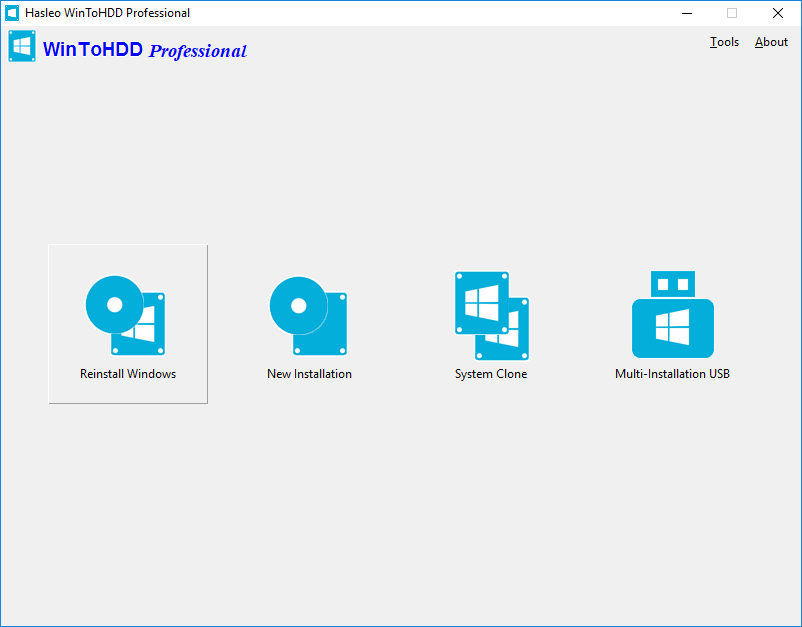
2
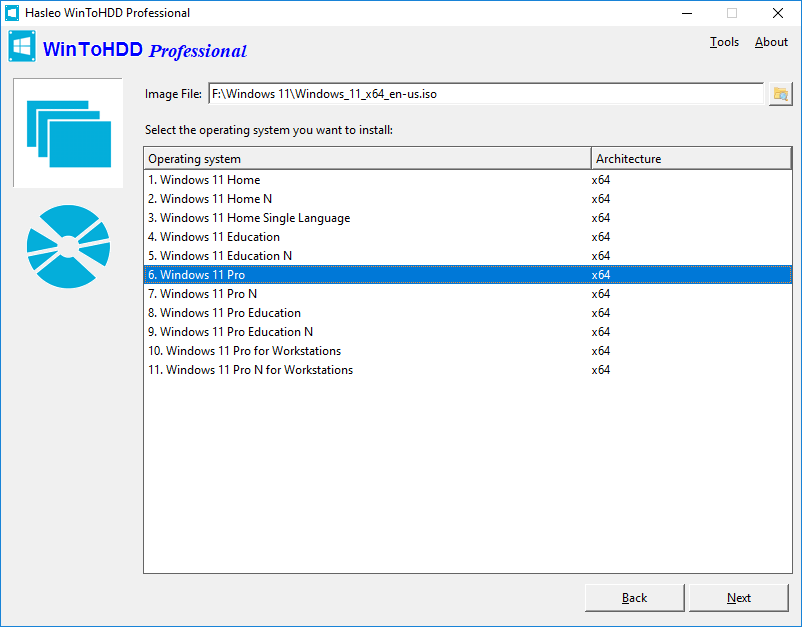
单击  按钮,然后单击
 按钮,并在打开的对话框中选择 ISO 文件。
按钮,然后单击 按钮,并在打开的对话框中选择 ISO 文件。3
WinToHDD 会扫描并列出可安装的操作系统。如果您看到想要安装的 Windows 版本,请选择它,然后单击“下一步”。
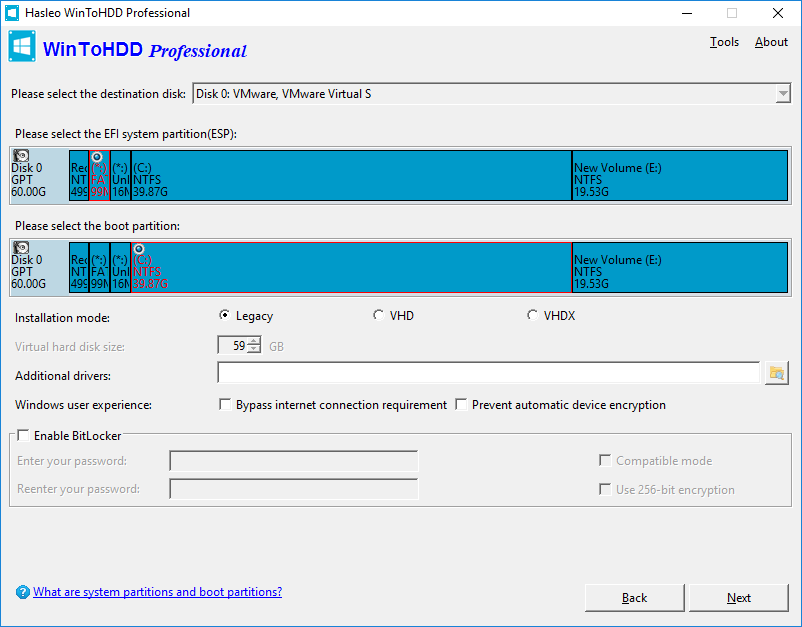
5
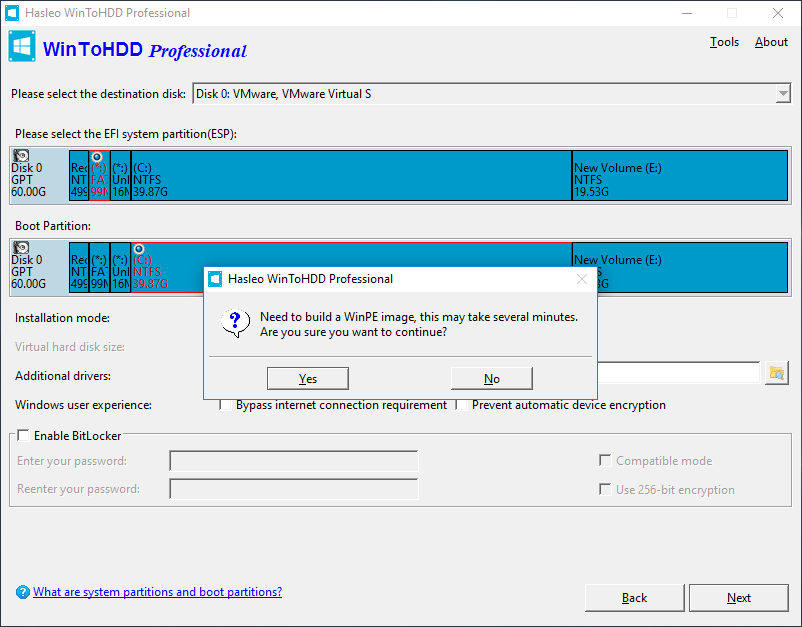
单击“下一步”。单击“下一步”后,将弹出一个窗口,询问您是否要构建 WinPE 映像以继续。单击“是”。
6
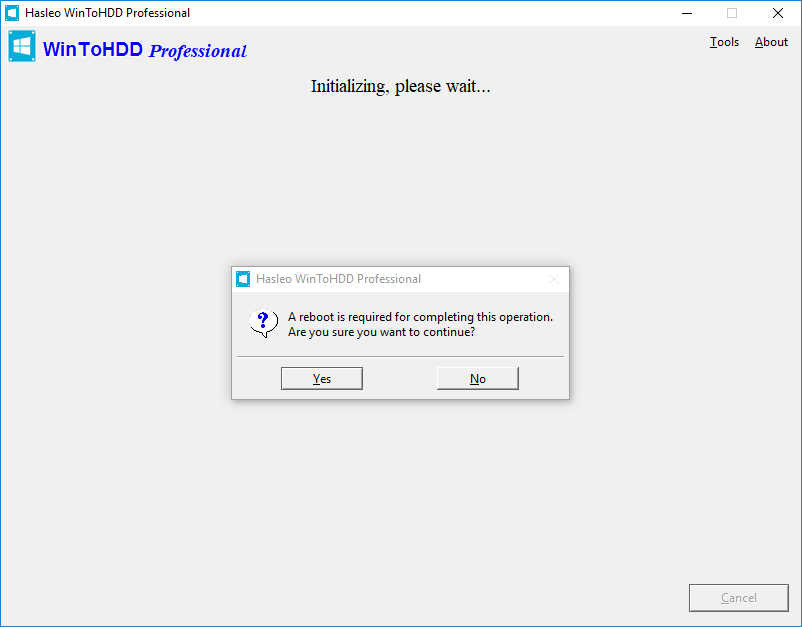
成功构建 WinPE 映像后,WinToHDD 会提示您重新启动计算机,单击“是”按钮以允许 WinToHDD 重新启动您的计算机。
7
重装 Windows 需要一些时间。成功重装后重新启动计算机,Windows 安装程序将启动,您需要完成所有安装步骤。
按照这些简单的步骤,您就可以使用免费 Windows 部署工具 WinToHDD 轻松重装 Windows 10/11。
常见问题(FAQ)
Q: 我可以在没有 U 盘的情况下从 ISO 重装 Windows 10 吗?
A: 可以,WinToHDD 允许您直接从 ISO 文件重装 Windows 10/11,而无需使用 CD/DVD 或 U 盘。整个过程完全在 Windows 中运行。
Q: 重装 Windows 需要 CD/DVD 驱动器吗?
A: 不需要,WinToHDD 无需 CD/DVD 驱动器或 U 盘。您可以直接从存储在计算机硬盘上的 ISO 文件安装 Windows。
Q: 从 ISO 重装 Windows 会清除我的数据吗?
A: 会,重装 Windows 会格式化目标分区。请务必在继续之前备份重要数据。您也可以考虑改用系统克隆来保留数据。
Q: 重装时我可以选择要安装哪个 Windows 版本吗?
A: 可以,WinToHDD 会扫描您的 ISO 文件并显示所有可用的 Windows 版本。您可以选择要安装的特定版本。
Q: 我需要单独下载 Windows ISO 吗?
A: 需要,您需要有一个 Windows ISO 文件。如果没有,您可以在使用 WinToHDD 之前从 Microsoft 官方网站下载。