

Microsoft 于 2021 年 10 月 5 日正式发布了最新一代 Windows 操作系统 Windows 11,为用户带来了全新的界面和更强大的功能。Microsoft 提供的Windows 11 硬件要求表明,要安装 Windows 11 的计算机必须具有 TPM 2.0,因此如果我们尝试在没有 TPM 2.0 的计算机上安装 Windows 11,就会收到“The PC must support TPM 2.0.”错误消息。
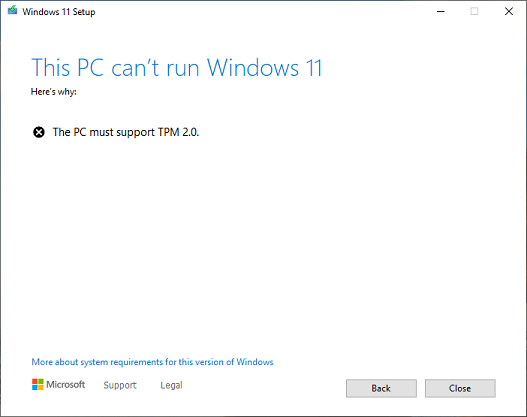
对于一些旧计算机,尤其是台式机,主板可能没有内置 TPM 2.0。如果您想在这些计算机上安装 Windows 11,可以购买一个 TPM 2.0 模块连接到主板的 TPM 2.0 接口,但如果您的主板没有 TPM 2.0 接口,那么您将无法安装 Windows 11。在这种情况下,我们似乎只能更换一块支持 TPM 2.0 的主板,但这非常昂贵。事实上,即使计算机没有 TPM 2.0,我们也可以安装 Windows 11。您可以在网上找到各种教程,通过修改 Windows 11 安装 ISO 或在 Windows 安装过程中修改注册表项,在没有 TPM 2.0 的计算机上安装 Windows 11。本指南将向您展示如何在没有 TPM 2.0 的计算机上安装 Windows 11,而且您无需修改 Windows 11 安装 ISO 或注册表项。
好消息:现在您可以使用我们的产品 Hasleo WinToUSB 创建一个可以绕过 Windows 11 系统要求的 Windows 11 安装 U 盘,然后使用该 U 盘轻松地在一台不满足 Windows 11 系统要求的计算机上安装 Windows 11,例如传统 BIOS 计算机或没有 TPM 2.0 芯片的 UEFI 计算机。详细步骤请参阅以下链接:
如何创建可绕过 Windows 11 系统要求的 Windows 11 安装 U 盘?热门
在没有 TPM 2.0 的计算机上安装 Windows 11 的教程。
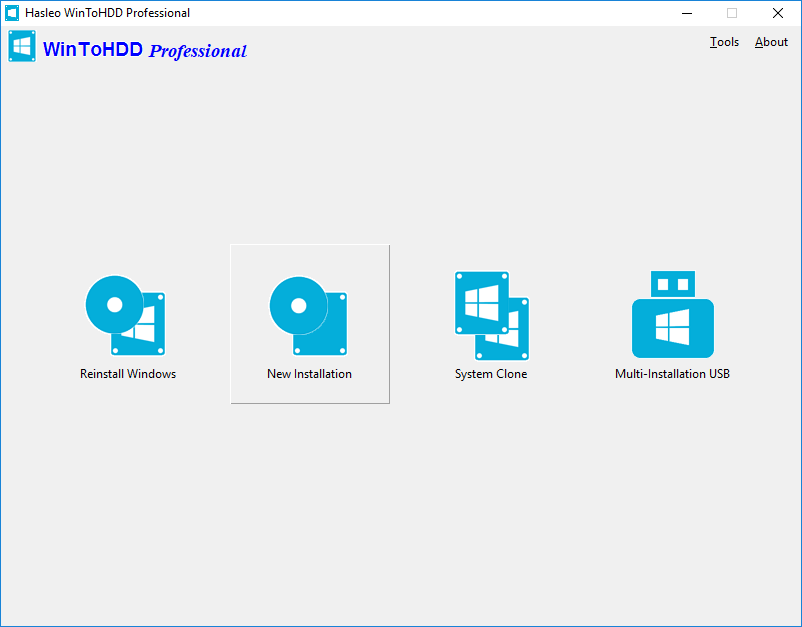
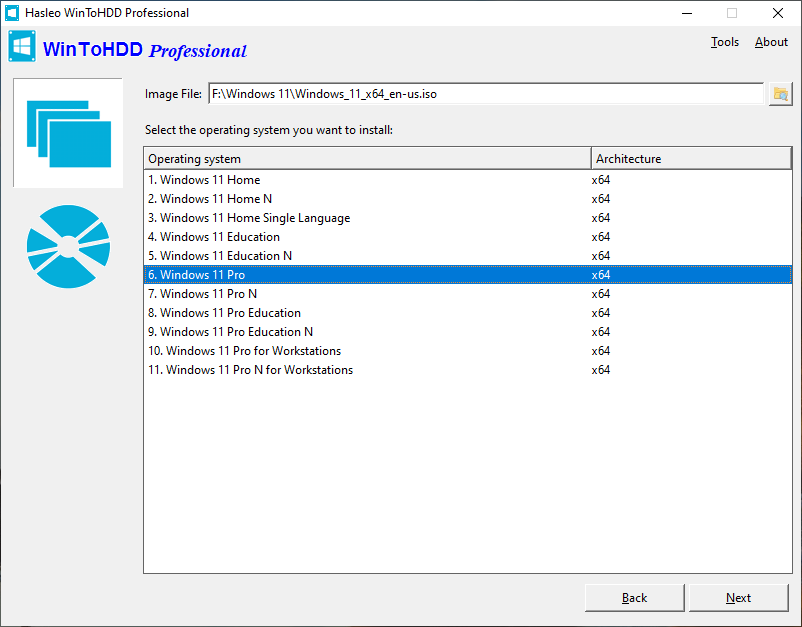
- 从 ISO/WIM/ESD/SWM/VHD/VHDX 文件安装:单击
 按钮,然后单击
 按钮,并在打开对话框中选择 ISO/WIM/ESD/SWM/VHD/VHDX 文件。如果您没有 Windows 11 安装 ISO 文件,请先下载 Windows 11 安装 ISO 文件。
- 从 DVD 驱动器安装:将 Windows 安装 CD/DVD 插入 CD/DVD 驱动器。在 Windows 检测到 CD/DVD 后,单击
 按钮,并在下拉列表中选择 CD/DVD 驱动器。如果您的 CD/DVD 驱动器未被 WinToHDD 正确识别,您需要单击
 按钮,让程序识别 CD/DVD 驱动器。
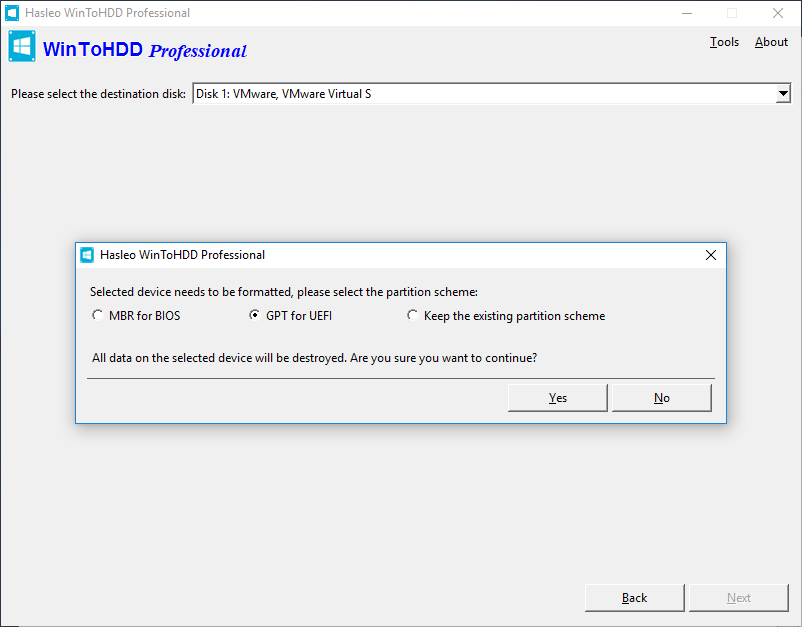
提示:
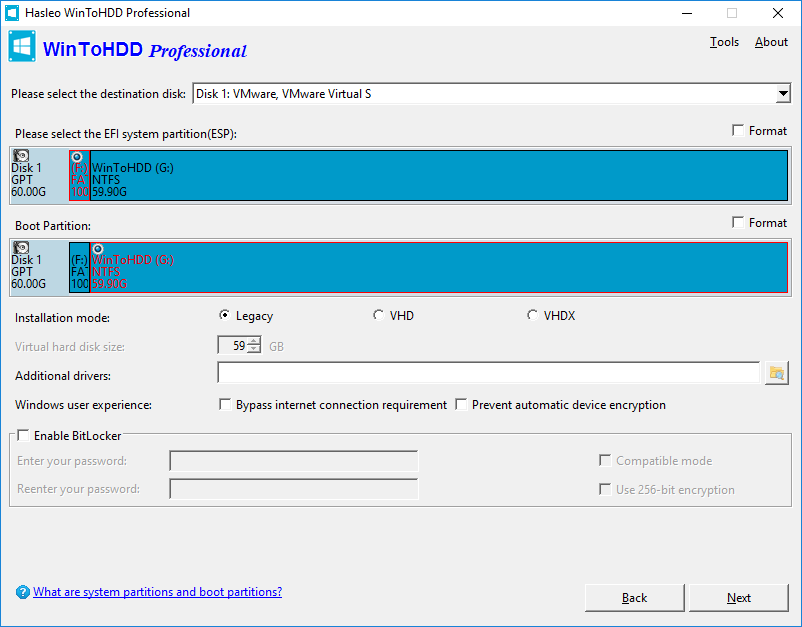
提示:
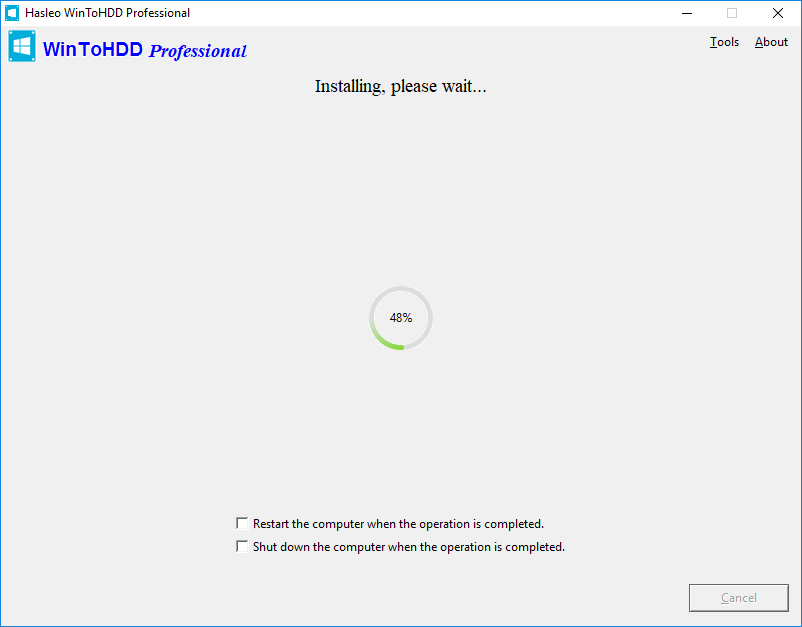
从以上内容可以看出,借助 WinToHDD,您可以轻松地在一台没有 TPM 2.0 的计算机上安装 Windows 11,而且无需修改 Windows 11 安装 ISO 或注册表项。
常见问题(FAQ)
A: 可以,您可以使用 WinToHDD 在没有 TPM 2.0 的计算机上安装 Windows 11。它会绕过 TPM 要求,允许在不满足 Windows 11 官方要求的旧硬件上安装。
A: 不需要,您无需修改 Windows 11 ISO 或注册表项。WinToHDD 会在安装过程中自动处理 TPM 绕过。
A: 除了 TPM 2.0,WinToHDD 还可以在安装过程中绕过 Internet 连接要求,让您离线设置 Windows 11。
A: 可以,WinToHDD 支持在 UEFI 和传统 BIOS 计算机上安装 Windows 11,因此适用于较旧的系统。
A: 是的,WinToHDD 的 Windows 安装和系统克隆功能均免费,包括在没有 TPM 2.0 的计算机上安装 Windows 11。