

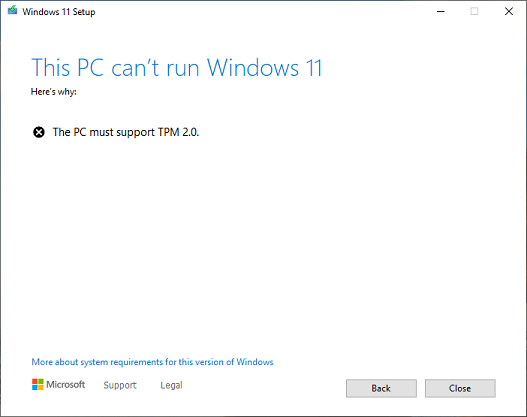
Microsoft hat am 5. Oktober 2021 die neueste Generation des Windows-Betriebssystems, Windows 11, offiziell veröffentlicht, die den Nutzern eine brandneue Oberfläche und leistungsfähigere Funktionen bietet. Die von Microsoft bereitgestellten Windows-11-Hardwareanforderungen zeigen, dass der Computer für die Installation von Windows 11 über TPM 2.0 verfügen muss. Wenn wir also versuchen, Windows 11 auf einem Computer ohne TPM 2.0 zu installieren, erhalten wir die Fehlermeldung „Der PC muss TPM 2.0 unterstützen.“
Bei einigen älteren Computern, insbesondere Desktop-Computern, verfügt das Motherboard möglicherweise nicht über ein integriertes TPM 2.0. Wenn Sie Windows 11 auf diesen Computern installieren möchten, können Sie ein TPM-2.0-Modul kaufen und an die TPM-2.0-Schnittstelle des Motherboards anschließen. Wenn Ihr Motherboard jedoch über keine TPM-2.0-Schnittstelle verfügt, können Sie Windows 11 nicht installieren. In diesem Fall müssten wir scheinbar ein Motherboard ersetzen, das TPM 2.0 unterstützt, was jedoch teuer ist. Tatsächlich können wir Windows 11 auch dann installieren, wenn der Computer kein TPM 2.0 besitzt. Im Internet finden Sie verschiedene Anleitungen, wie Sie Windows 11 durch Ändern des Windows-11-Installations-ISO oder durch Bearbeiten des Registrierungsschlüssels während der Windows-Installation auf Computern ohne TPM 2.0 installieren. Diese Anleitung zeigt Ihnen, wie Sie Windows 11 auf Computern ohne TPM 2.0 installieren, ohne das Windows-11-Installations-ISO oder den Registrierungsschlüssel zu ändern.
GUTE NACHRICHT: Jetzt können Sie unser Produkt Hasleo WinToUSB verwenden, um ein Windows-11-Installations-USB-Laufwerk zu erstellen, das die Windows-11-Systemanforderungen umgehen kann, und dann mit diesem USB-Laufwerk Windows 11 ganz einfach auf einem Computer installieren, der die Windows-11-Systemanforderungen nicht erfüllt, etwa auf einem Computer mit Legacy-BIOS oder einem UEFI-Computer ohne TPM-2.0-Chip. Die detaillierten Schritte finden Sie unter dem folgenden Link:
Wie erstelle ich ein Windows-11-Installations-USB-Laufwerk, das die Windows-11-Systemanforderungen umgehen kann?Beliebt
Anleitung zur Installation von Windows 11 auf Computern ohne TPM 2.0.
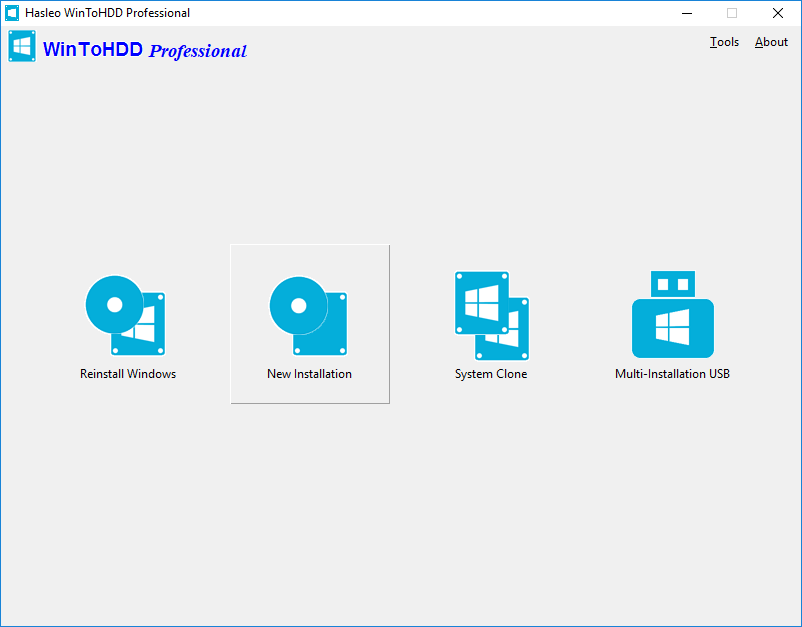
- Installation aus einer ISO/WIM/ESD/SWM/VHD/VHDX-Datei: Klicken Sie auf die Schaltfläche
 , dann auf die Schaltfläche
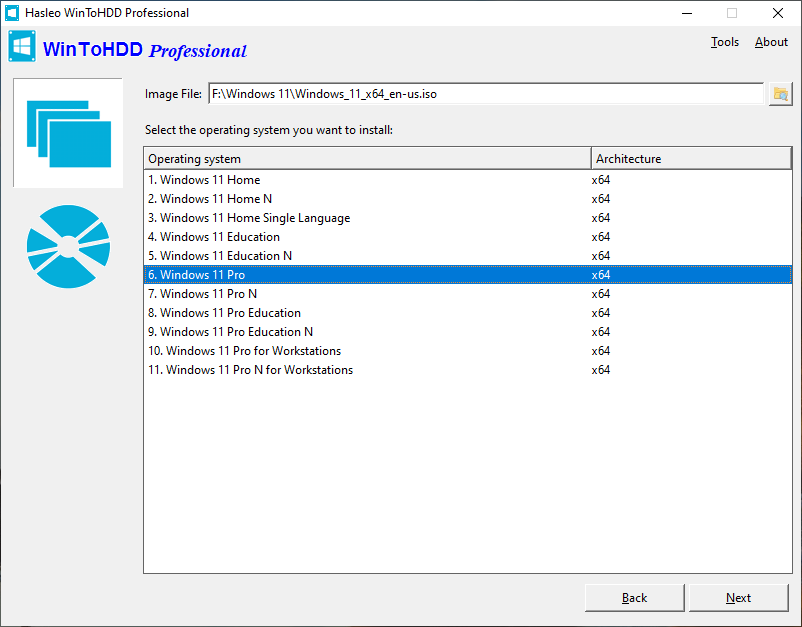
 und wählen Sie die ISO/WIM/ESD/SWM/VHD/VHDX-Datei im Dialogfeld „Öffnen“ aus. Wenn Sie keine Windows-11-Installations-ISO-Datei besitzen, laden Sie zuerst die Windows-11-Installations-ISO-Datei herunter.
- Installation von einem DVD-Laufwerk: Legen Sie die Windows-Installations-CD/DVD in Ihr CD/DVD-Laufwerk ein. Sobald die CD/DVD in Windows erkannt wird, klicken Sie auf die Schaltfläche
 und wählen Sie das CD/DVD-Laufwerk in der Dropdown-Liste aus. Wenn Ihr CD/DVD-Laufwerk von WinToHDD nicht korrekt erkannt wird, müssen Sie auf die Schaltfläche
 klicken, damit das Programm das CD/DVD-Laufwerk erkennt.
Tipp:
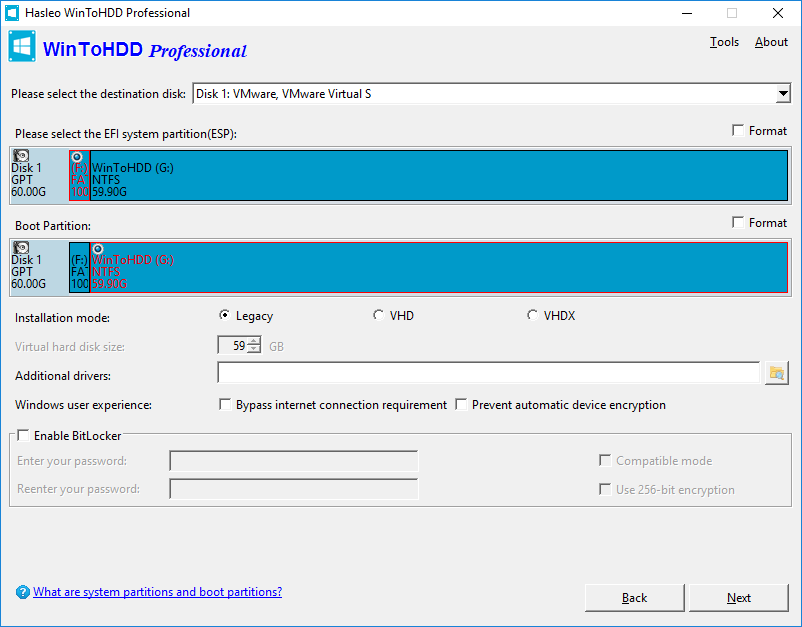
Tipp:
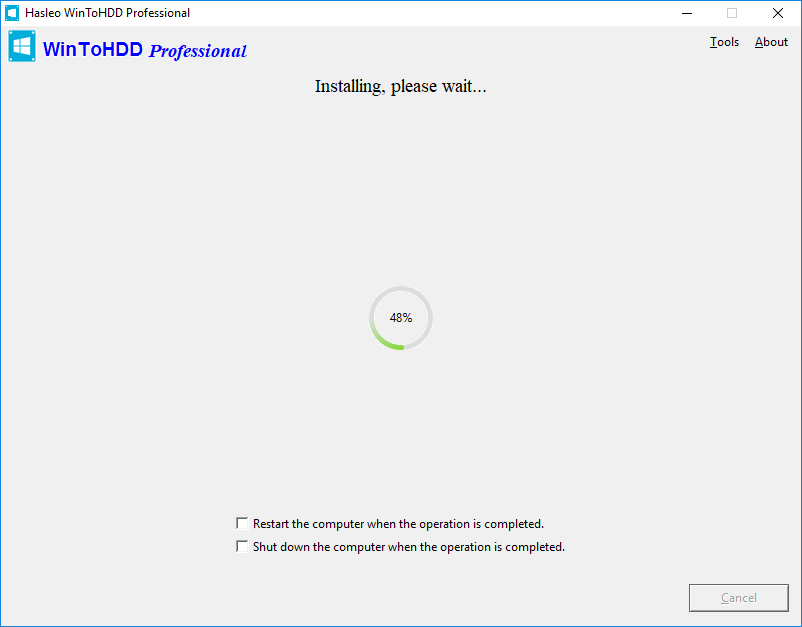
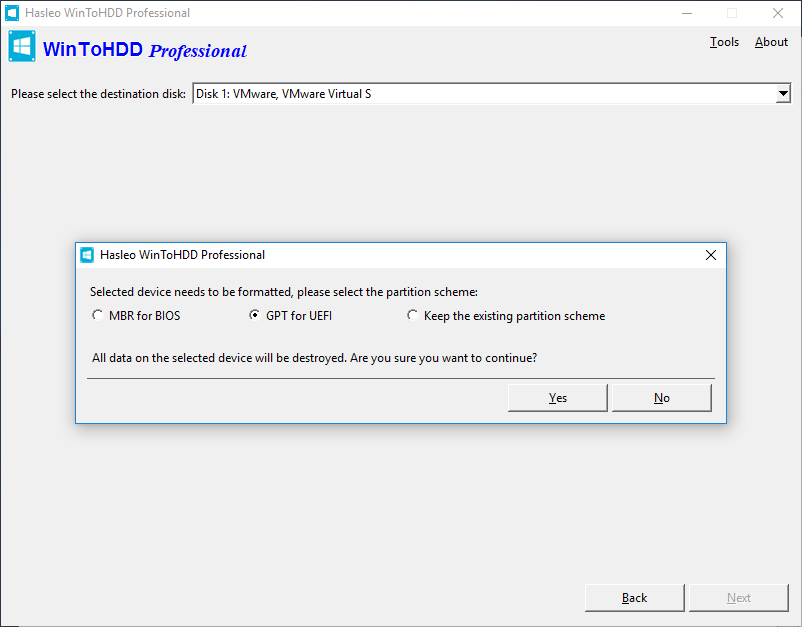
Wie Sie oben sehen, können Sie mit WinToHDD Windows 11 ganz einfach auf einem Computer ohne TPM 2.0 installieren, ohne das Windows-11-Installations-ISO oder den Registrierungsschlüssel zu ändern.
Häufig gestellte Fragen (FAQ)
A: Ja, mit WinToHDD können Sie Windows 11 auf Computern ohne TPM 2.0 installieren. Das Tool umgeht die TPM-Anforderung und ermöglicht die Installation auf älterer Hardware, die die offiziellen Windows-11-Anforderungen nicht erfüllt.
A: Nein, Sie müssen weder das Windows-11-ISO noch Registrierungsschlüssel ändern. WinToHDD übernimmt die TPM-Umgehung während des Installationsvorgangs automatisch.
A: Neben TPM 2.0 kann WinToHDD auch die Anforderung einer Internetverbindung während der Installation umgehen, sodass Sie Windows 11 offline einrichten können.
A: Ja, WinToHDD unterstützt die Installation von Windows 11 sowohl auf UEFI- als auch auf Legacy-BIOS-Computern und ist damit vielseitig für ältere Systeme geeignet.
A: Ja, WinToHDD ist für die Windows-Installation und das Systemklonen kostenlos, einschließlich der Installation von Windows 11 auf Computern ohne TPM 2.0.