

Kürzlich habe ich mir eine 256-GB-SSD gekauft, nur um meine alte und langsame Festplatte loszuwerden und Windows 7 schneller laufen zu lassen. Aber ich möchte keine Zeit mehr mit der Neuinstallation von Windows 7 und allen Treibern und Programmen verbringen, denn das ist zeitaufwendig, und Zeit ist Geld. Meine Frage ist: Gibt es eine Möglichkeit, Windows 7 ohne Neuinstallation von Windows 7 und Anwendungen vom alten Datenträger auf die neue SSD zu verschieben?
Viele Nutzer bevorzugen heute das erfolgreiche und stabile Betriebssystem Windows 7 von Microsoft, deshalb verwenden es noch immer sehr viele Menschen, obwohl Windows 10 bereits seit einiger Zeit veröffentlicht ist. Mit der Zeit wird der freie Speicherplatz der Windows-7-Systempartition jedoch immer geringer und Windows 7 immer langsamer. Daher planen die meisten Windows-7-Nutzer, das alte Laufwerk auf eine größere Festplatte oder ein schnelleres Solid-State-Laufwerk (SSD) aufzurüsten. Gibt es eine Möglichkeit, Windows 7 ohne Neuinstallation von Windows 7 und Anwendungen vom alten Datenträger auf den neuen Datenträger zu verschieben? Viele andere Nutzer möchten ebenfalls die Antwort auf diese Frage wissen. Die Antwort lautet ja: Die kostenlose Systemklon-Software WinToHDD kann Ihnen helfen, Windows 7 von der alten Festplatte auf eine neue Festplatte zu verschieben.
Anleitung zum Verschieben von Windows 7 auf eine neue Festplatte mit WinToHDD.
 .

Schritt 2: Wählen Sie in der Dropdown-Liste das Windows-7-Betriebssystem aus, das Sie verschieben möchten. Darunter sehen Sie die detaillierten Systeminformationen. Klicken Sie auf „Weiter“, wenn Sie sicher sind.

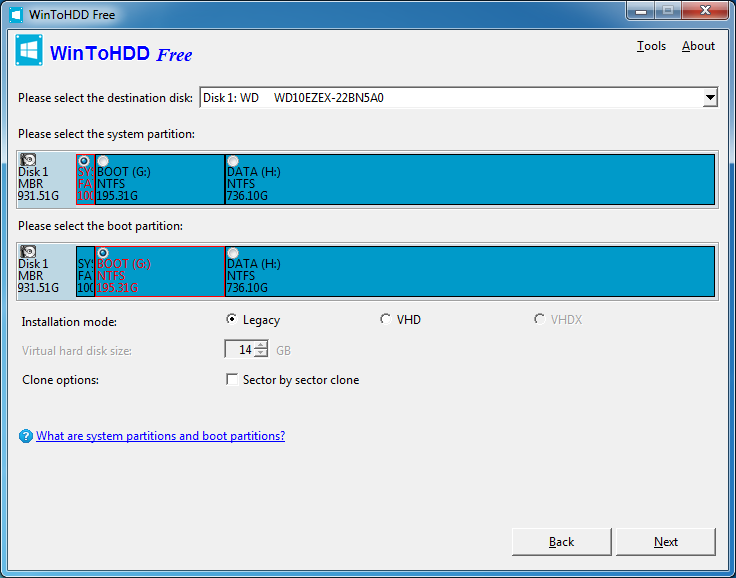
Mit der Option „Zusätzliche Treiber“ können Sie Treiber in das geklonte Windows-Betriebssystem einbinden.
Mit diesen einfachen Schritten können Sie Windows 7 mit der kostenlosen Systemklon-Software WinToHDD ganz einfach auf eine neue Festplatte verschieben.
Wenn Sie das Betriebssystem Windows 7 sichern und nicht klonen möchten, empfehlen wir Ihnen unsere kostenlose Windows-Sicherungssoftware Hasleo Backup Suite.
Häufig gestellte Fragen (FAQ)
A: Ja, Sie können die Systemklon-Funktion von WinToHDD verwenden, um Windows 7 ohne Neuinstallation auf eine SSD zu verschieben. Dabei wird das gesamte Betriebssystem einschließlich aller Anwendungen und Einstellungen auf den neuen Datenträger kopiert.
A: WinToHDD ist eine der besten kostenlosen Softwarelösungen, um Windows 7 auf eine neue Festplatte zu verschieben. Es unterstützt das Systemklonen, ohne dass Windows oder Anwendungen neu installiert werden müssen.
A: In der Regel wird Windows 7 automatisch reaktiviert, wenn es auf ein neues Laufwerk verschoben wird. Wenn Probleme bei der Aktivierung auftreten, müssen Sie möglicherweise den Microsoft-Support kontaktieren, um Ihre Lizenz zu übertragen.
A: Ja, solange die SSD über ausreichend Kapazität verfügt, um alle verwendeten Daten Ihrer Windows-7-Installation aufzunehmen. Bei Bedarf können Sie mit WinToHDD die Partitionen während des Klonvorgangs in der Größe anpassen.
A: Ja, der Systemklon kopiert alles, einschließlich installierter Programme, Einstellungen und Daten. Ihre Anwendungen sollten ohne Neuinstallation genau wie zuvor funktionieren.