

Con el paso del tiempo, el espacio libre de la partición del sistema Windows 10/11 será cada vez menor y Windows 10/11 será cada vez más lento. En este caso, la mayoría de nosotros optará por reinstalar todo el sistema operativo Windows 10/11. No hay problema: puede instalar Windows desde una unidad de CD/DVD o desde una unidad USB. Pero si su equipo no tiene unidad óptica o no tiene conocimientos de informática, reinstalar el sistema operativo Windows 10/11 se vuelve muy difícil.
¿Hay alguna forma de reinstalar Windows 10/11 directamente desde un archivo ISO, incluso si no sé mucho de informática? La respuesta es sí: la herramienta gratuita de implementación de Windows WinToHDD puede ayudarle a reinstalar Windows 10/11 directamente desde un archivo ISO en lugar de desde una unidad de CD/DVD o USB.
Tutorial para reinstalar Windows 10/11 directamente desde un archivo ISO con WinToHDD.
 .
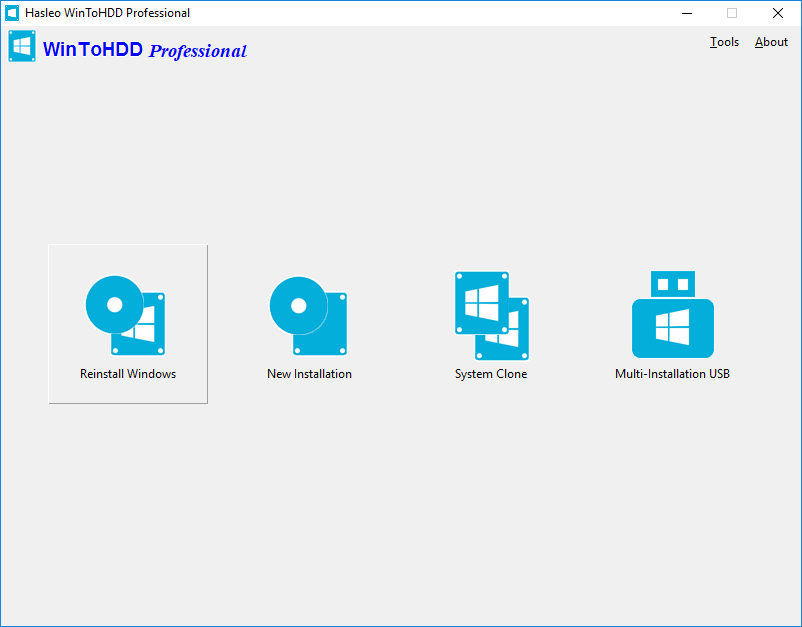
 , luego haga clic en el botón
 y seleccione el archivo ISO en el cuadro de diálogo Abrir.
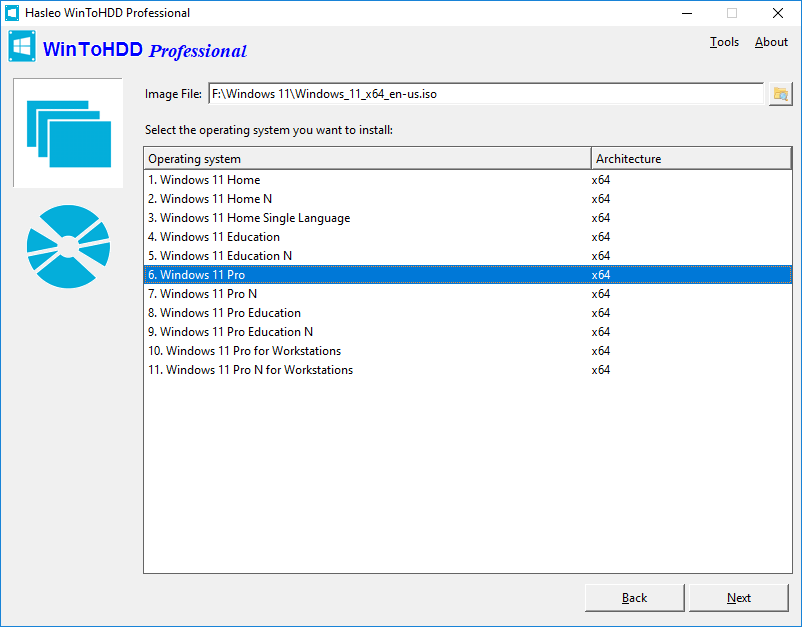
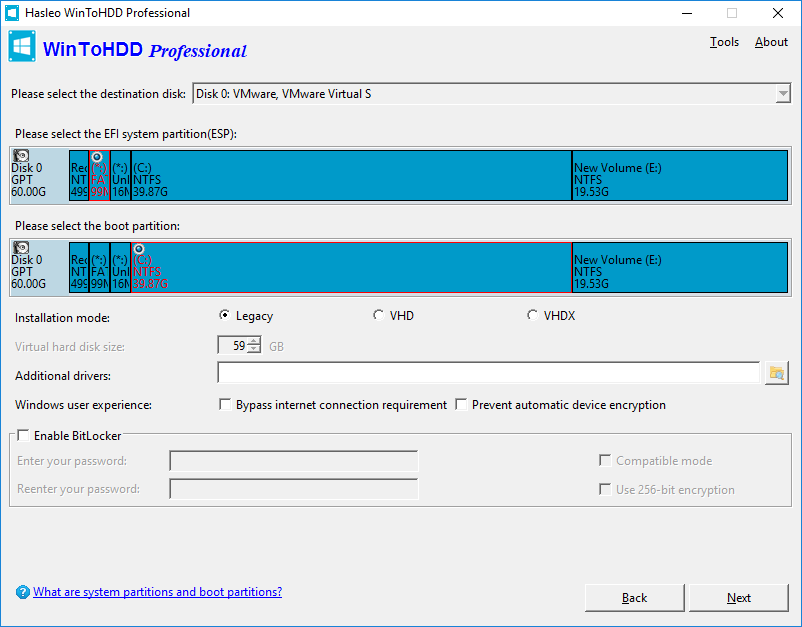
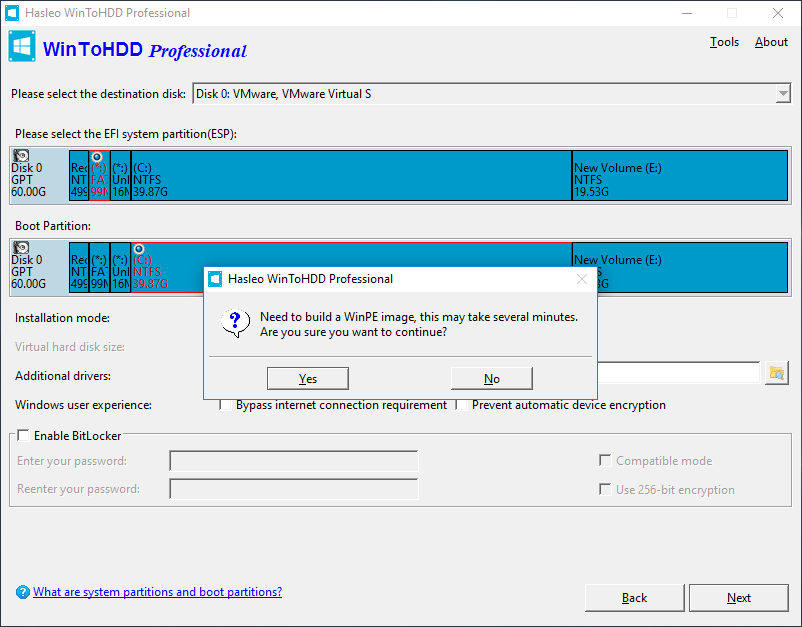
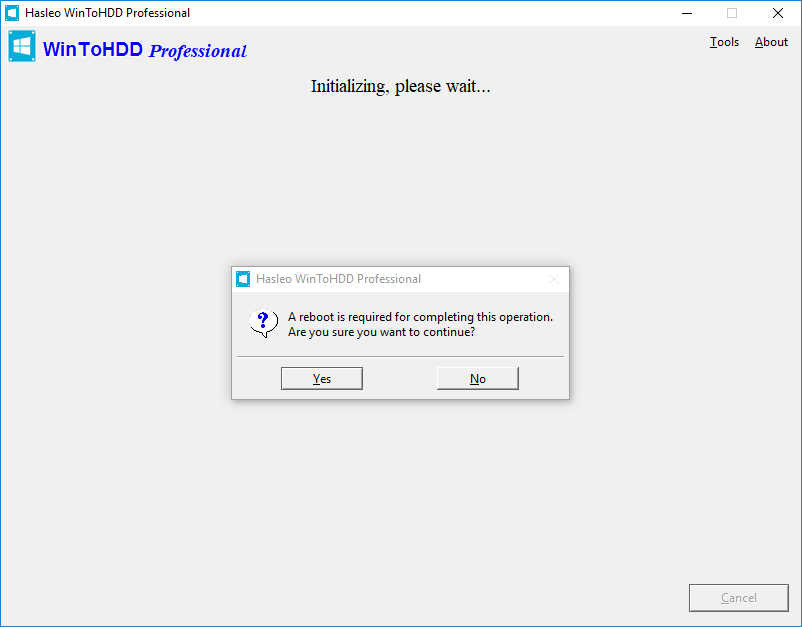
Siga estos sencillos pasos y podrá reinstalar Windows 10/11 fácilmente con la herramienta gratuita de implementación de Windows WinToHDD.
Preguntas frecuentes (FAQ)
A: Sí, WinToHDD le permite reinstalar Windows 10/11 directamente desde un archivo ISO sin usar una unidad de CD/DVD o USB. El proceso se ejecuta íntegramente en Windows.
A: No, WinToHDD elimina la necesidad de unidades de CD/DVD o USB. Puede instalar Windows directamente desde un archivo ISO almacenado en el disco duro de su equipo.
A: Sí, reinstalar Windows formateará la partición de destino. Asegúrese de hacer una copia de seguridad de los datos importantes antes de continuar. También puede considerar la clonación del sistema como alternativa para conservar sus datos.
A: Sí, WinToHDD analizará su archivo ISO y mostrará todas las ediciones de Windows disponibles. Puede seleccionar la edición específica que desea instalar.
A: Sí, necesita disponer de un archivo ISO de Windows. Si no tiene uno, puede descargarlo desde el sitio web oficial de Microsoft antes de usar WinToHDD.