

Avec le temps, l'espace libre de la partition système de Windows 10/11 diminue de plus en plus et Windows 10/11 devient de plus en plus lent. Dans ce cas, la plupart d'entre nous choisissent de réinstaller entièrement le système d'exploitation Windows 10/11. Aucun problème : vous pouvez installer Windows depuis un lecteur CD/DVD ou depuis une clé USB. Mais si votre ordinateur ne dispose pas de lecteur optique ou si vous ne connaissez rien à l'informatique, réinstaller le système d'exploitation Windows 10/11 devient très difficile.
Existe-t-il un moyen de réinstaller Windows 10/11 directement depuis un fichier ISO, même si je ne connais pas grand-chose à l'informatique ? La réponse est oui : l'outil gratuit de déploiement Windows WinToHDD peut vous aider à réinstaller Windows 10/11 directement depuis un fichier ISO plutôt que depuis un CD/DVD ou une clé USB.
Tutoriel pour réinstaller Windows 10/11 directement depuis un fichier ISO avec WinToHDD.
 .
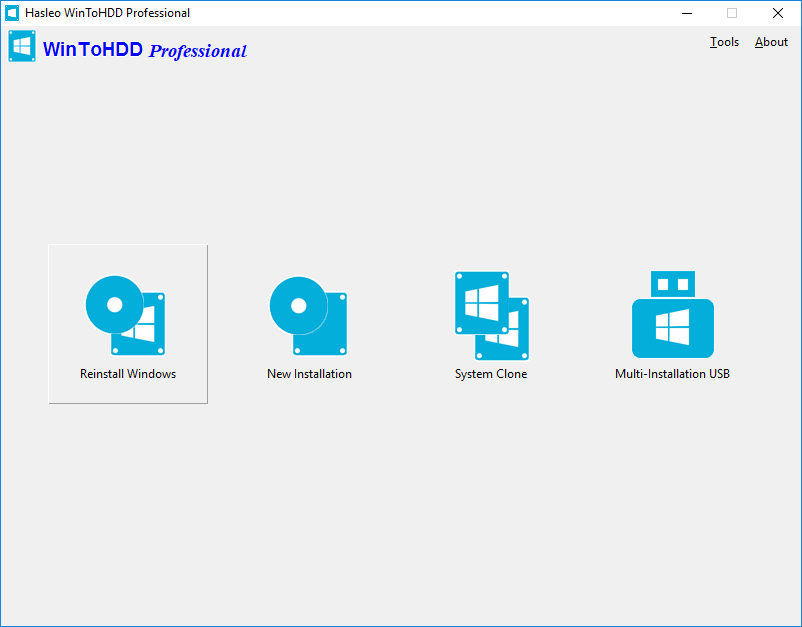
 , puis cliquez sur le bouton
 et sélectionnez le fichier ISO dans la boîte de dialogue d'ouverture.
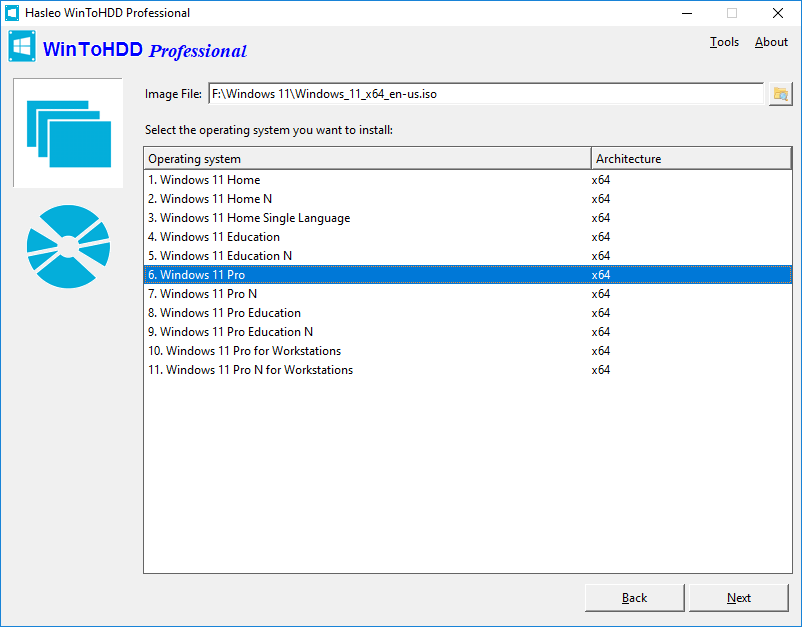
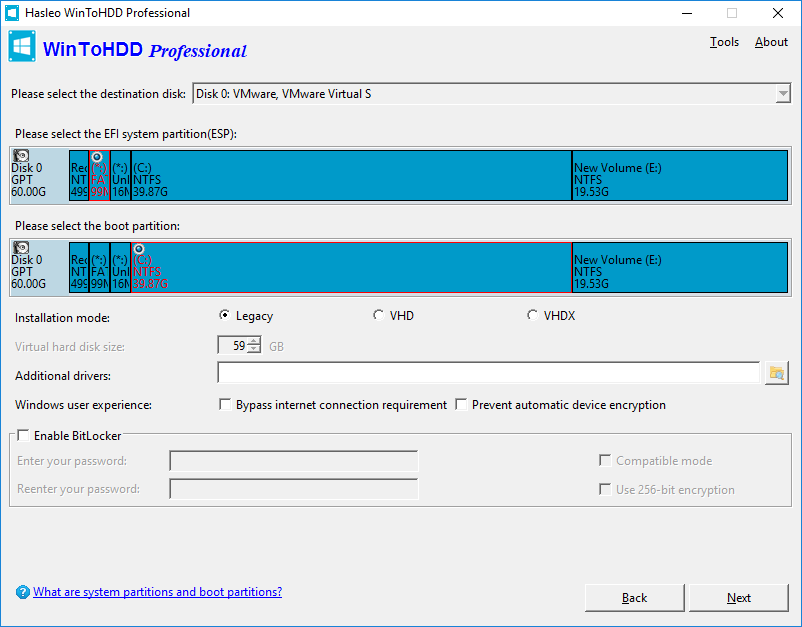
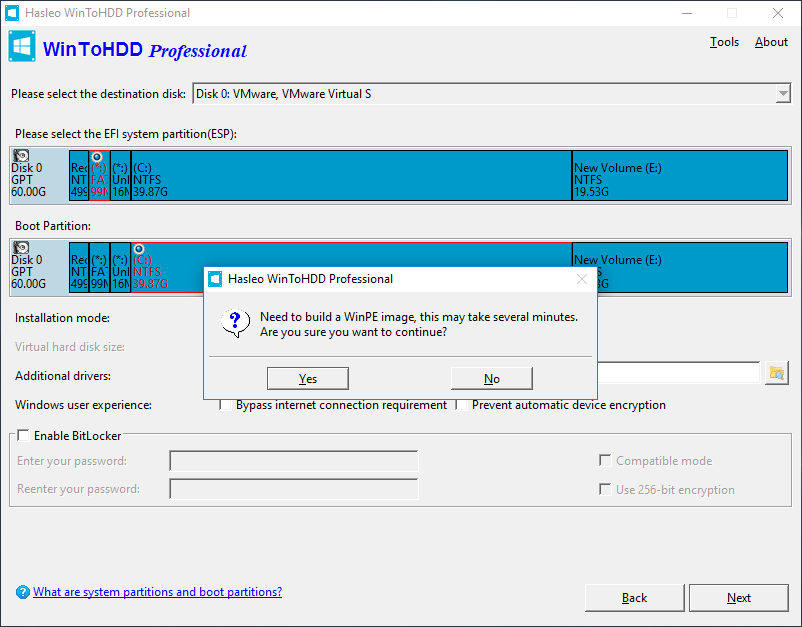
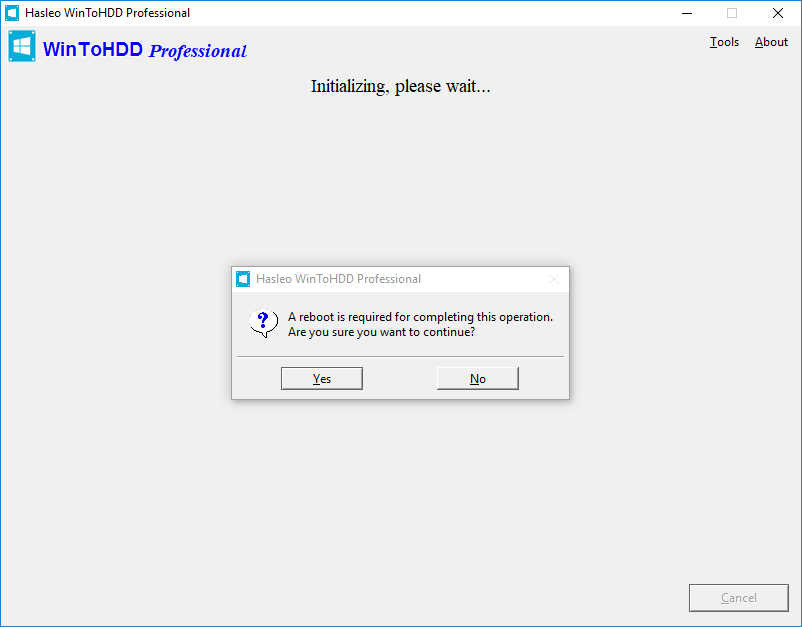
Suivez ces quelques étapes simples et vous pourrez réinstaller facilement Windows 10/11 avec l'outil gratuit de déploiement Windows WinToHDD.
Questions fréquentes (FAQ)
A: Oui, WinToHDD vous permet de réinstaller Windows 10/11 directement depuis un fichier ISO sans utiliser de lecteur CD/DVD ni de clé USB. Le processus s'exécute entièrement dans Windows.
A: Non, WinToHDD élimine le besoin d'un lecteur CD/DVD ou d'une clé USB. Vous pouvez installer Windows directement depuis un fichier ISO stocké sur le disque dur de votre ordinateur.
A: Oui, la réinstallation de Windows formatera la partition cible. N'oubliez pas de sauvegarder les données importantes avant de continuer. Vous pouvez également envisager le clonage système pour préserver vos données.
A: Oui, WinToHDD analyse votre fichier ISO et affiche toutes les éditions de Windows disponibles. Vous pouvez sélectionner l'édition spécifique que vous souhaitez installer.
A: Oui, vous devez disposer d'un fichier ISO de Windows. Si vous n'en avez pas, vous pouvez le télécharger depuis le site officiel de Microsoft avant d'utiliser WinToHDD.